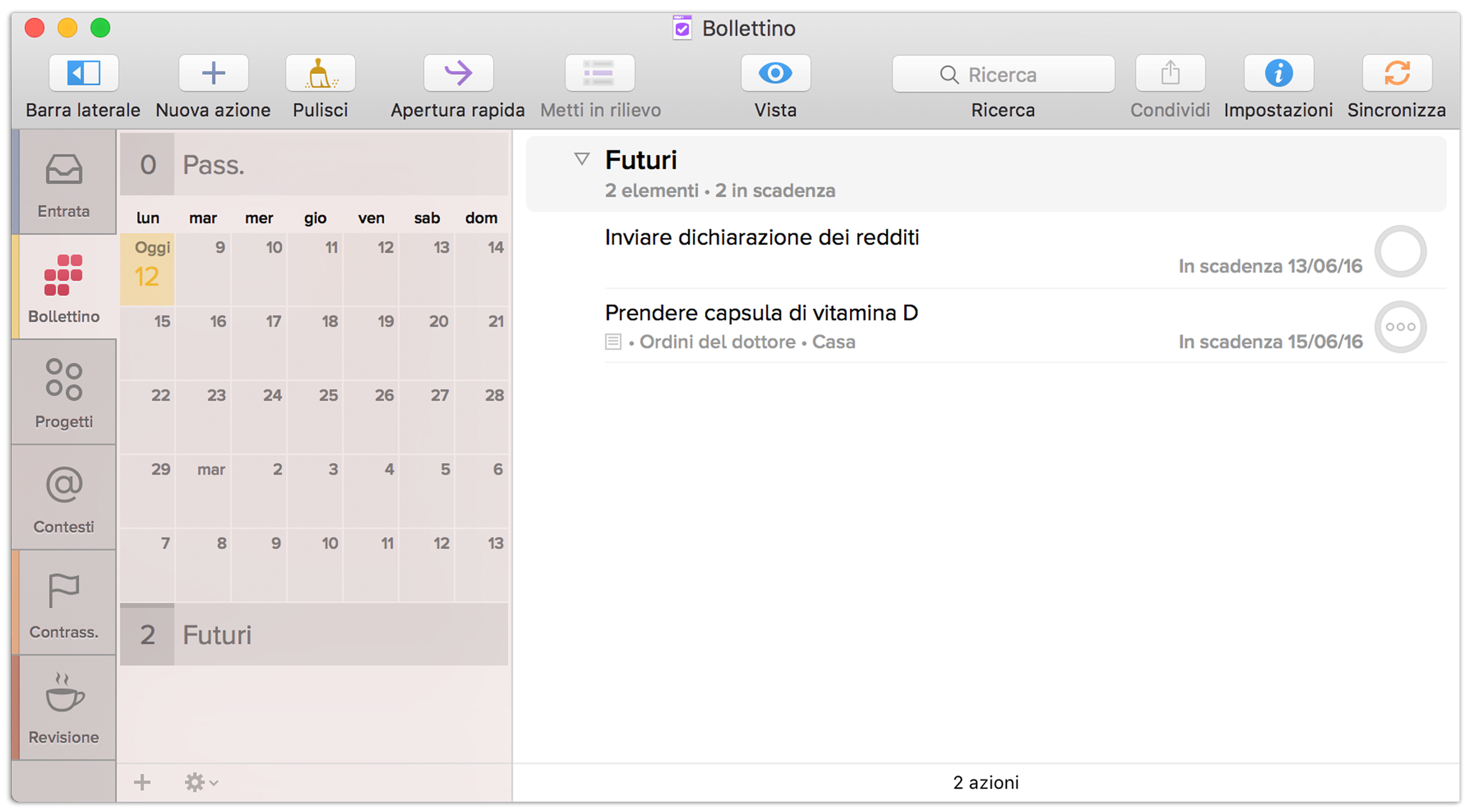
La vista Bollettino consente di monitorare l'avanzamento dei tuoi progetti, controllare scadenze imminenti e programmare azioni di OmniFocus insieme a eventi importanti nel Calendario sul Mac o di iOS. Potendo controllare le attività scadute e quelle future, sarai certo di non perdere mai un colpo.
La prospettiva Bollettino di OmniFocus è un po' come le previsioni meteo (che qui a Seattle controlliamo spesso): vuoi sapere come sarà il tempo in modo da poter fare i tuoi piani. La vista Bollettino ti offre una prospettiva analoga, mostrandoti quante attività sono previste per la prossima settimana. Quando passi alla prospettiva Bollettino, sulla barra laterale vengono visualizzati gli elementi scaduti, in scadenza nei prossimi 30 giorni e pianificati per una data ancora successiva.
Sul pulsante relativo a ogni data è visualizzato il numero delle azioni associate alla data in questione. Per gli elementi in scadenza il numero ha un colore diverso a seconda della relativa urgenza: il color ambra indica un elemento urgente, il rosso un elemento in scadenza o scaduto. Per creare una nuova azione in scadenza in una data specifica, tocca il pulsante della data relativa e quindi il pulsante Nuovo elemento.
Un intervallo di date che arriva fino al mese prossimo viene visualizzato in una comoda griglia sulla barra laterale Bollettino, consentendoti di sapere a colpo d'occhio cosa ti aspetta nelle prossime settimane.
Nota
È possibile attivare o disattivare l'intervallo di date visualizzato sulla barra laterale nelle opzioni di visualizzazione della prospettiva Bollettino.
La barra laterale Bollettino include una serie di comode interazioni che rendono l'impostazione delle date di scadenza e la visualizzazione dei prossimi progetti estremamente semplici.
Fai clic e trascina su un intervallo di date per selezionarle, spostando gli elementi in scadenza su tali date per visualizzarli nella struttura principale.
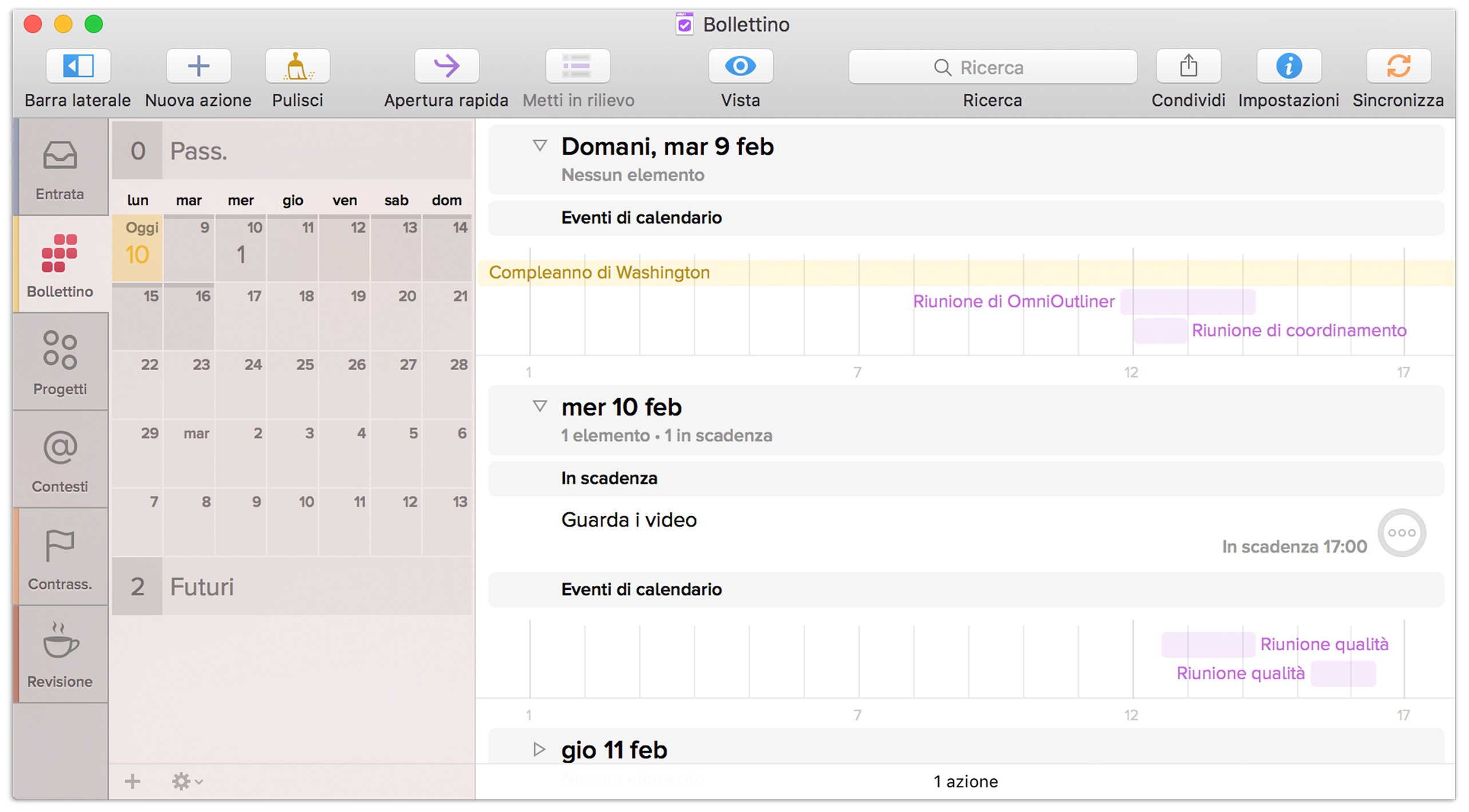
Fai clic tenendo premuto il pulsante Comando per selezionare date non contigue, ad esempio ogni sabato del prossimo mese, per verificare se i tuoi prossimi week-end sono liberi da impegni.
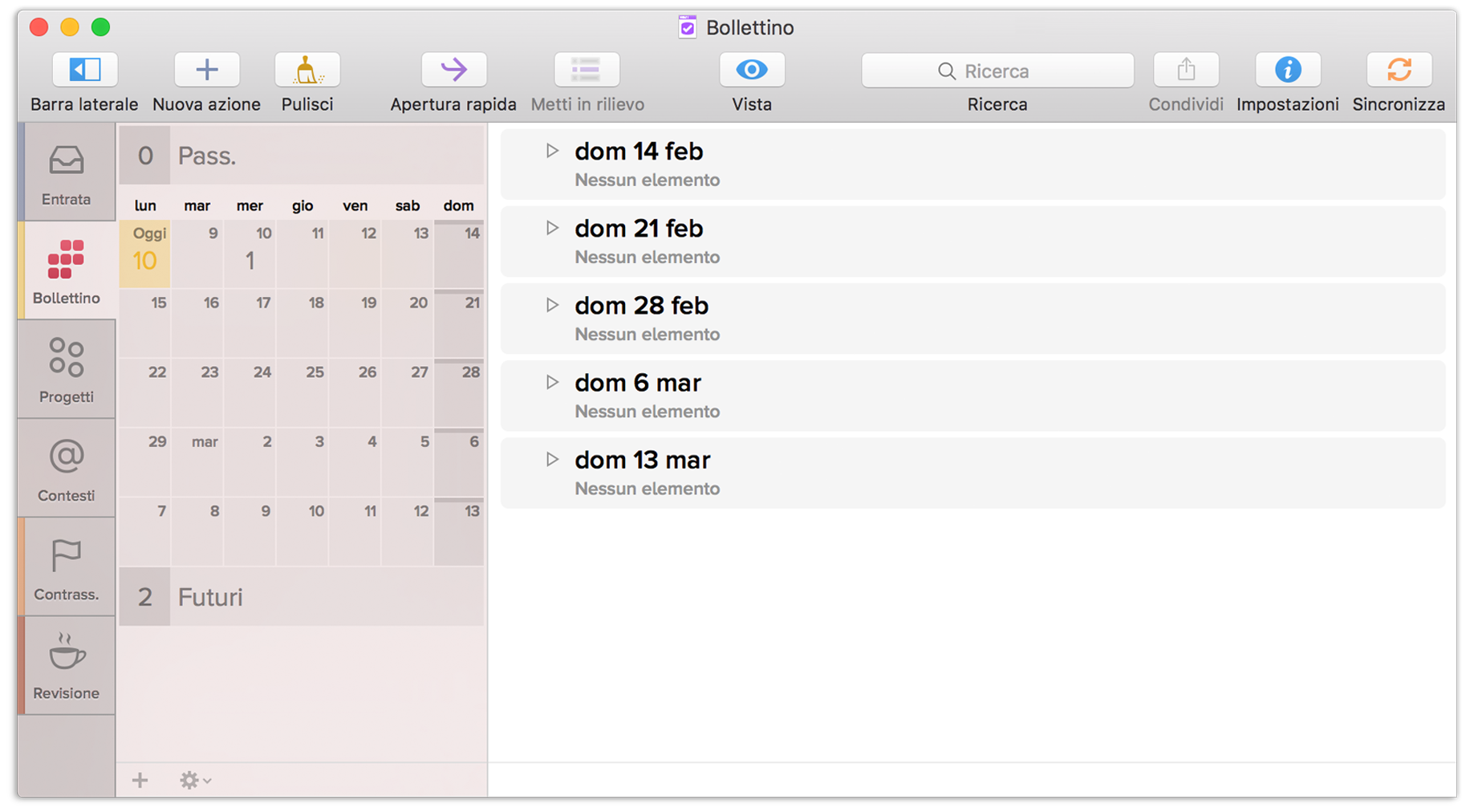
Trascina e rilascia un'azione dalla struttura su una data nella barra laterale per impostare quella data come scadenza per l'azione.
Se tieni premuto il tasto Comando mentre trascini, OmniFocus imposta la Data di rinvio per tutti gli elementi trascinati. Analogamente, se tieni premuti i tasti Opzione-Comando mentre trascini, OmniFocus imposta la Data di rinvio e la Data di scadenza per gli elementi trascinati.
OmniFocus è perfettamente compatibile anche con i tuoi calendari, compresi quelli sincronizzabili mediante iCloud di Apple da Calendario in OS X o iOS, Google Calendar o qualsiasi altro server CalDAV al quale tu sia iscritto. I calendari che puoi visualizzare in OmniFocus dipendono dai calendari abilitati nell'applicazione Calendario sul tuo Mac; per aggiungere, rimuovere o modificare i calendari disponibili sul Mac, utilizza l'applicazione Calendario.
Nota
Al primo avvio di OmniFocus, viene visualizzato un messaggio che richiede l'accesso al tuo calendario da parte dell'applicazione. Scegli OK per collegare l'applicazione ai tuoi calendari. Se in precedenza hai selezionato Non consentire, i calendari nel Bollettino saranno vuoti. In tale caso, niente paura: puoi sempre tornare indietro e modificare questa impostazione.
Passa a Preferenze di Sistema ▸ Sicurezza e Privacy ▸ Privacy ▸ Calendari e fai clic sul lucchetto per apportare modifiche e consentire a OmniFocus di accedere ai calendari.
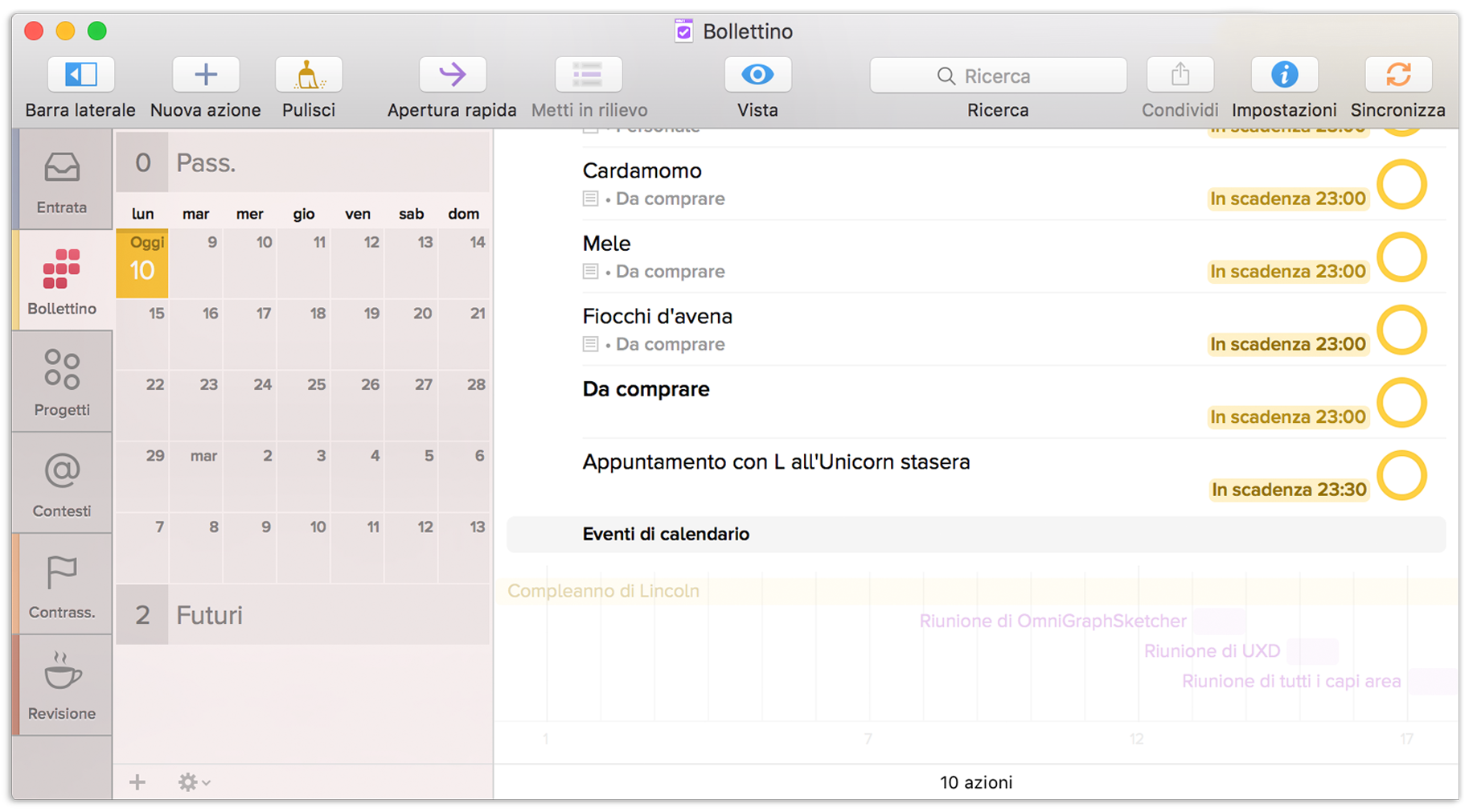
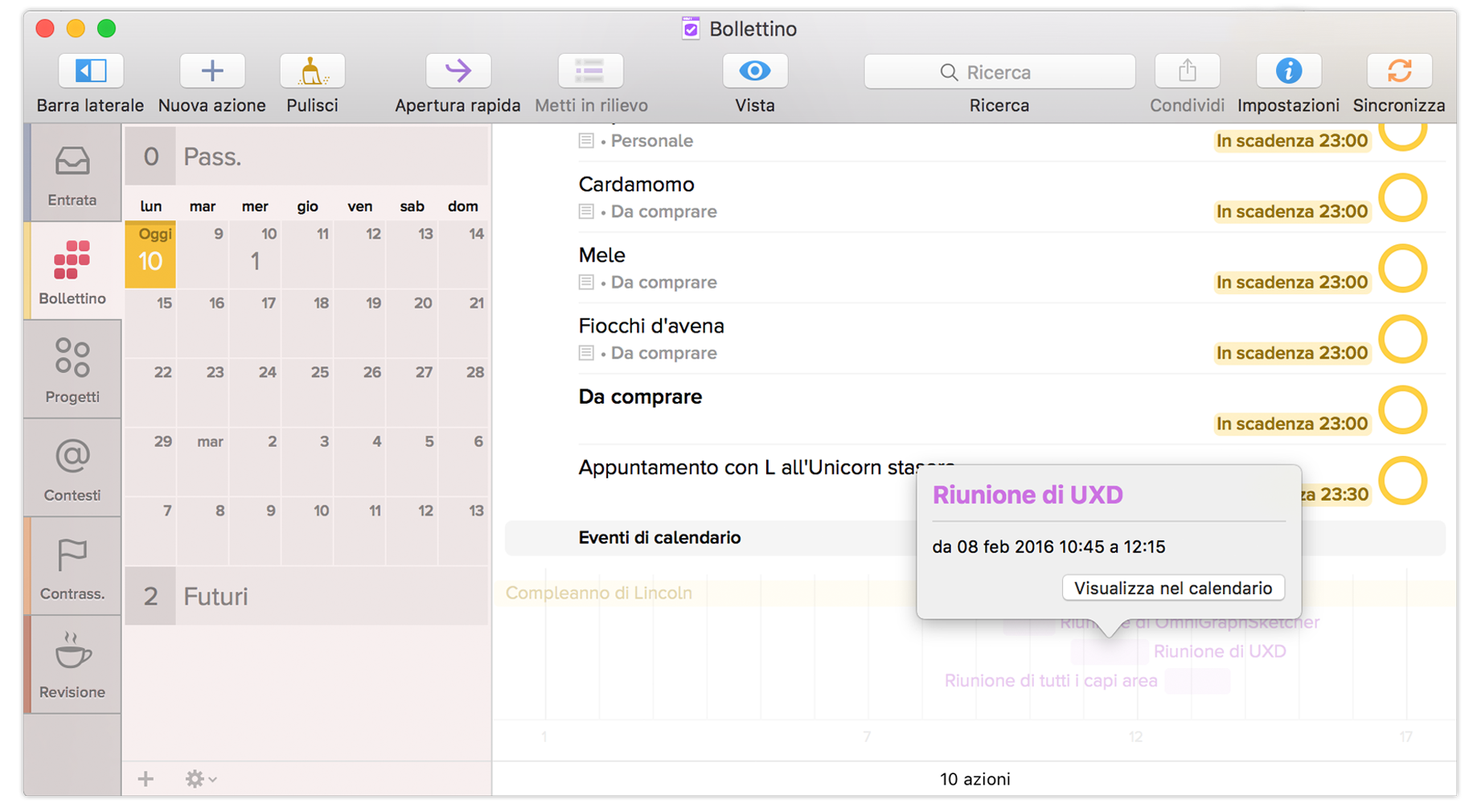
Gli eventi nel tuo calendario vengono visualizzati insieme agli eventi quotidiani programmati in OmniFocus. Fai clic su un evento nel tuo calendario per visualizzare un popover che include i dettagli dell'evento. Nel popover è anche possibile fare clic su Visualizza nel calendario per aprire l'applicazione Calendario sul tuo Mac e passare direttamente all'evento.
Nota
OmniFocus è perfetto per interfacciarsi con l'applicazione Calendario di Apple, ma non possiamo garantire la compatibilità con altre applicazioni di calendario presenti sul tuo Mac. L'applicazione Calendario è considerata la risorsa di riferimento di default per quando OmniFocus ricerca le informazioni di calendario da visualizzare insieme agli elementi interni al programma, nella vista Bollettino.
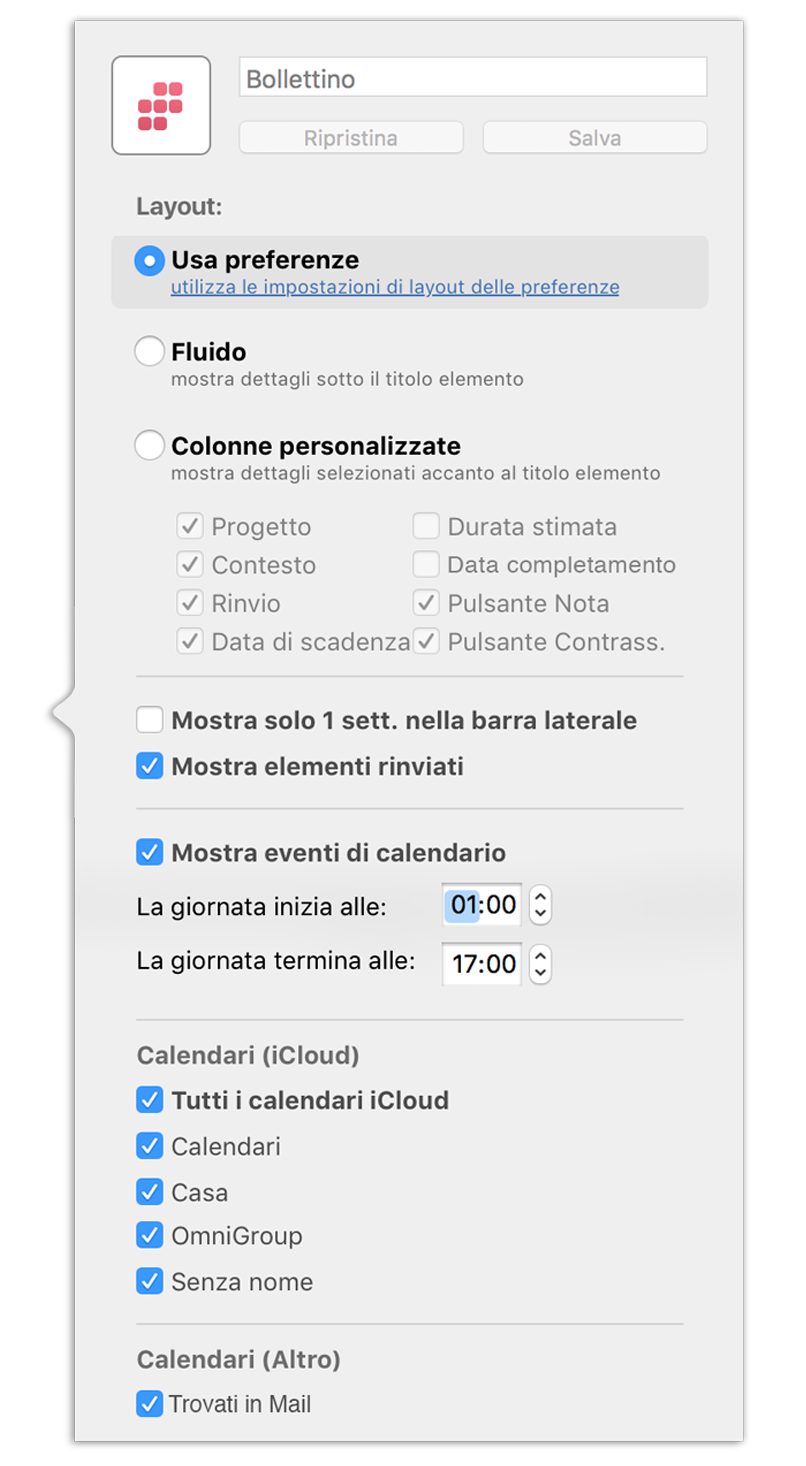
Per modificare gli elementi visualizzati nell'elenco o regolare l'orario indicato per gli eventi di Calendario, utilizza il pulsante Vista nella barra degli strumenti. La opzioni di visualizzazione di Bollettino comprendono anche una sezione Calendari in cui puoi personalizzare i calendari esterni visualizzati, compresi quelli memorizzati in iCloud, e altro ancora.