
Lorsque nous avons lancé pour la première fois OmniGraffle sur l'iPad, nous savions qu'il nous fallait aller aux limites de ce qu'il était possible de faire avec des gestes dans iOS. OmniGraffle possède bien sûr tous les gestes de base que les utilisateurs s'attendent à trouver dans une app iOS. Il s'agit de gestes comme toucher pour sélectionner ou pincer pour faire un zoom avant ou arrière sur le canevas. Ces gestes sont gravés dans notre cerveau et sont devenus comme des réflexes naturels que nous utilisons sans même y réfléchir.
Mais OmniGraffle comprend aussi une couche d'application sophistiquée et extrêmement puissante constituée de gestes personnalisés. Il s'agit notamment de gestes permettant de passer d'un canevas ou d'un calque à l'autre, de regrouper des objets ou de les dissocier et même de convertir des objets texte sur le canevas en étiquettes ou encore de détacher des étiquettes de leurs objets.
Ce chapitre vous présente tous les gestes que nous avons intégrés dans OmniGraffle 2 pour iOS. Il y en a plus de 20 au total. Alors, installez-vous confortablement avec votre iPad ou votre iPhone (puisqu'OmniGraffle est désormais une application universelle pour iOS !) et préparez-vous à en essayer quelques-uns.
Toucher l'écran constitue le geste de base le plus simple. Le geste suivant est toucher et maintenir. Sachez toutefois que lorsque vous touchez un objet ou le canevas et que vous maintenez le doigt dessus, vous lancez ce que l'on appelle un geste secondaire. C'est un peu comme si vous appuyez sur la touche Commande de votre Mac pour activer un raccourci clavier. La touche sur laquelle vous appuyez par la suite lance l'action d'un élément de menu, comme Commande + C pour copier ou Commande + V pour coller.
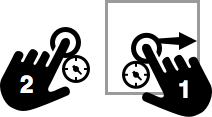
Le doigt que vous utilisez pour toucher et maintenir est votre doigt principal, car c'est lui qui lance les actions suivantes. L'image ci-dessous que vous verrez tout au long de ce chapitre fait référence au geste toucher et maintenir :
Vous pouvez utiliser les gestes secondaires ci-dessous après avoir touché un objet et maintenu votre doigt principal dessus :
Utilisez ces gestes secondaires lors de vos interactions avec le canevas :
Comme pour toutes les choses de la vie, le mode de fonctionnement des gestes dans OmniGraffle respecte quelques règles de base :
Les gestes les plus simples, comme toucher un objet, peuvent parfois s'avérer très efficaces. Dans OmniGraffle, le simple fait de toucher des objets vous permet de les sélectionner et de les désélectionner (en fonction de l'endroit que vous touchez).
Vous vous demandez peut-être ce qu'il peut y avoir de particulièrement efficace à sélectionner simplement un objet. Ce n'est pas vraiment ce que vous faites à ce moment précis (avec l'objet que vous avez sélectionné) qui compte, mais plutôt ce qui vient après qui peut vous faire sourire ou économiser un temps précieux. Vous sourirez de toute façon dans les deux cas.
Cette section présente quelques-uns des gestes iOS les plus « familiers » dans le contexte d'OmniGraffle.
Touchez l'objet. Lorsque vous effectuez ce geste, l'objet est surligné en bleu et ses points de contrôle sont disponibles.

Si vous devez sélectionner plusieurs objets sur le canevas, vous avez le choix entre deux gestes différents :


Pour désélectionner n'importe quel objet surligné sur le canevas, touchez un endroit quelconque du canevas ne contenant pas d'autres objets.

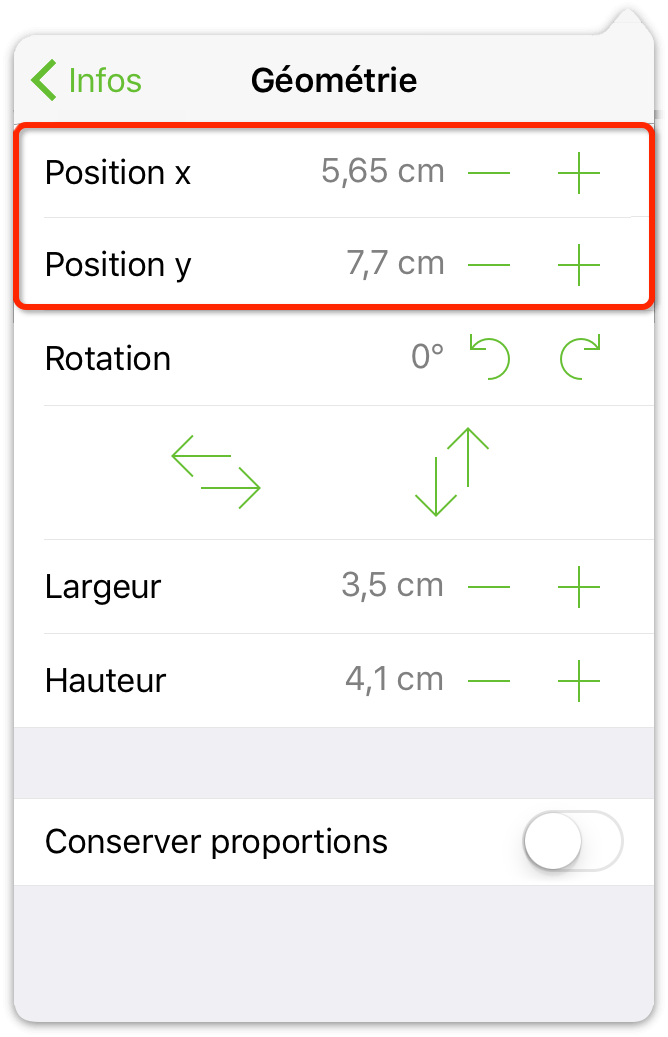
Si vous disposez sur le canevas d'un objet que vous voulez placer à un autre endroit, utilisez l'une des méthodes suivantes :


Le geste de pincement est utilisé pour faire un zoom avant ou arrière sur le canevas. Vous avez besoin d'examiner quelque chose de plus près ? Écartez le pouce et l'index. Vous devez prendre un peu de recul pour admirer votre œuvre dans toute son ampleur ? Faites un geste de pincement avec le pouce et l'index pour avoir une vue d'ensemble.


Remarque
 Vous pouvez aussi utiliser les gestes Pincer pour faire un zoom dans OmniGraffle pour Mac. Pour cela, vous devez d'abord activer l'utilisation des gestes du trackpad Multi-Touch dans les préférences d'OmniGraffle.
Pour faire un zoom avant sur un objet ou le canevas, touchez deux fois l'objet ou le canevas avec deux doigts :

Pour redimensionner un objet, effectuez les opérations suivantes :
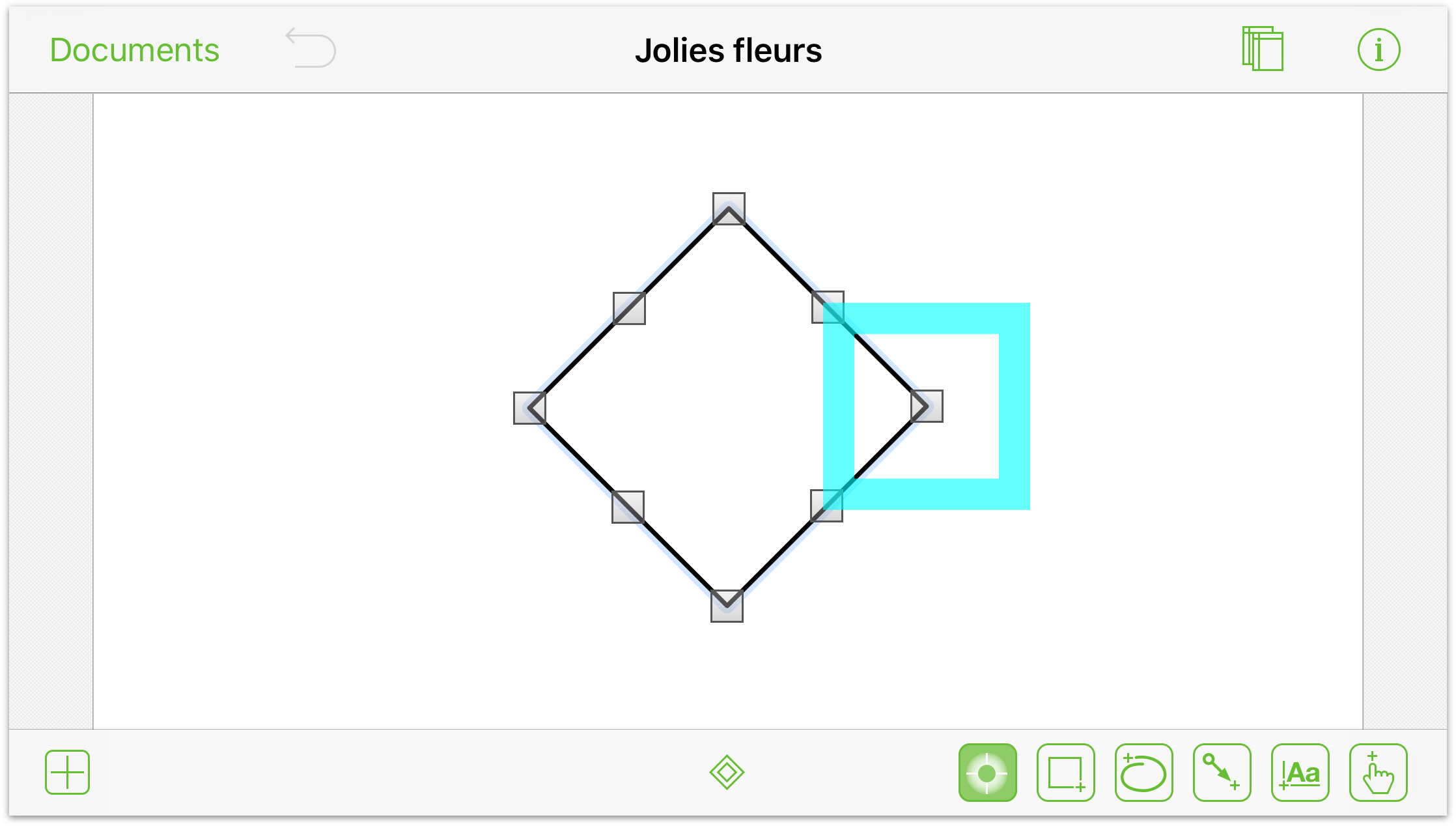
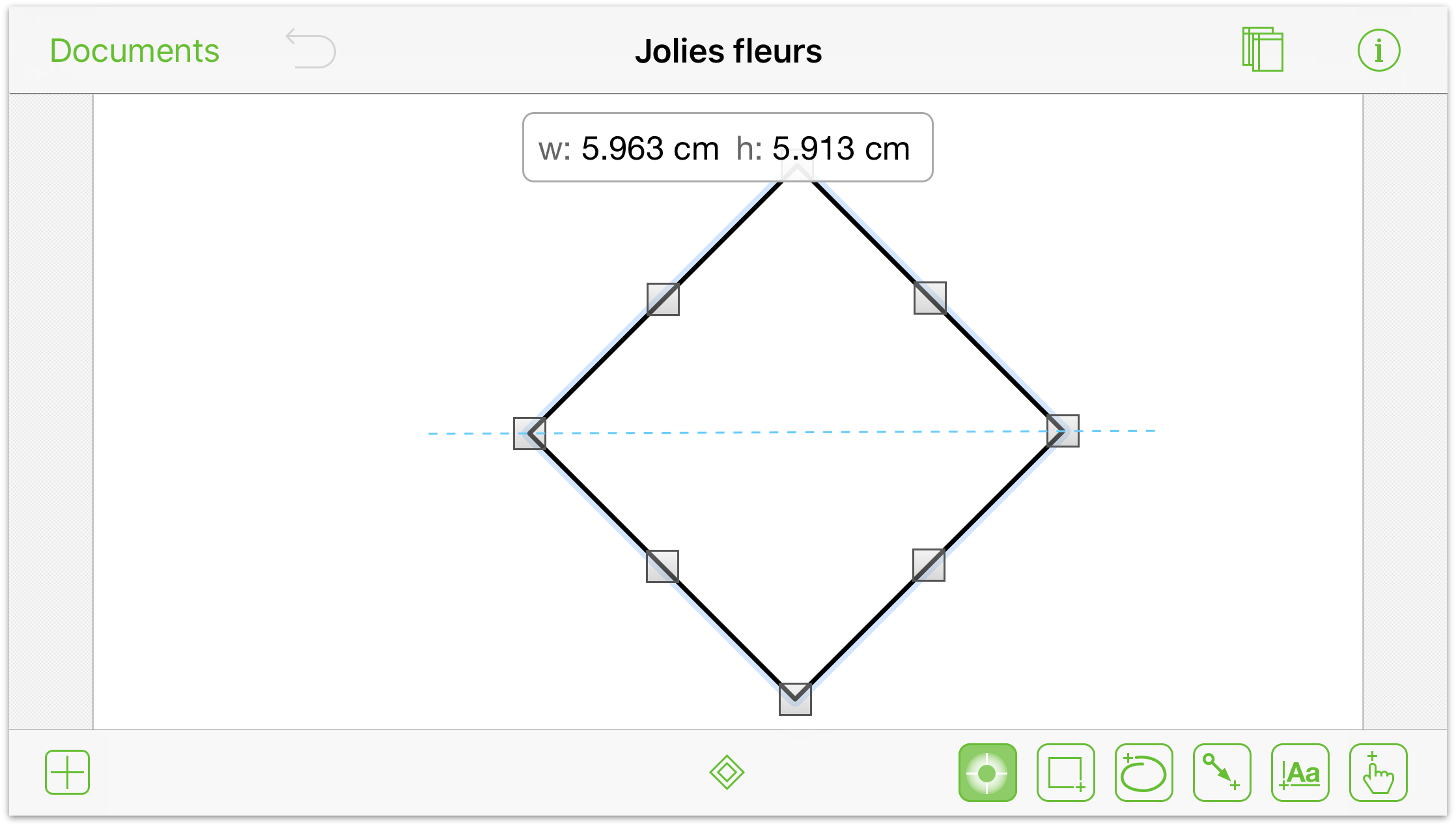
Si vous voulez aligner un objet avec précision le long d'une grille dans votre dessin, effectuez les opérations suivantes :
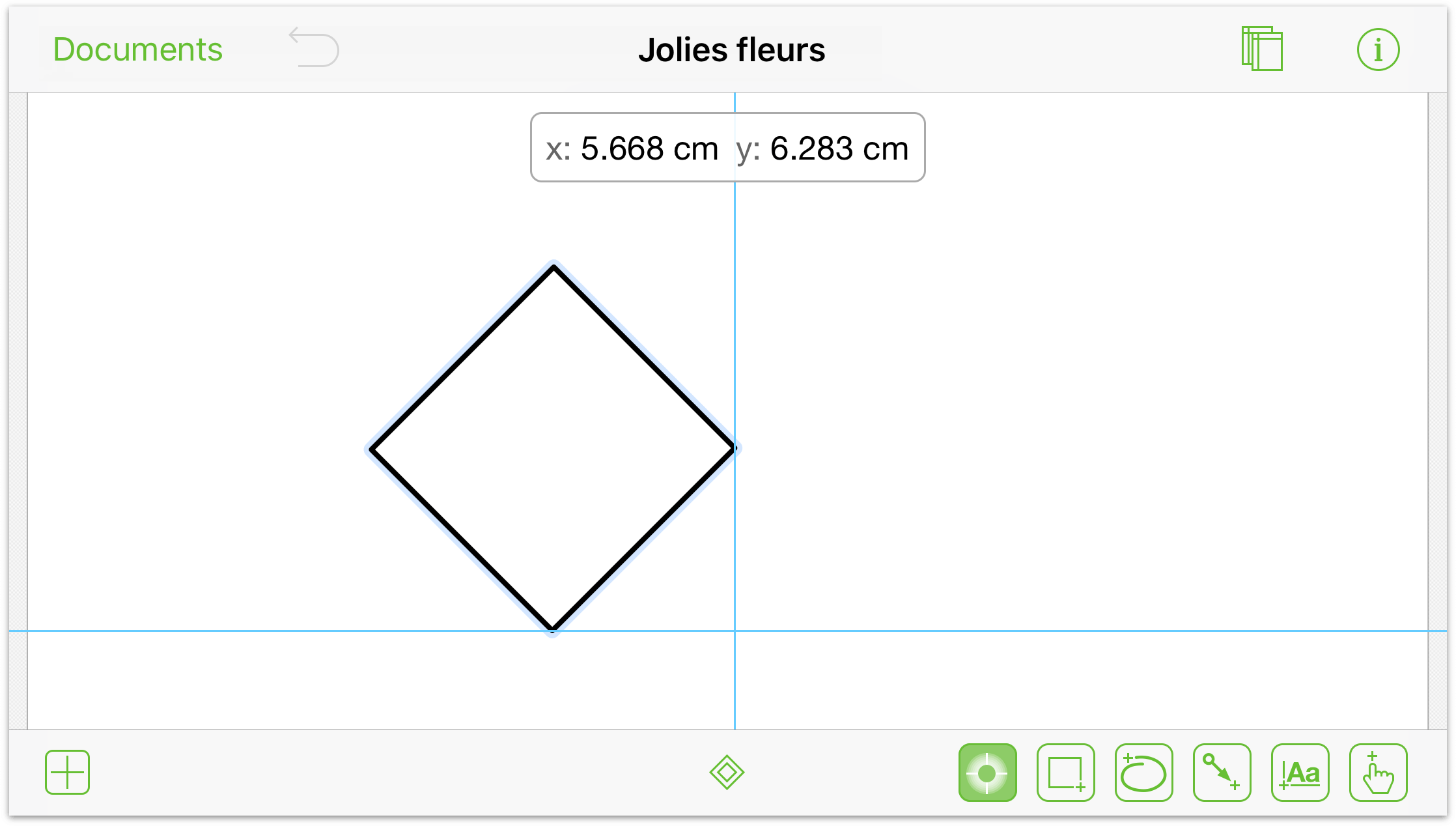
Il est parfois nécessaire de déplacer juste un petit peu un objet pour le mettre en place.

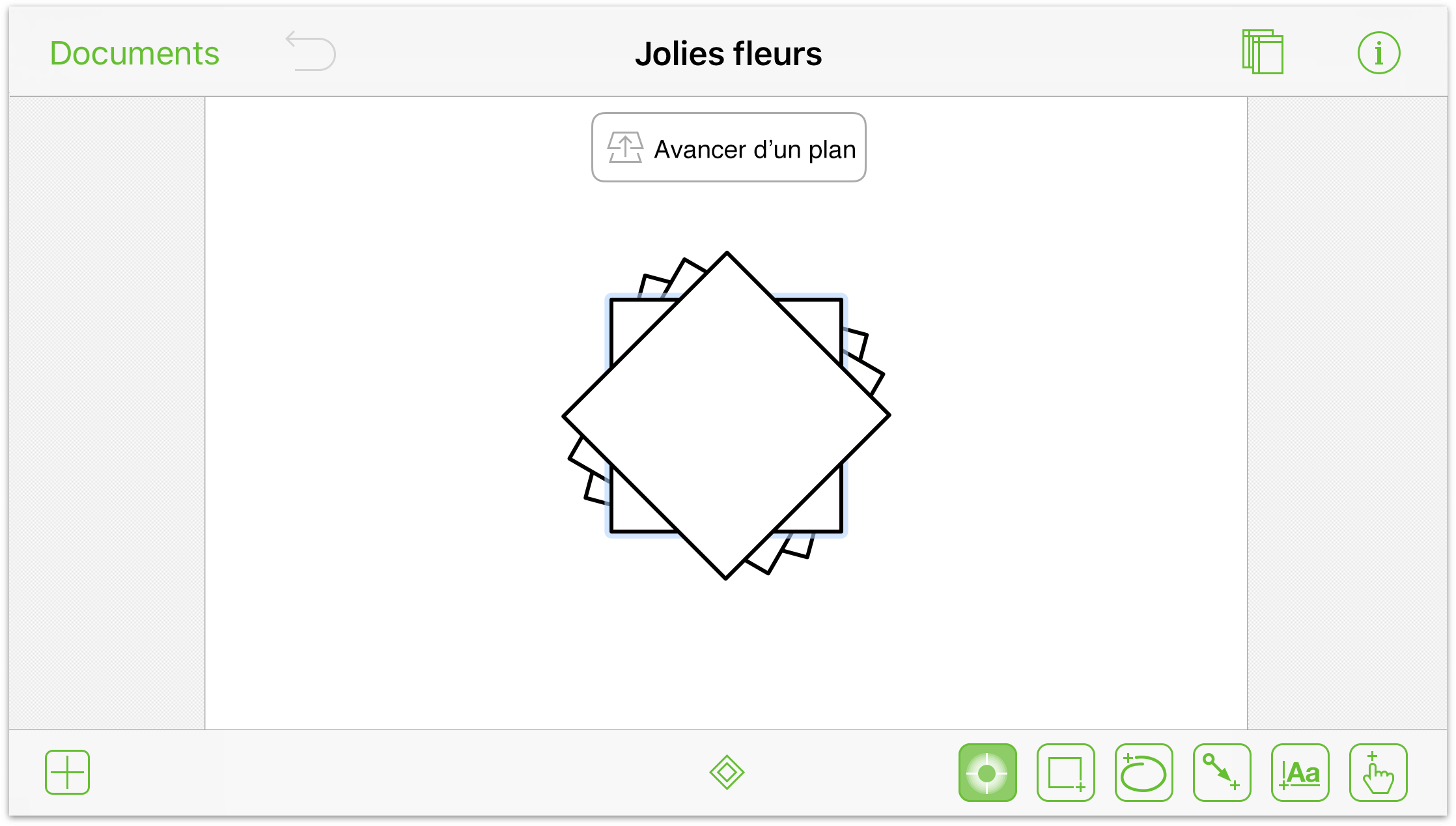
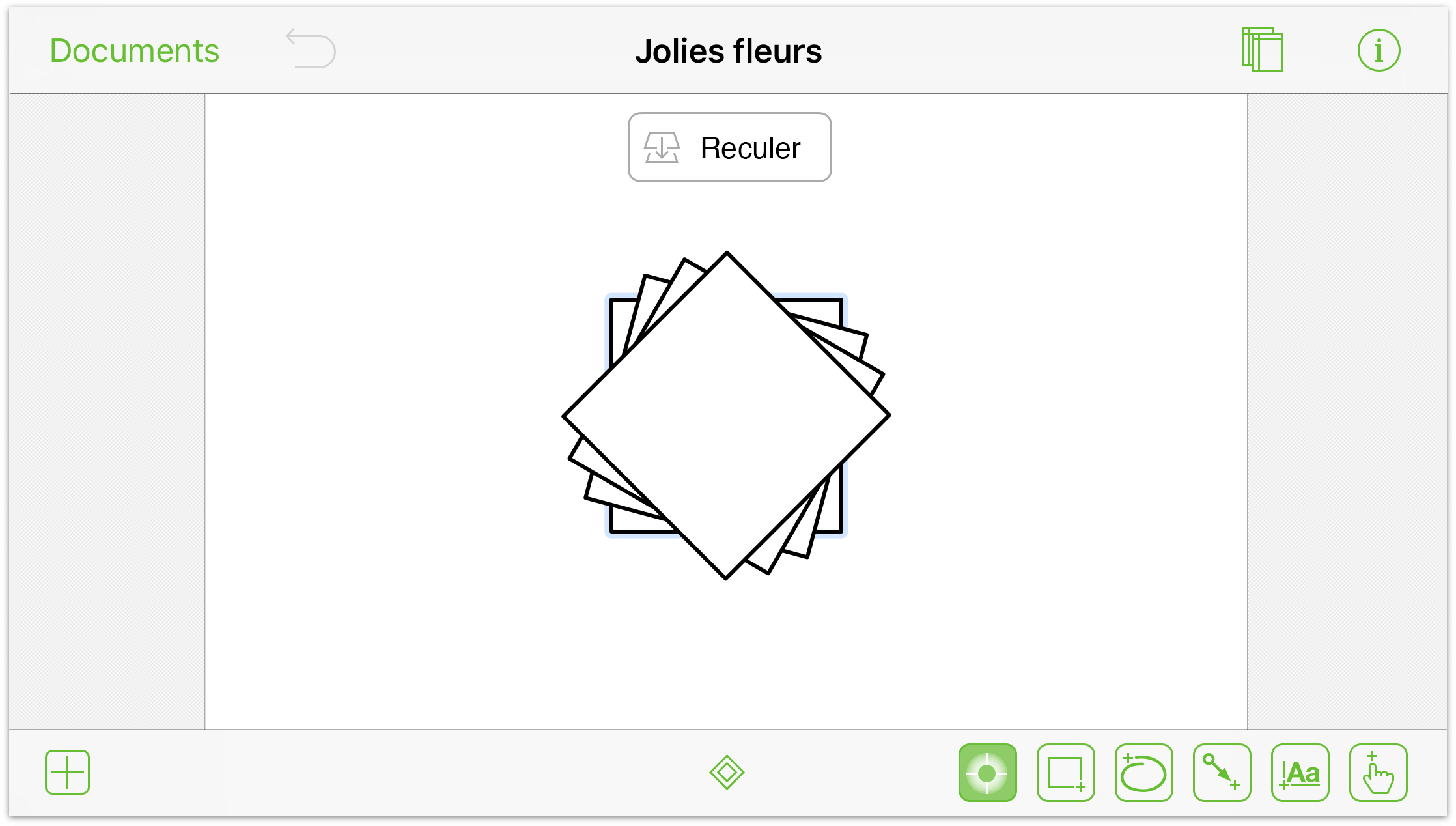
Lorsque vous empilez des objets sur le même calque, vous pouvez utiliser ces gestes pour placer rapidement un objet sélectionné à l'avant ou à l'arrière de la pile.
À mesure que vous balayez l'écran à deux doigts vers le haut ou le bas, vous verrez apparaître un message juste sous la barre d'outils pour indiquer si l'objet a été déplacé en avant ou en arrière.
Pour ramener un objet vers l'avant dans une pile d'objets :

Pour envoyer un objet à l'arrière dans une pile d'objets :

Le menu contextuel vous permet d'accéder rapidement à un ensemble de fonctions d'édition standard comme Couper, Copier, Coller et bien d'autres.

Lorsque vous relâchez l'objet, un menu contextuel apparaît directement au-dessus de l'objet que vous avez sélectionné.
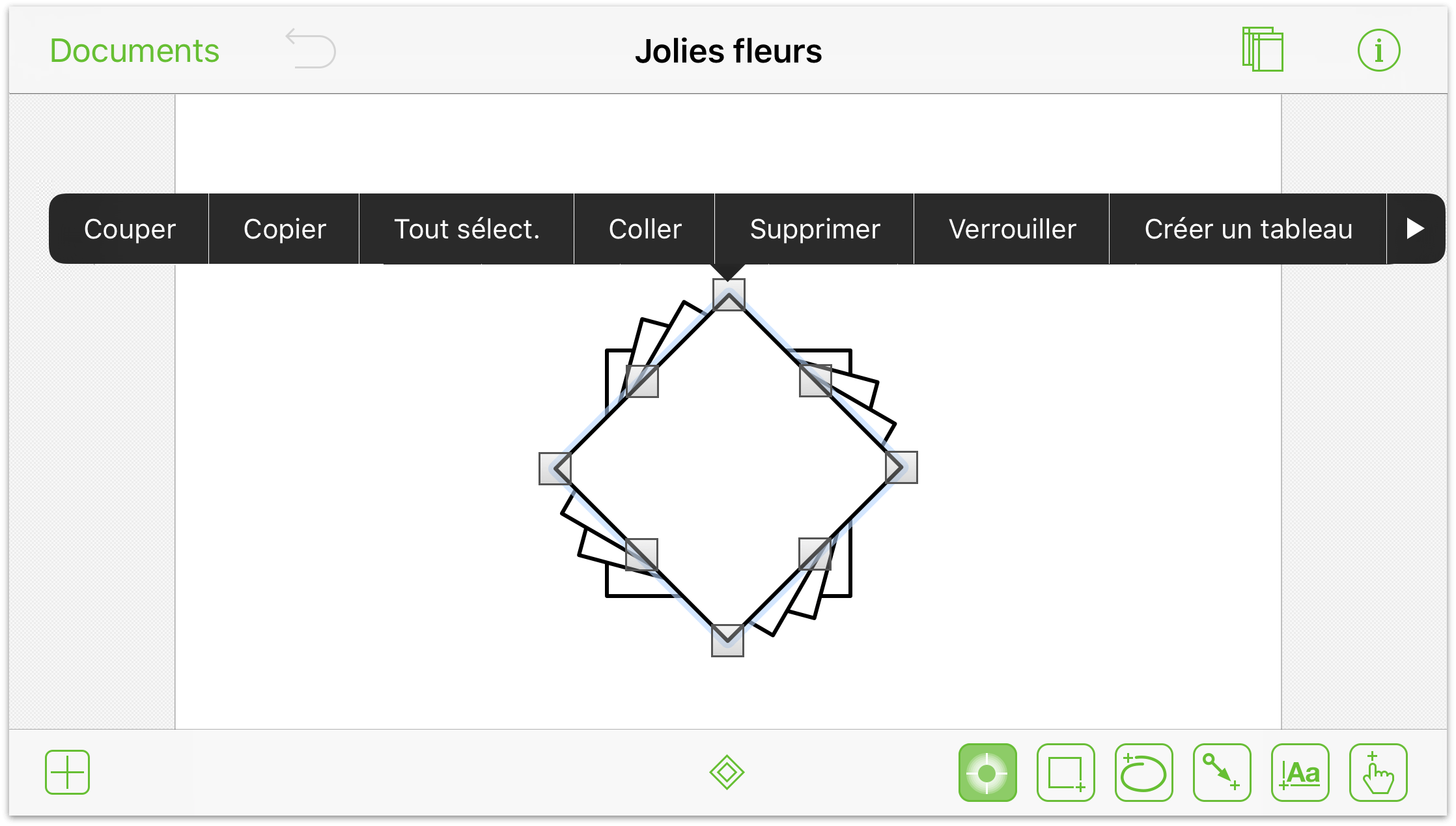
Si vous touchez la flèche sur le bord droit du menu contextuel, vous accéderez à deux options supplémentaires pour travailler avec des objets :
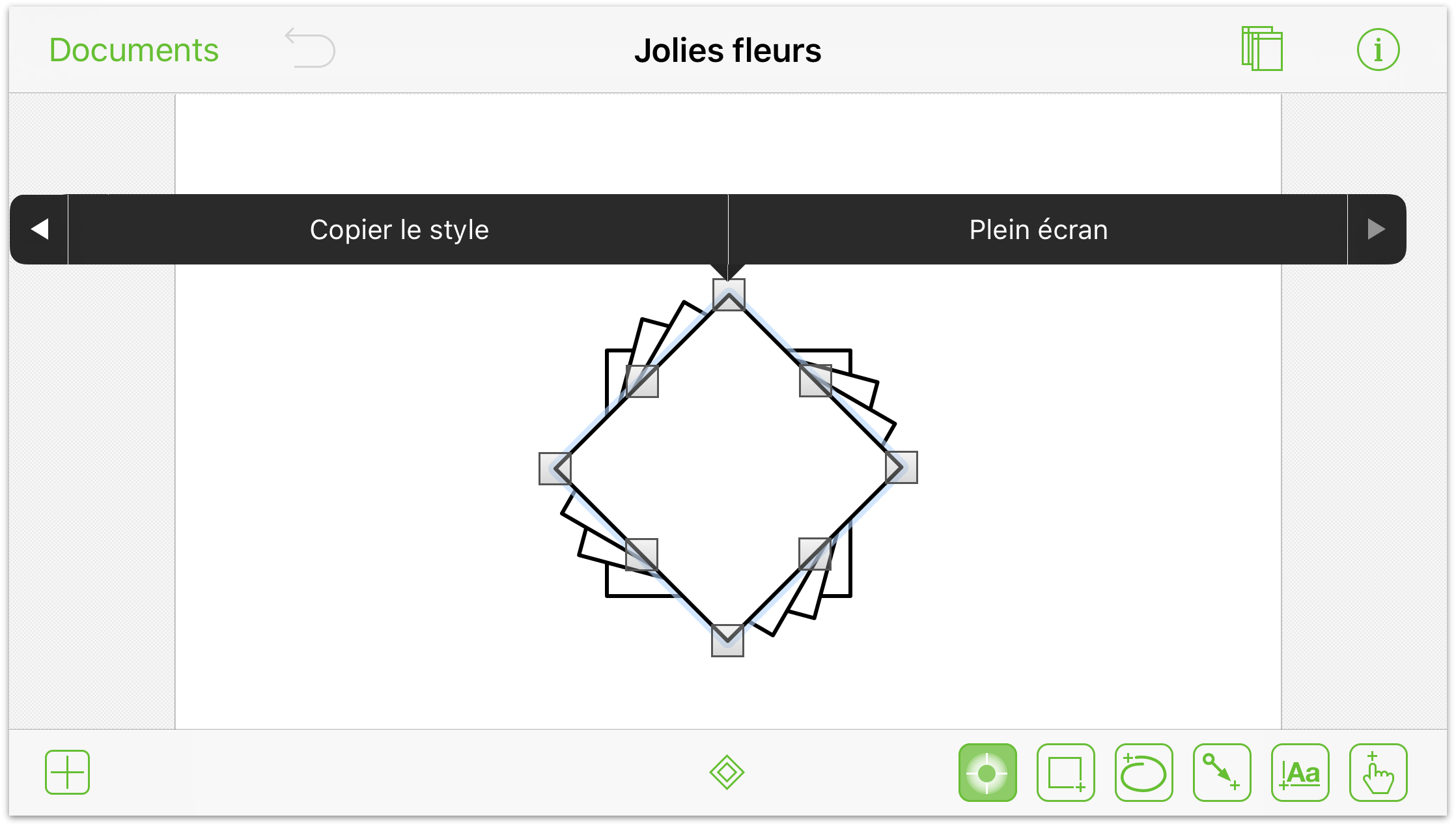
Vous pourriez bien sûr ouvrir le menu contextuel d'un objet, toucher Copier, toucher un autre endroit du canevas, puis choisir Coller dans un autre menu contextuel, mais ce serait vraiment beaucoup de travail pour une tâche relativement simple, n'est-ce pas ?
Le moyen le plus simple de copier et de coller des objets sur le canevas est le suivant :

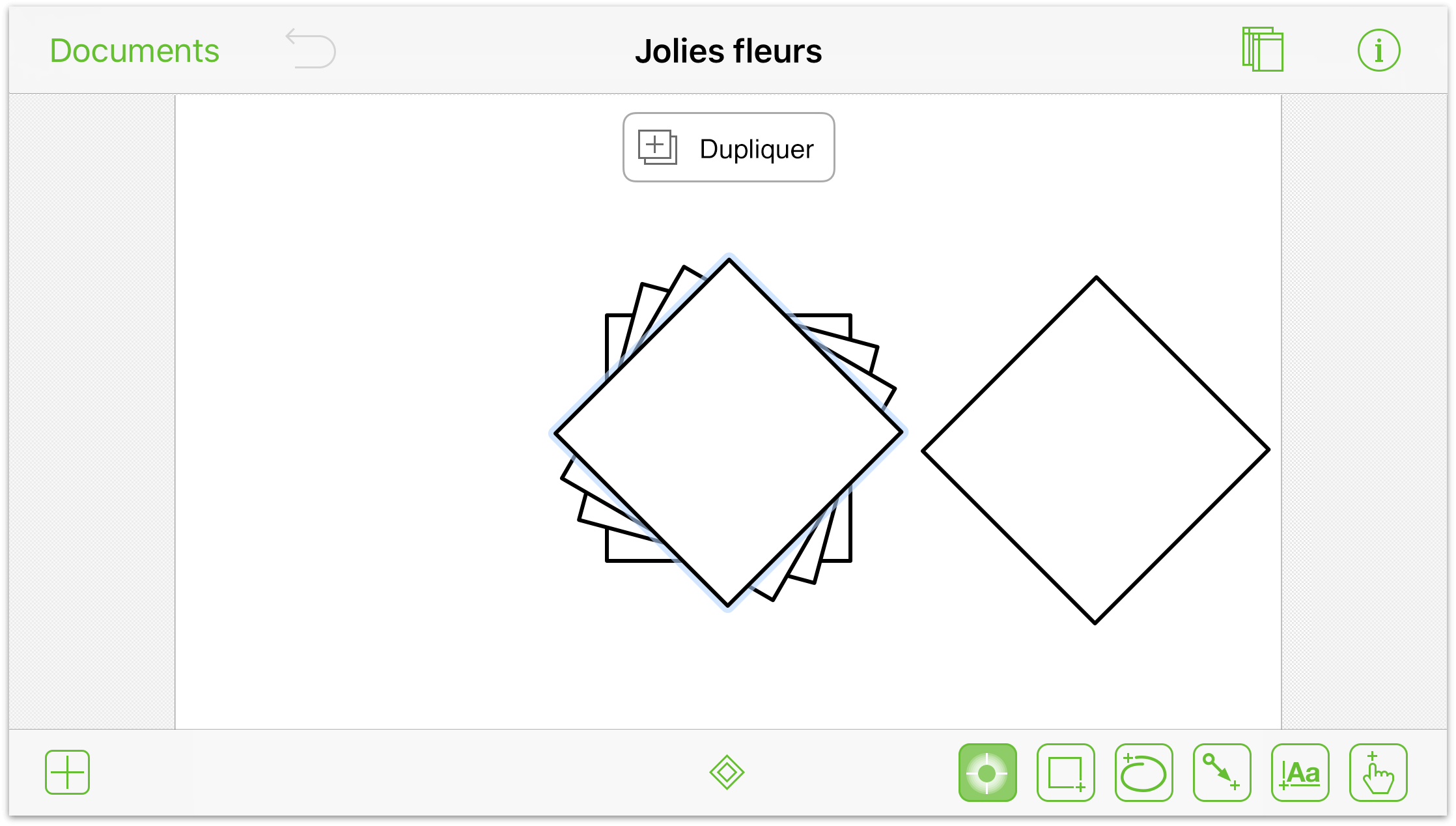
Remarquez le petit message Dupliquer qui apparaît momentanément à l'écran une fois que vous avez collé l'objet.
Avec un canevas illimité et la possibilité de faire des zooms très serrés sur des objets, vous aurez parfois besoin de déplacer le canevas pour continuer à travailler ou pour voir des objets situés hors du champ de l'écran.
Il suffit de balayer l'écran dans le sens où vous voulez déplacer le canevas.

Ce geste est très pratique lorsque vous avez un document contenant plusieurs canevas, surtout si vous définissez des actions d'objet entre les canevas.

Lorsque vous passez d'un canevas à l'autre, OmniGraffle affiche une petite notification à l'écran pour vous signaler que vous êtes passé au canevas précédent ou au canevas suivant.
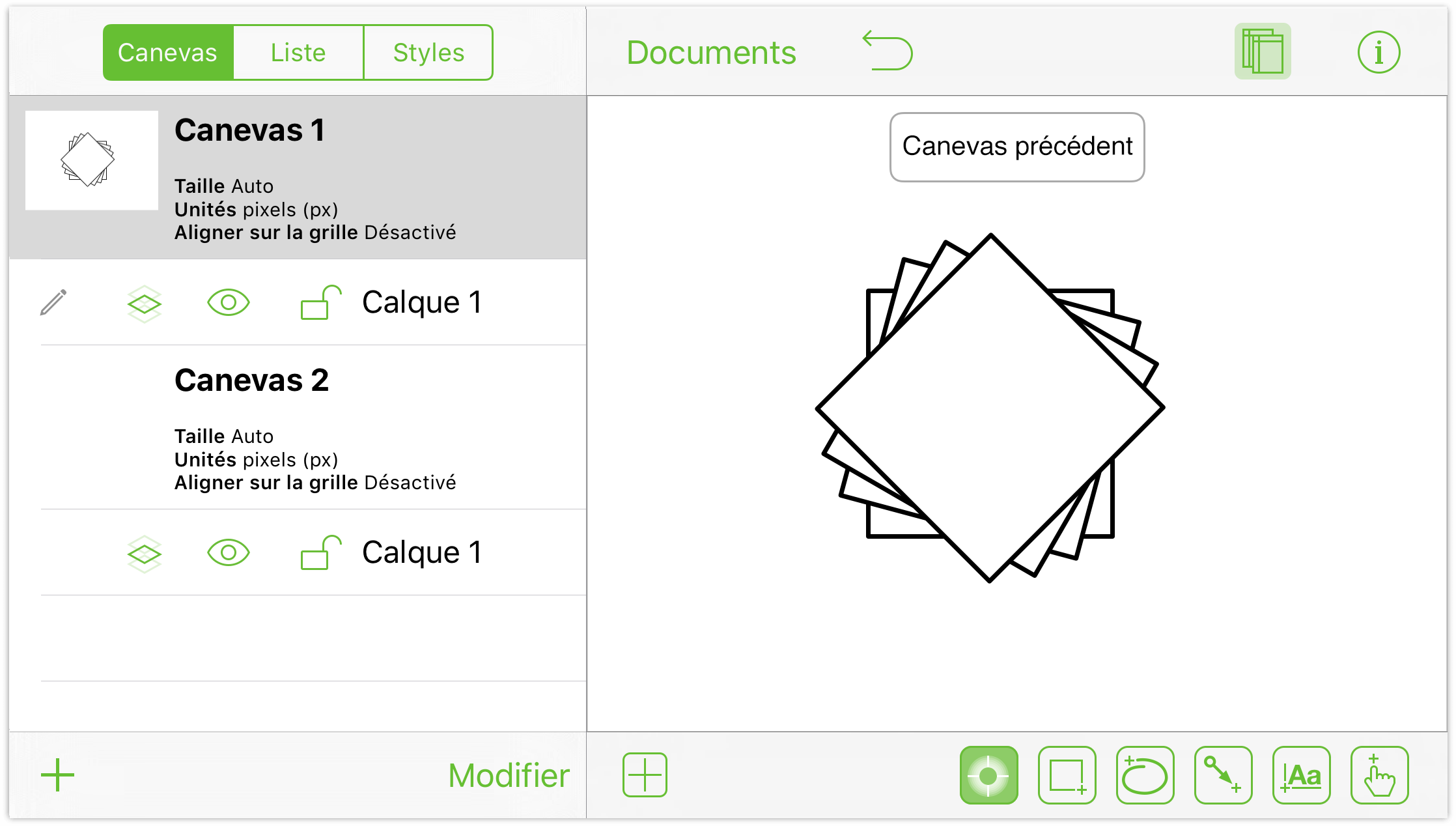
Pour masquer ou afficher la barre latérale, balayez l'écran depuis le bord gauche :
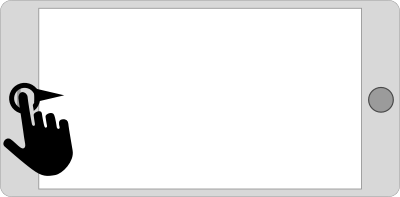
Le même geste (balayer l'écran depuis le bord gauche) effectue les deux actions.
Remarque
Ce geste ne fonctionne qu'en mode paysage (écran orienté de telle sorte qu'il est plus large que haut) sur l'iPhone 6 Plus ; il fonctionne en mode portrait ou paysage sur l'iPad. Sur les écrans plus petits, vous devez toucher  pour masquer ou afficher la barre latérale Canevas.
L'un des avantages d'OmniGraffle, ce sont ses outils intégrés dédiés à la création d'organigrammes. Lorsque vous créez un organigramme complexe, vous avez besoin de pouvoir connecter des objets et des lignes et, parfois, de placer des étiquettes de texte sur les lignes de connexion.
OmniGraffle possède quelques gestes, très spécifiques, permettant de manipuler des lignes et des étiquettes.
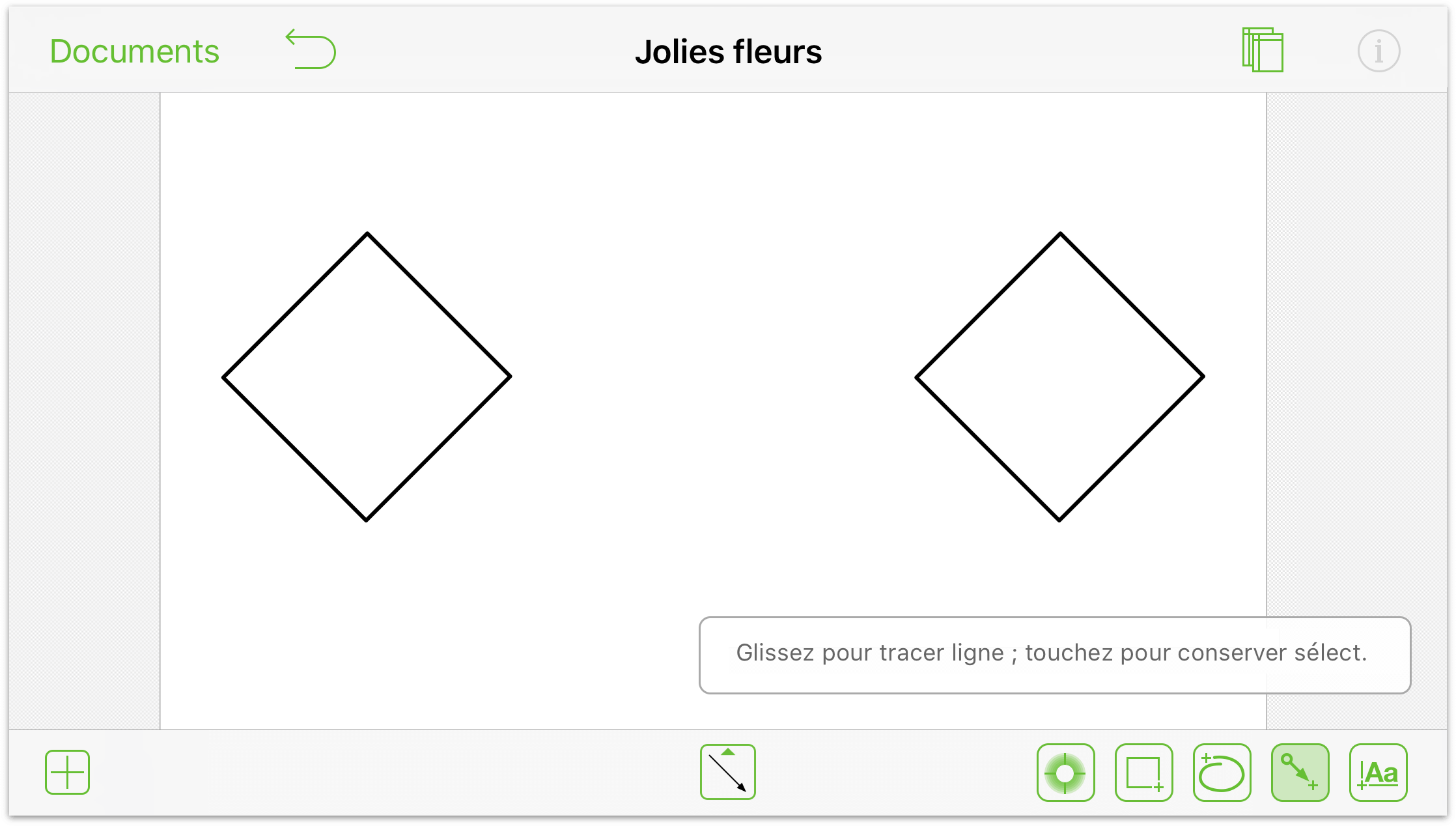
OmniGraffle est parfait pour créer des objets tels que des organigrammes et des schémas. Vous pouvez créer des objets de formes diverses pour désigner les différentes couches de votre organisation ou les différentes étapes d'un processus. Mais la possibilité de connecter des objets avec des lignes constitue la véritable clé pour créer ces organigrammes et ces schémas très utiles. Voici comment faire :

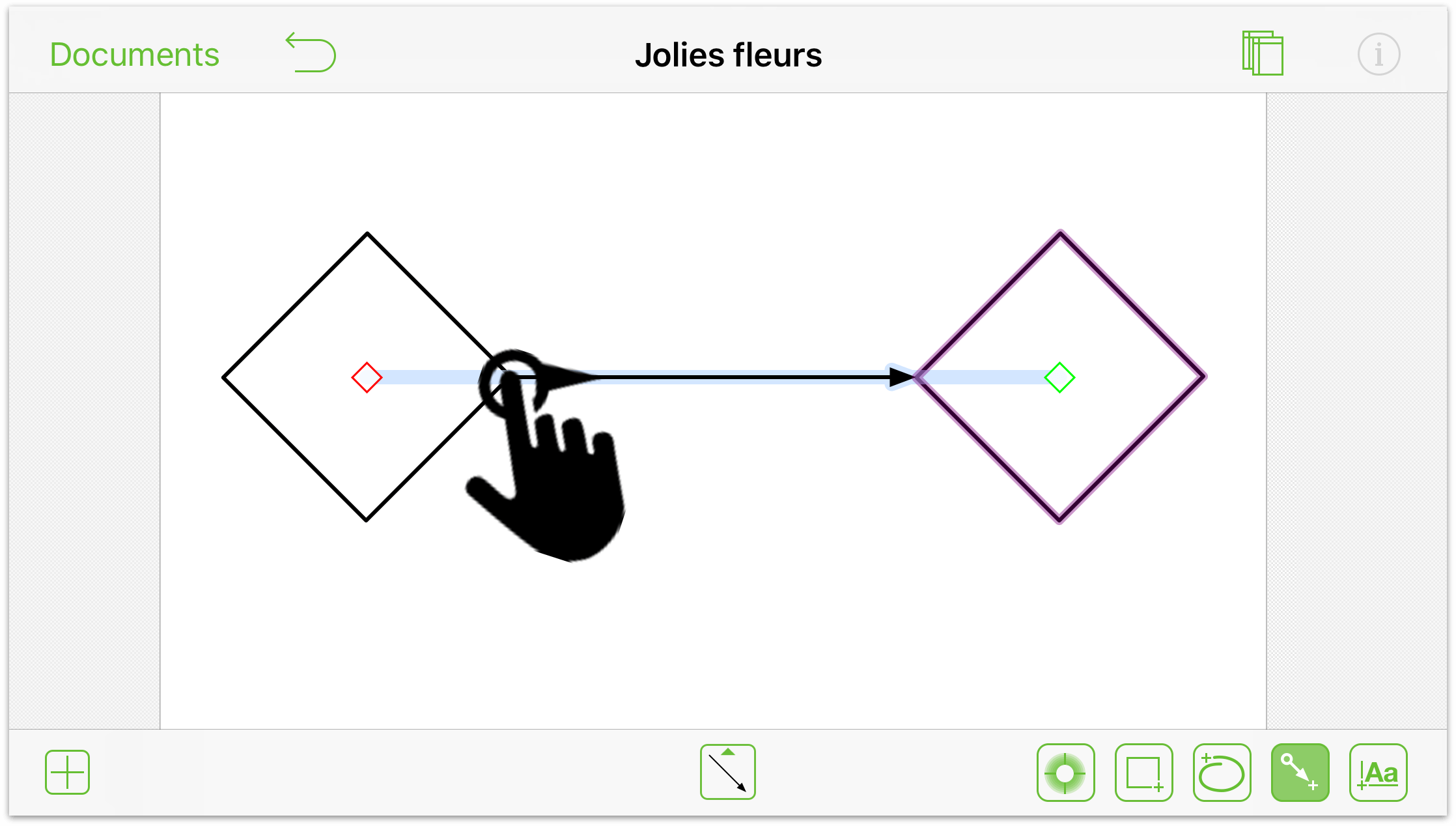
Touchez deux fois l'élément auquel vous voulez ajouter l'étiquette, par exemple :

Si vous disposez sur le canevas d'une étiquette de texte qui serait plus utile comme étiquette de ligne, voici un moyen simple de la transformer :
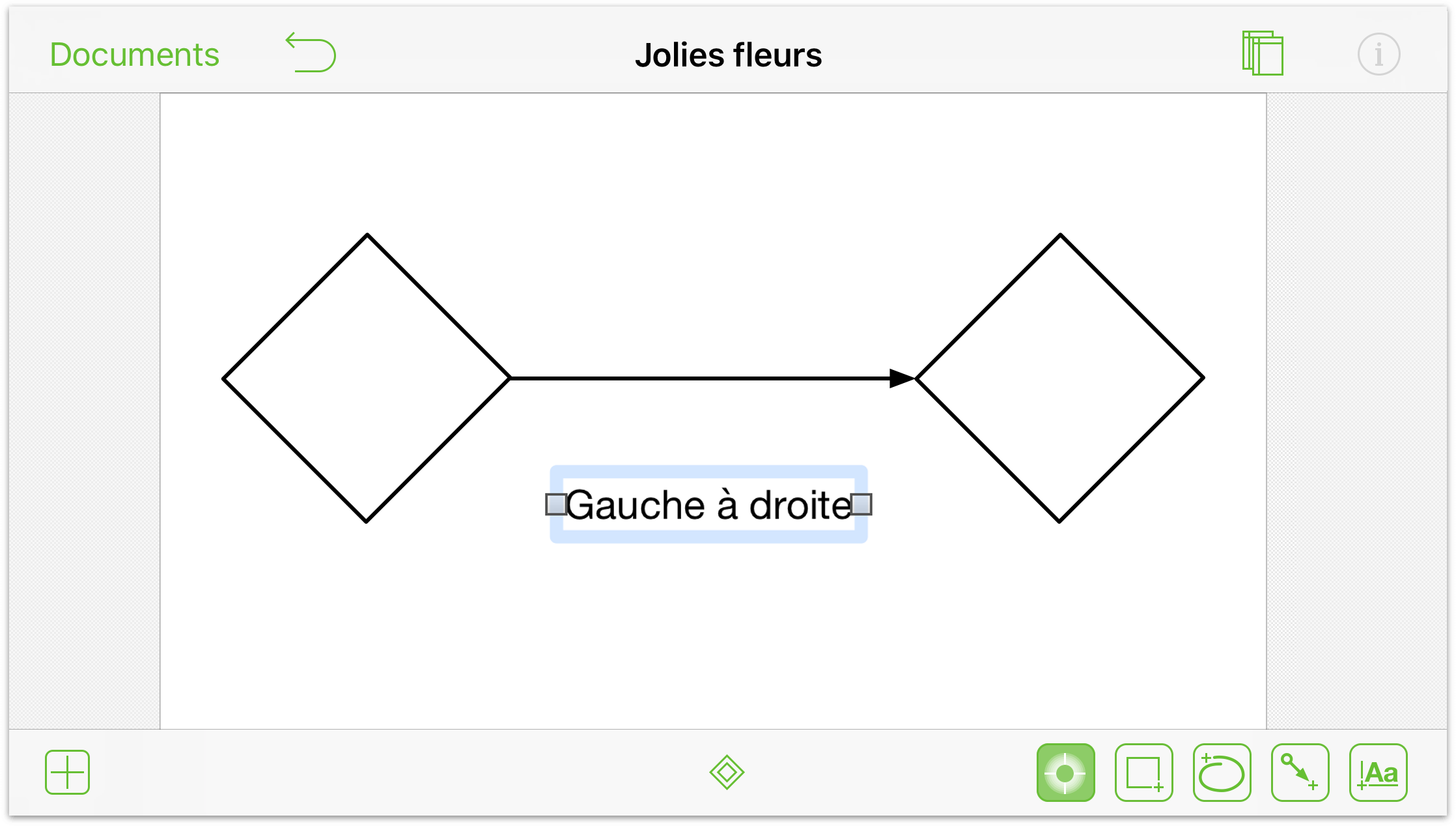

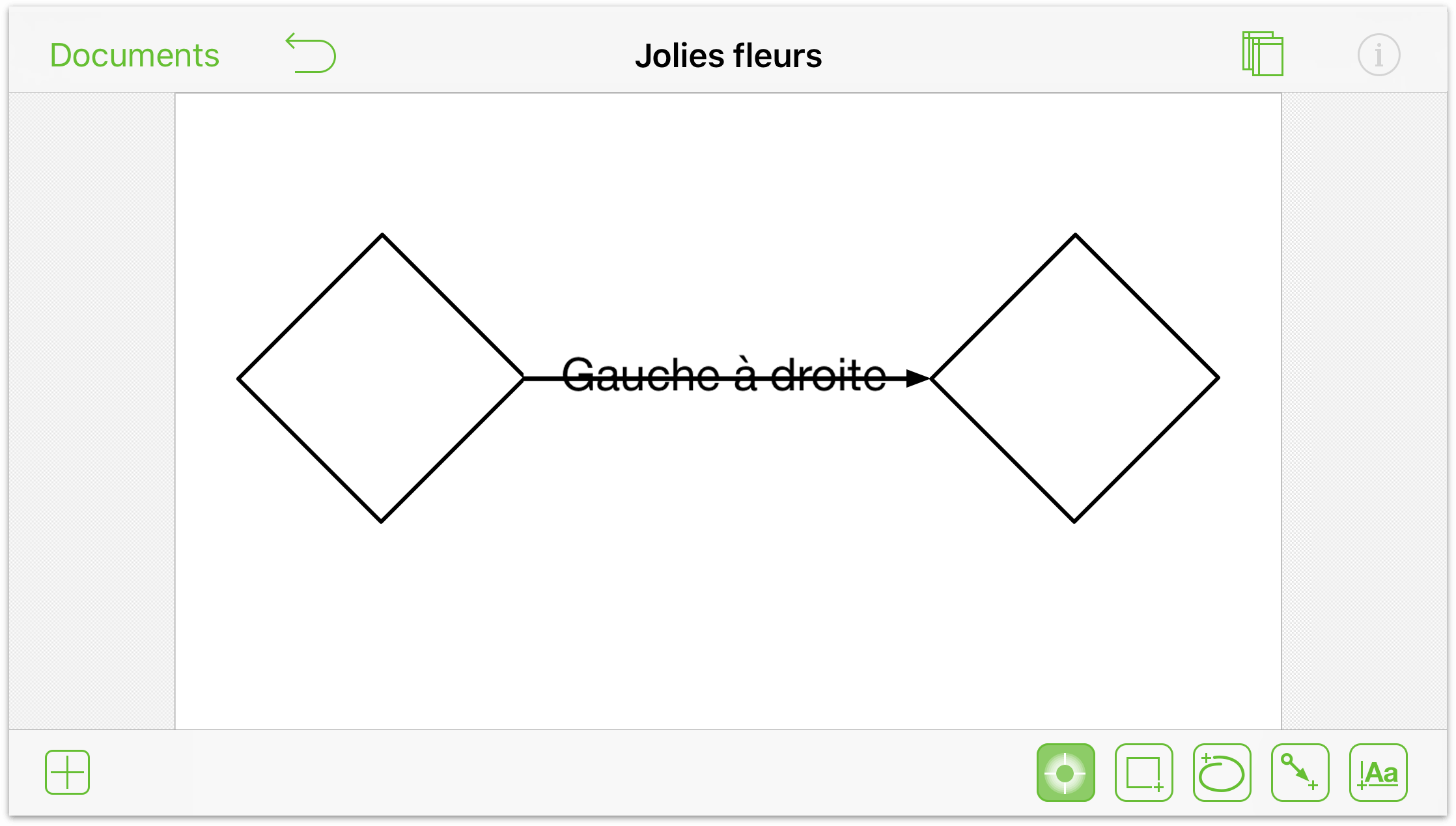
Si vous disposez d'une étiquette de texte qui serait mieux sur le canevas que comme étiquette de ligne, voici un moyen simple de la transformer :

L'étiquette donne toujours l'impression d'être reliée à la ligne, mais vous pouvez toucher l'objet texte et le faire glisser pour le placer ailleurs ou le supprimer complètement.
Bien qu'il soit possible d'utiliser l'inspecteur Géométrie pour faire pivoter un objet, le moyen le plus rapide consiste à utiliser le geste de rotation à deux doigts :

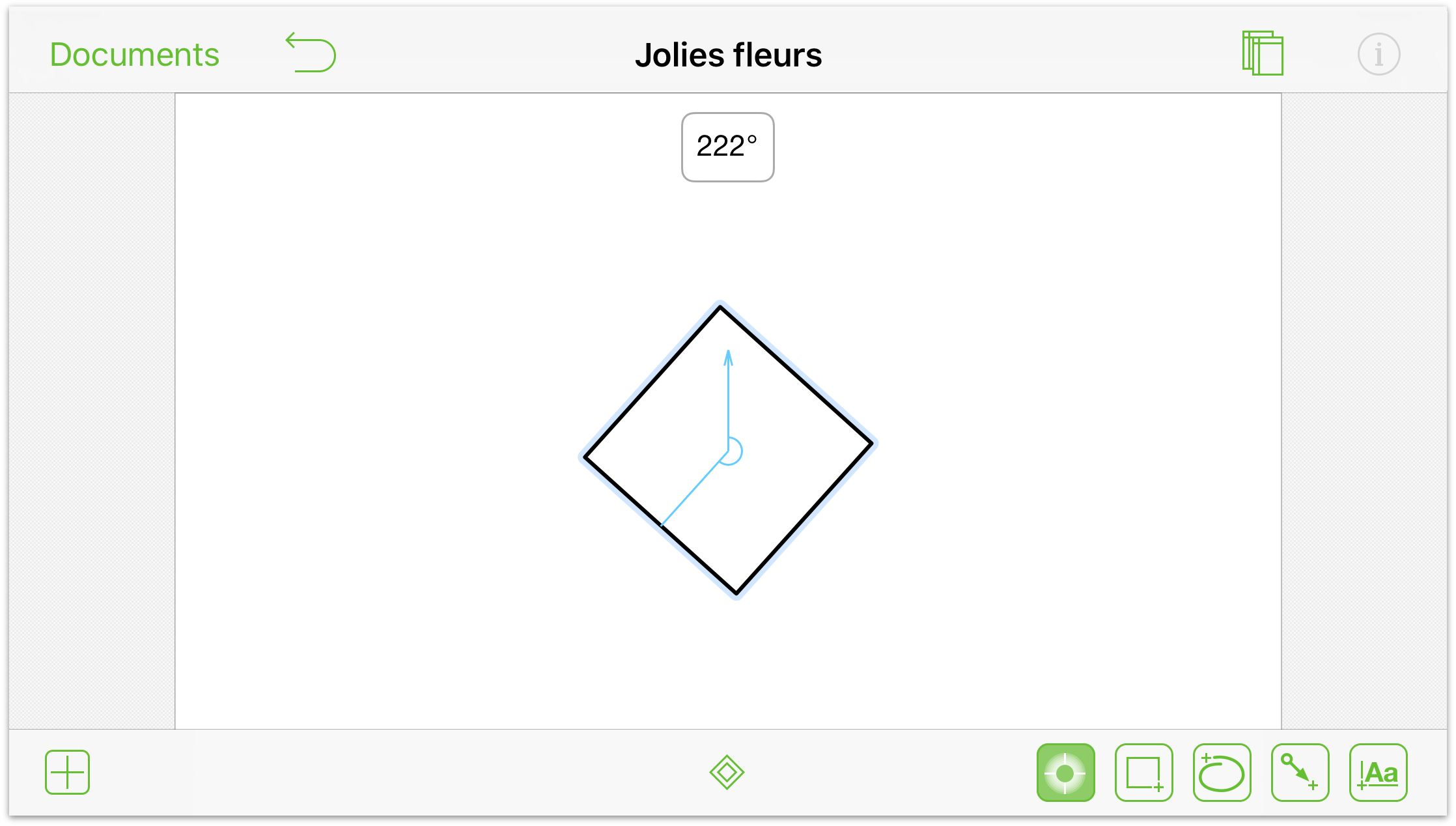
À mesure que vous faites tourner vos doigts, l'objet pivote sur le canevas tandis que l'indicateur d'angle affiche l'angle de rotation actuel.
Remarque
Ce geste fonctionne également dans OmniGraffle 6 pour Mac.
OmniGraffle contient une foule d'outils de dessin. Vous pouvez non seulement dessiner des formes simples, mais aussi créer des formes plus complexes que vous pouvez combiner avec des courbes de Bézier, remplir des objets avec des dégradés, leur ajouter de la transparence et bien plus encore.
Pour effectuer tous ces gestes, vous devez commencer par toucher l'un des outils de dessin :  ,
,  ou
ou  .
.
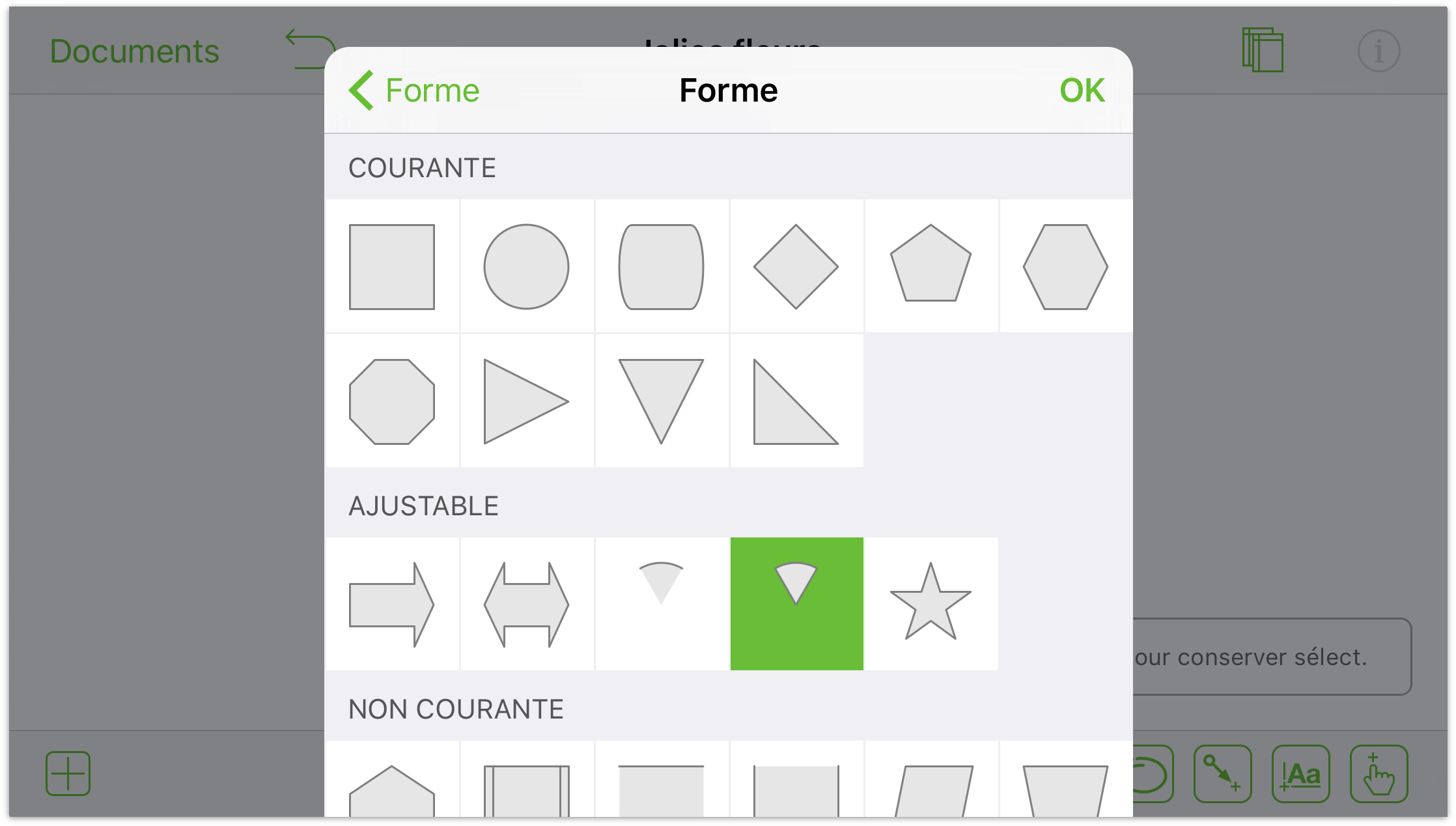
Les formes sont les éléments de base essentiels pour créer toutes sortes d'objets dans OmniGraffle. Vous pouvez par exemple commencer par une forme aussi simple qu'un cercle, modifier ses points et ajuster les courbes de Bézier pour créer une foule d'objets différents.
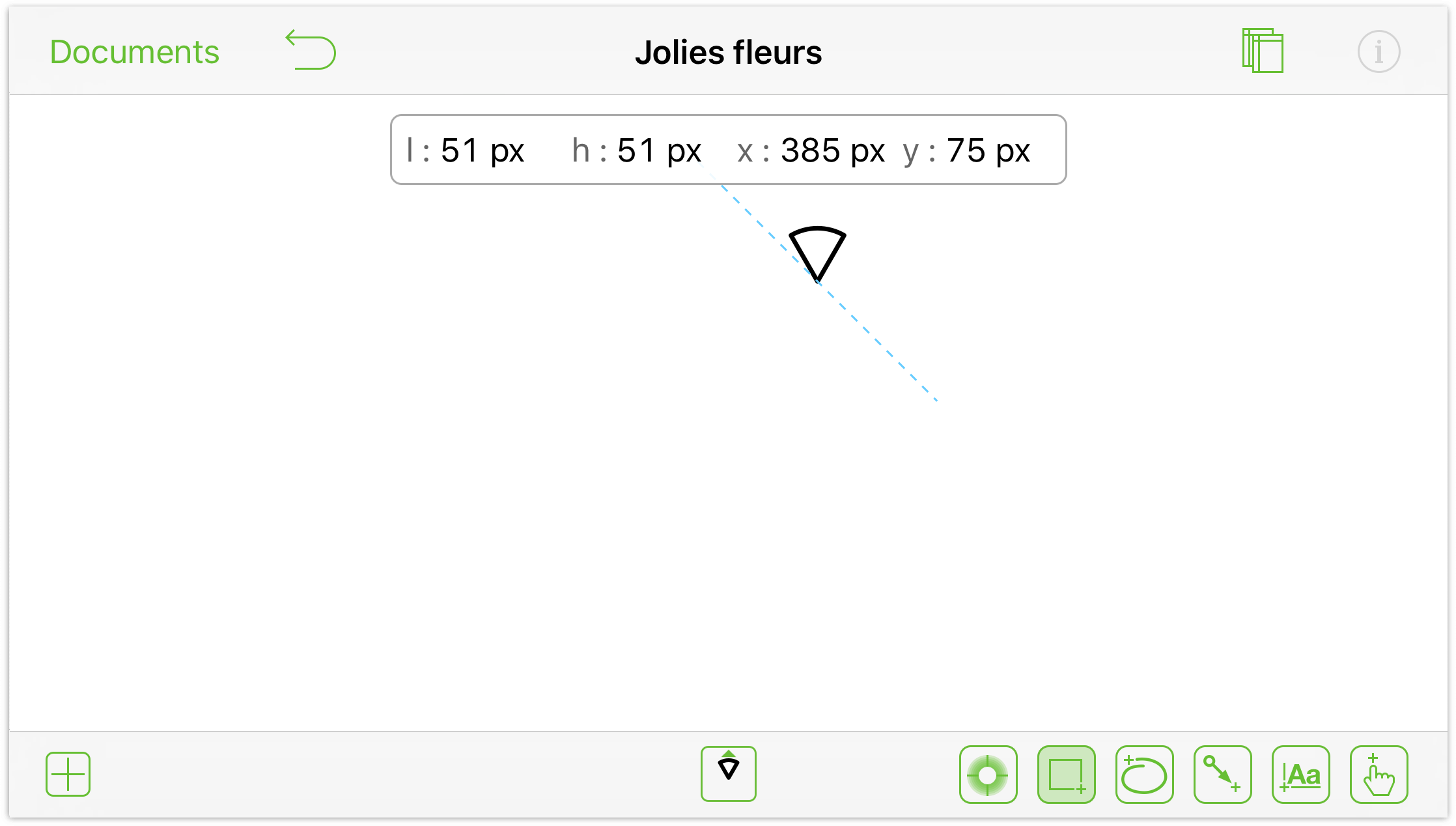
Pour dessiner une forme sur le canevas, suivez ces étapes :

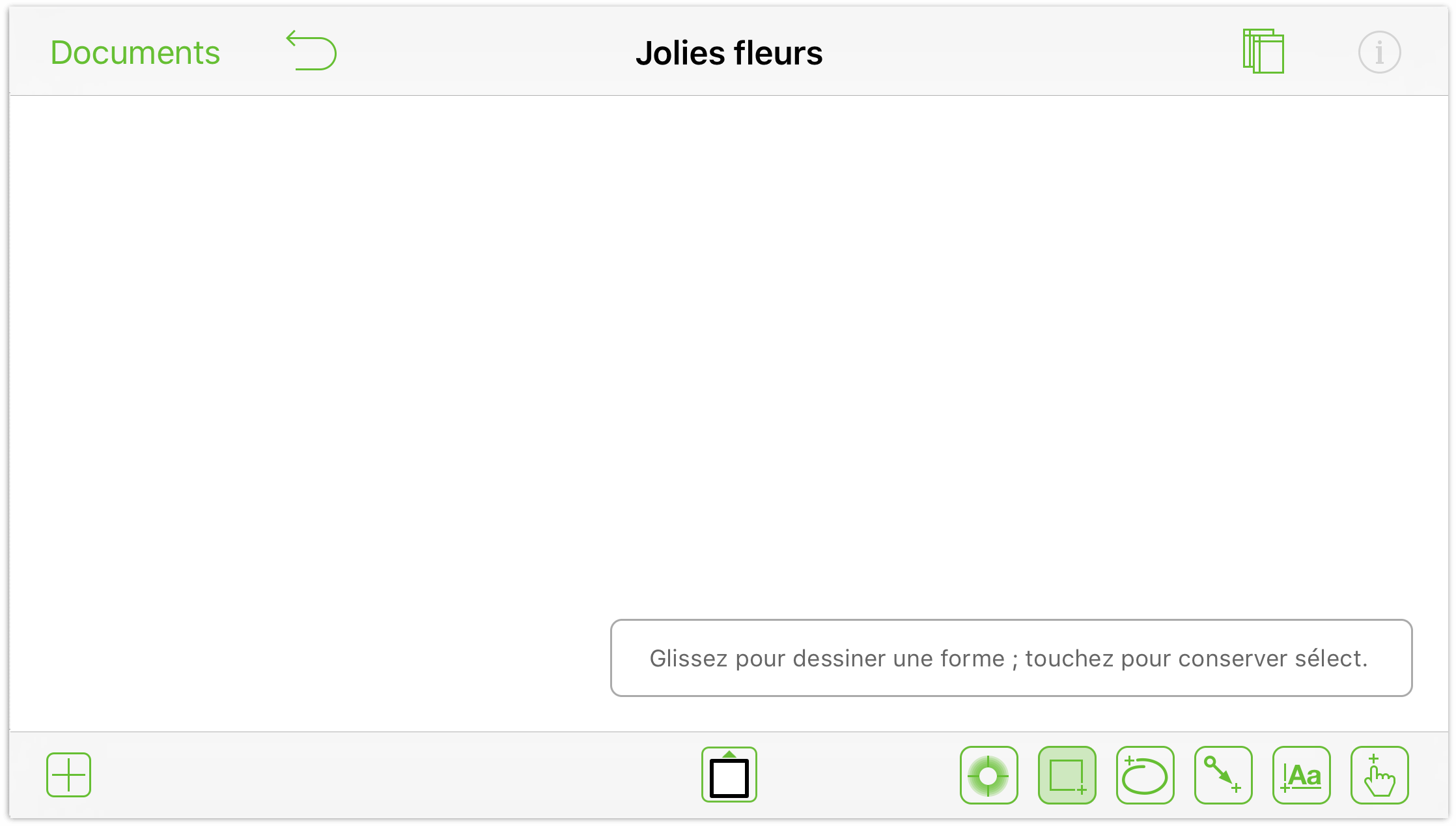
 devient disponible sous le canevas ; touchez cet outil pour ouvrir l'outil Forme.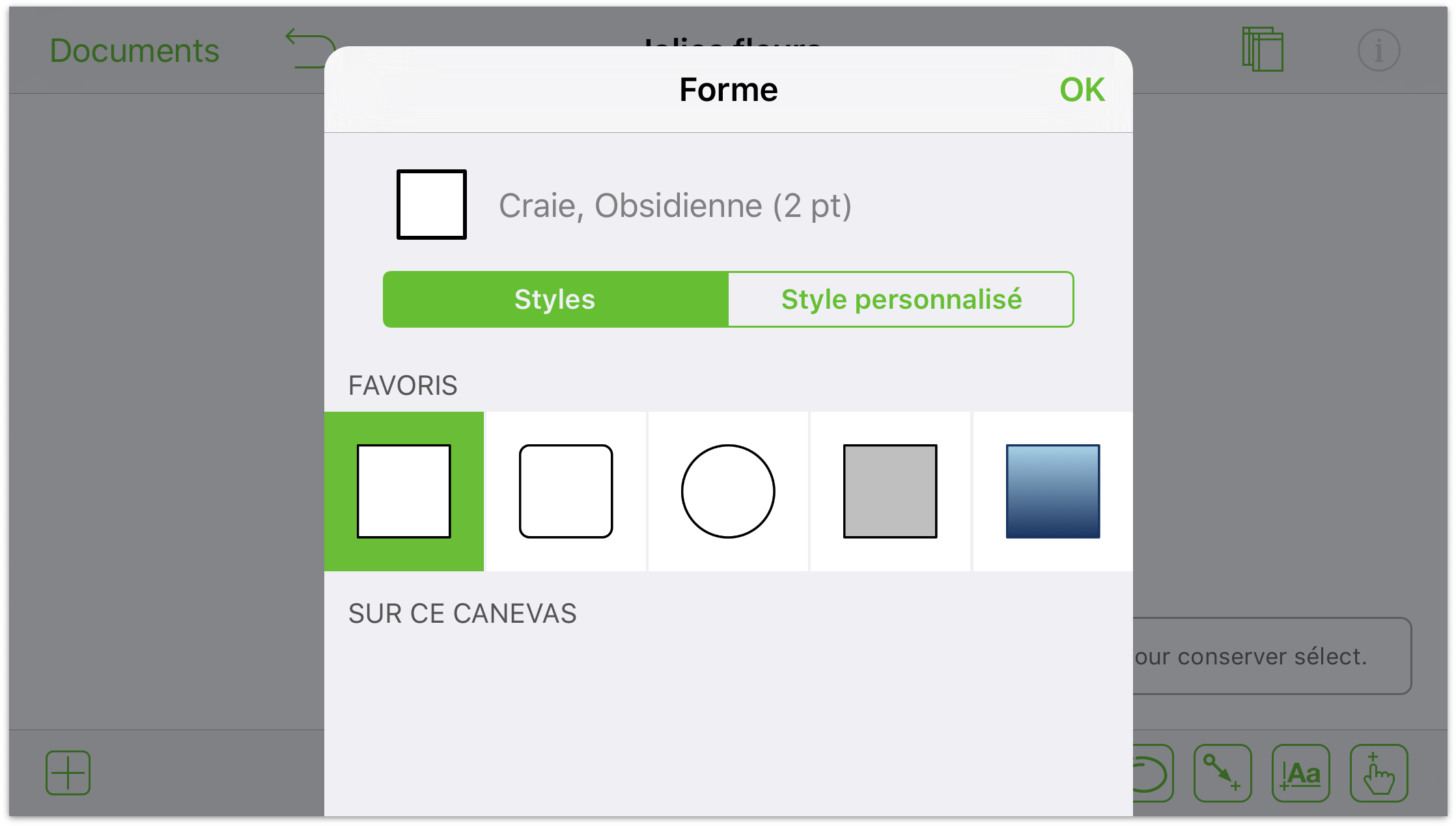
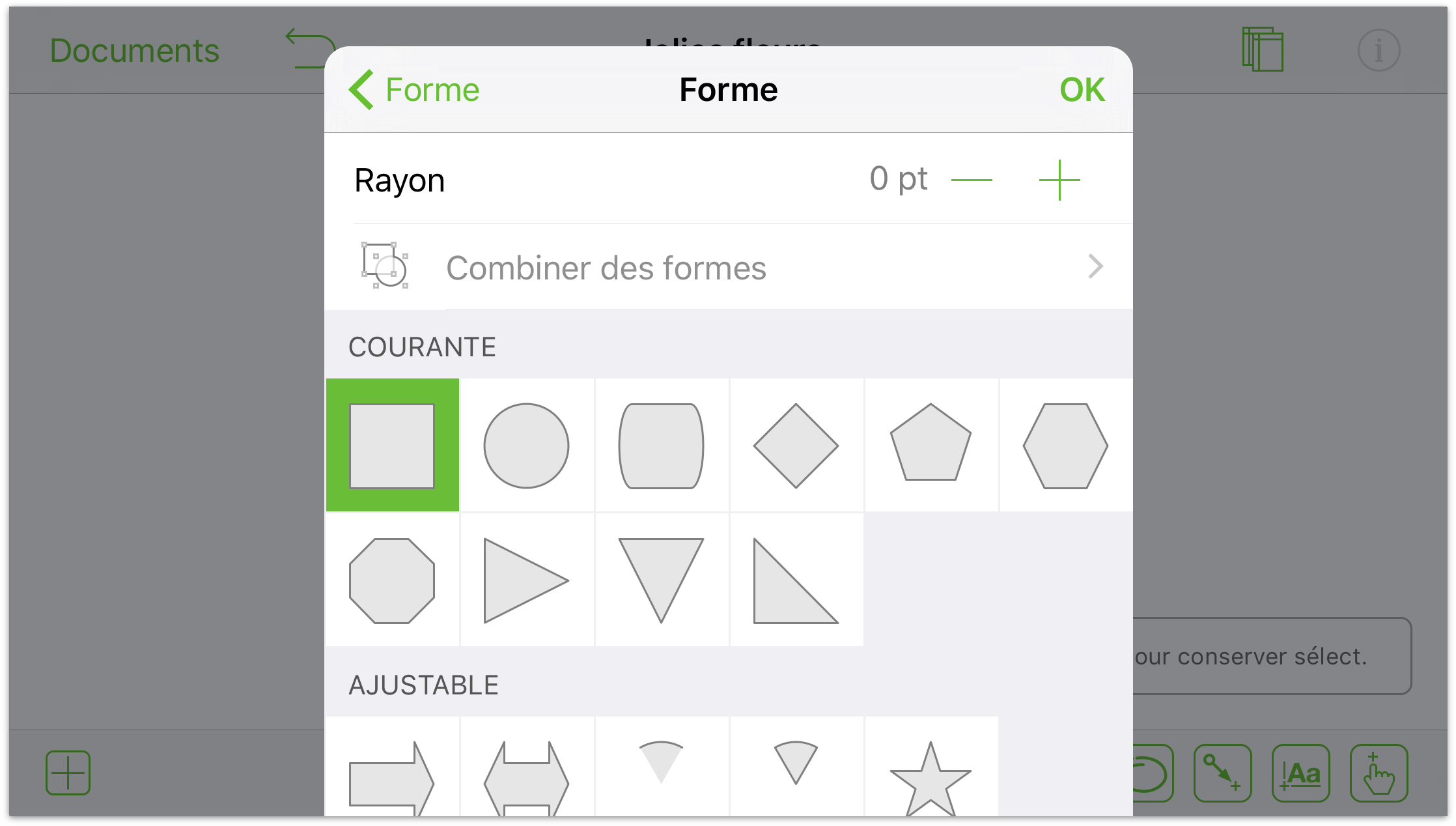
Lorsque vous créez une œuvre d'art originale, les formes prédéfinies ne sont pas toujours adaptées à vos besoins ; il vous faut dans ce cas quelque chose de vraiment… original.
 pour l'activer :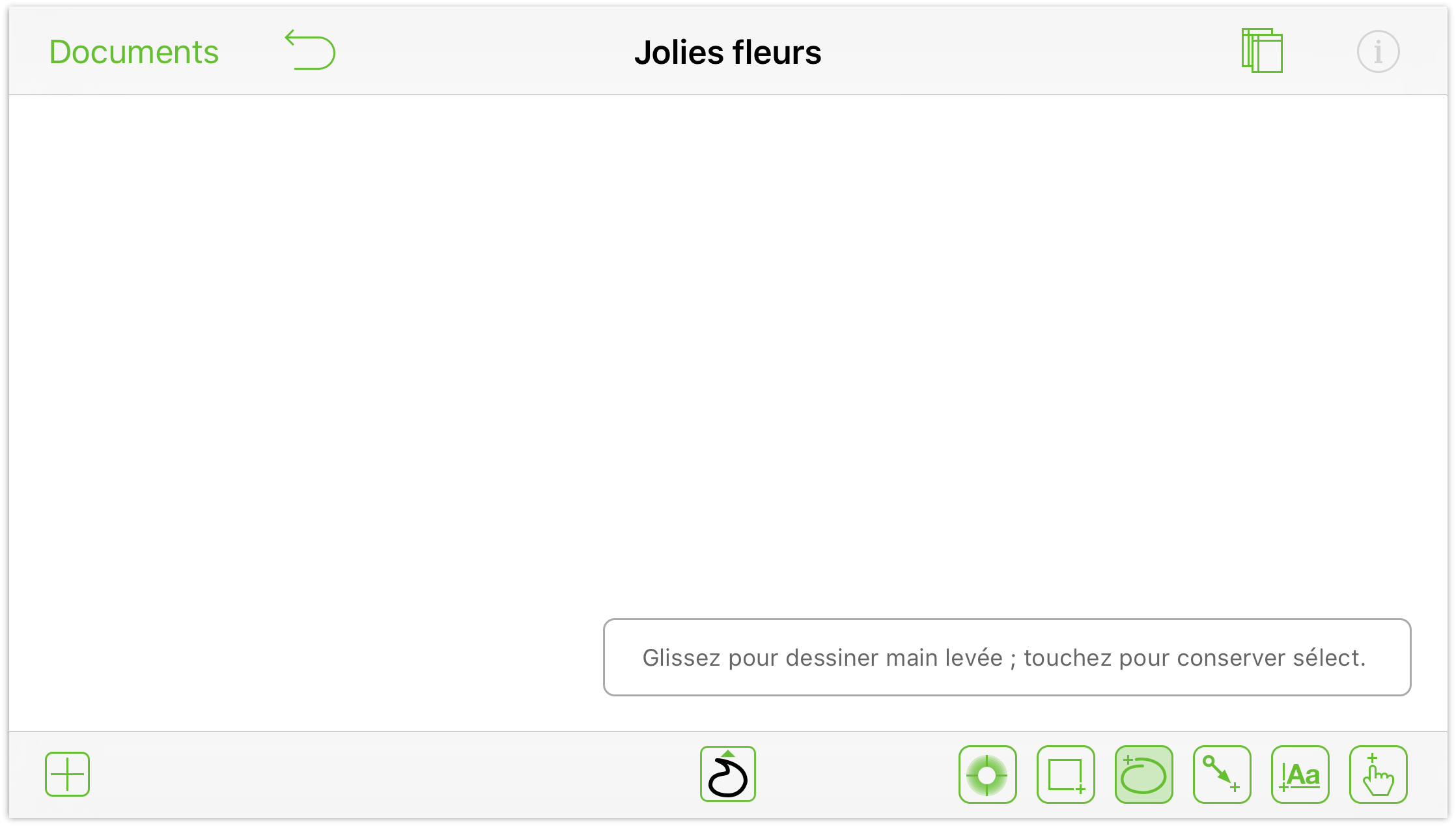
 , vous pouvez soit faire votre choix parmi un ensemble par défaut de styles favoris, soit toucher Style personnalisé pour modifier le remplissage et le contour :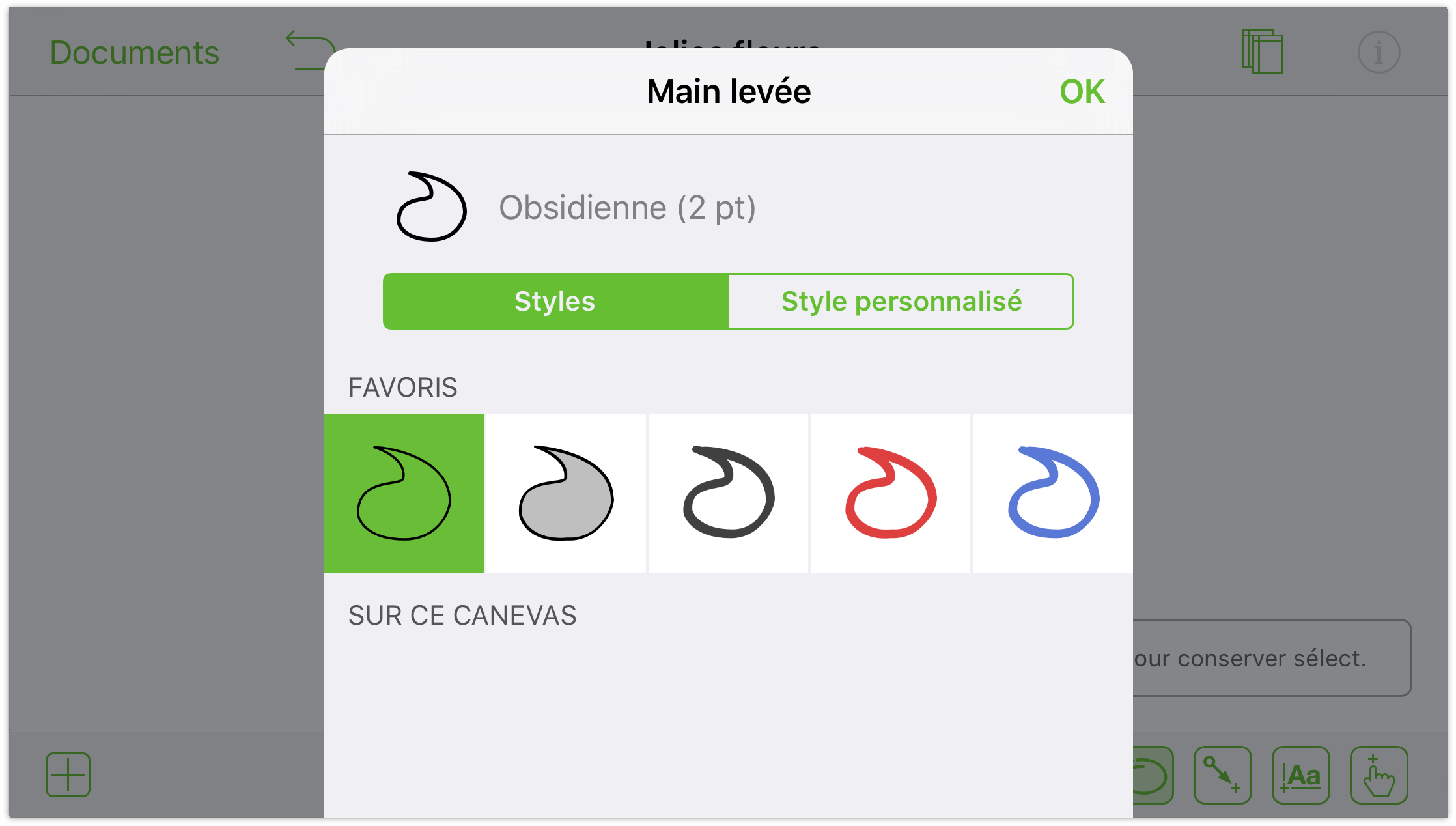
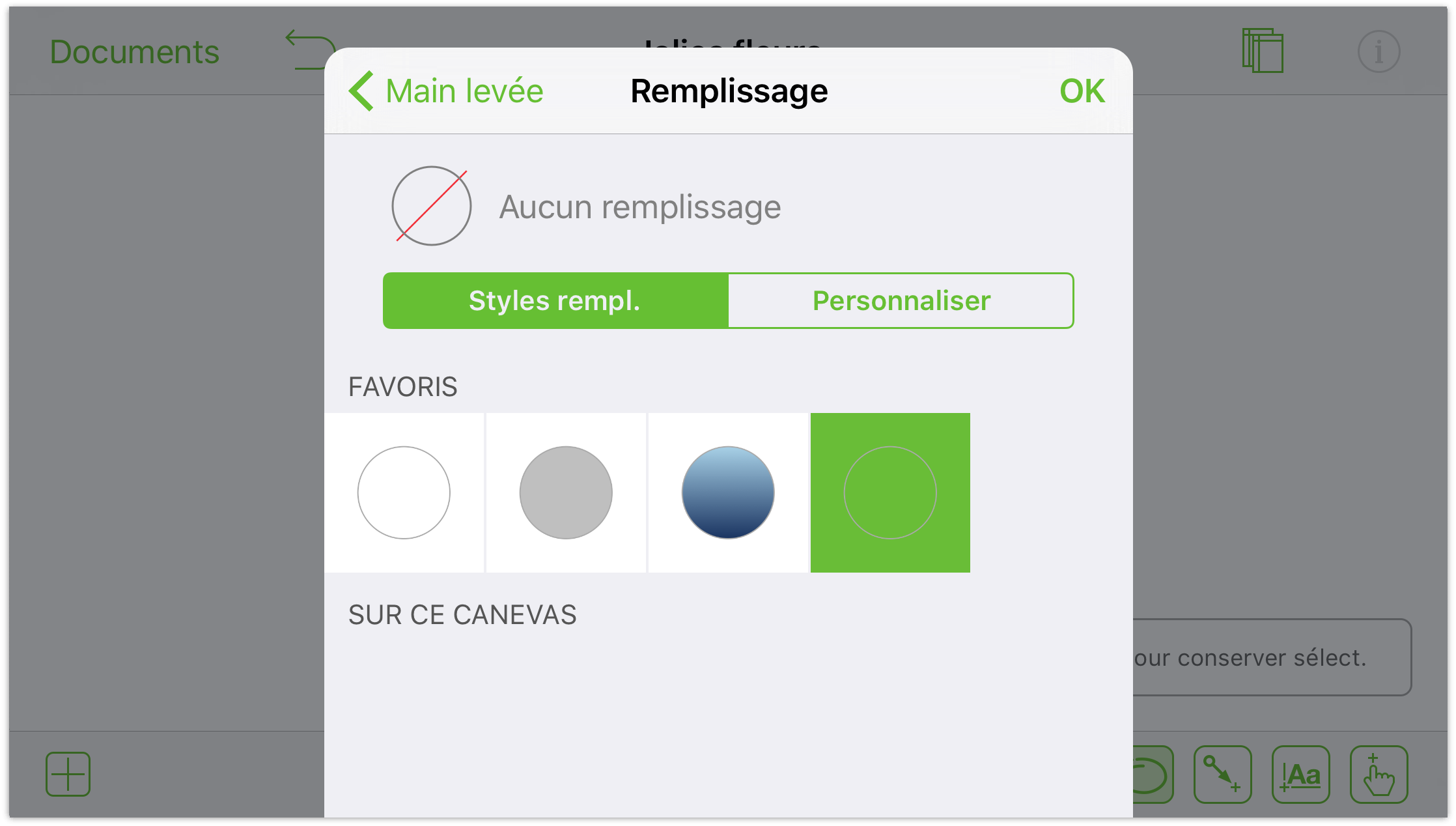
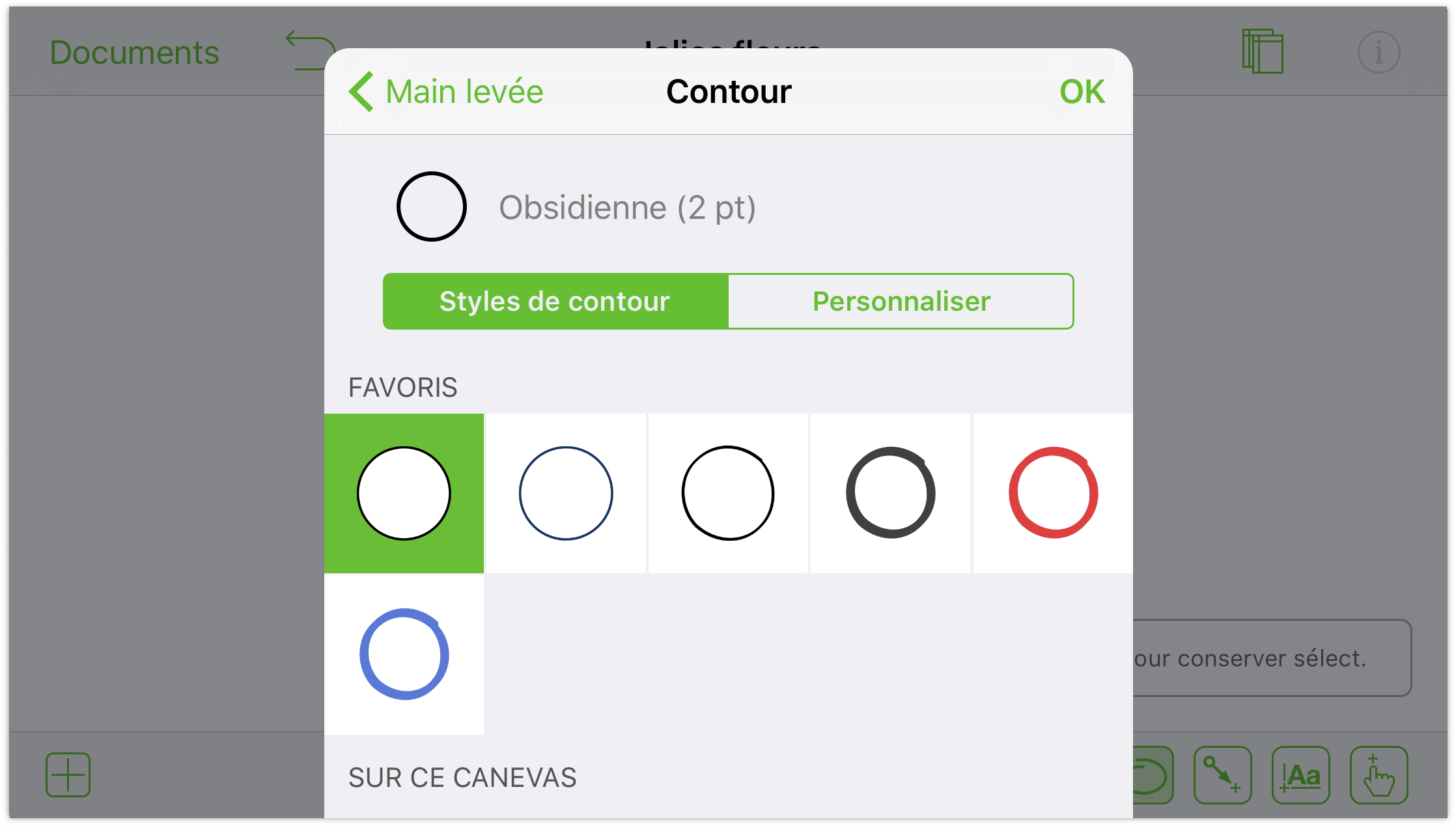
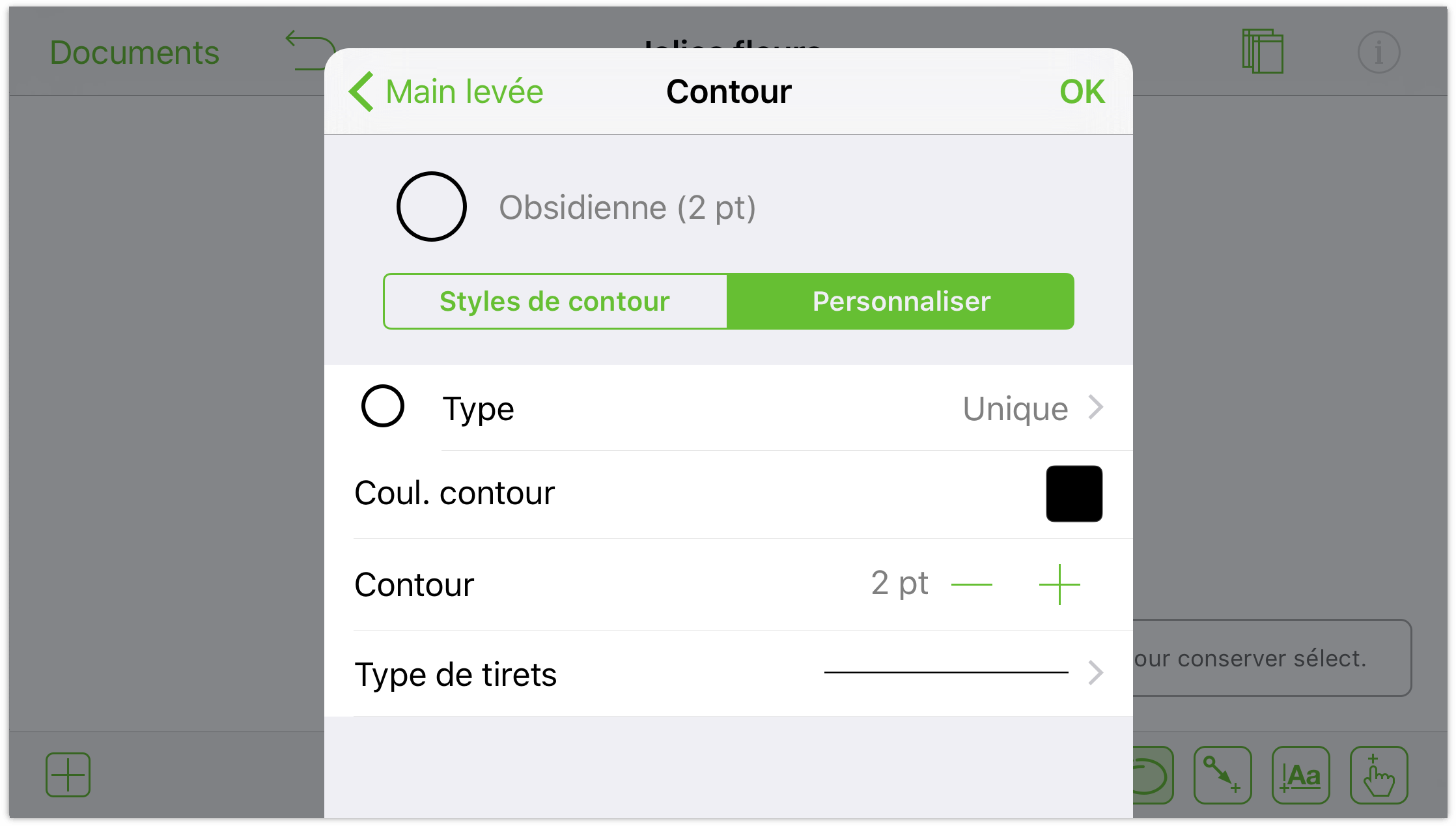
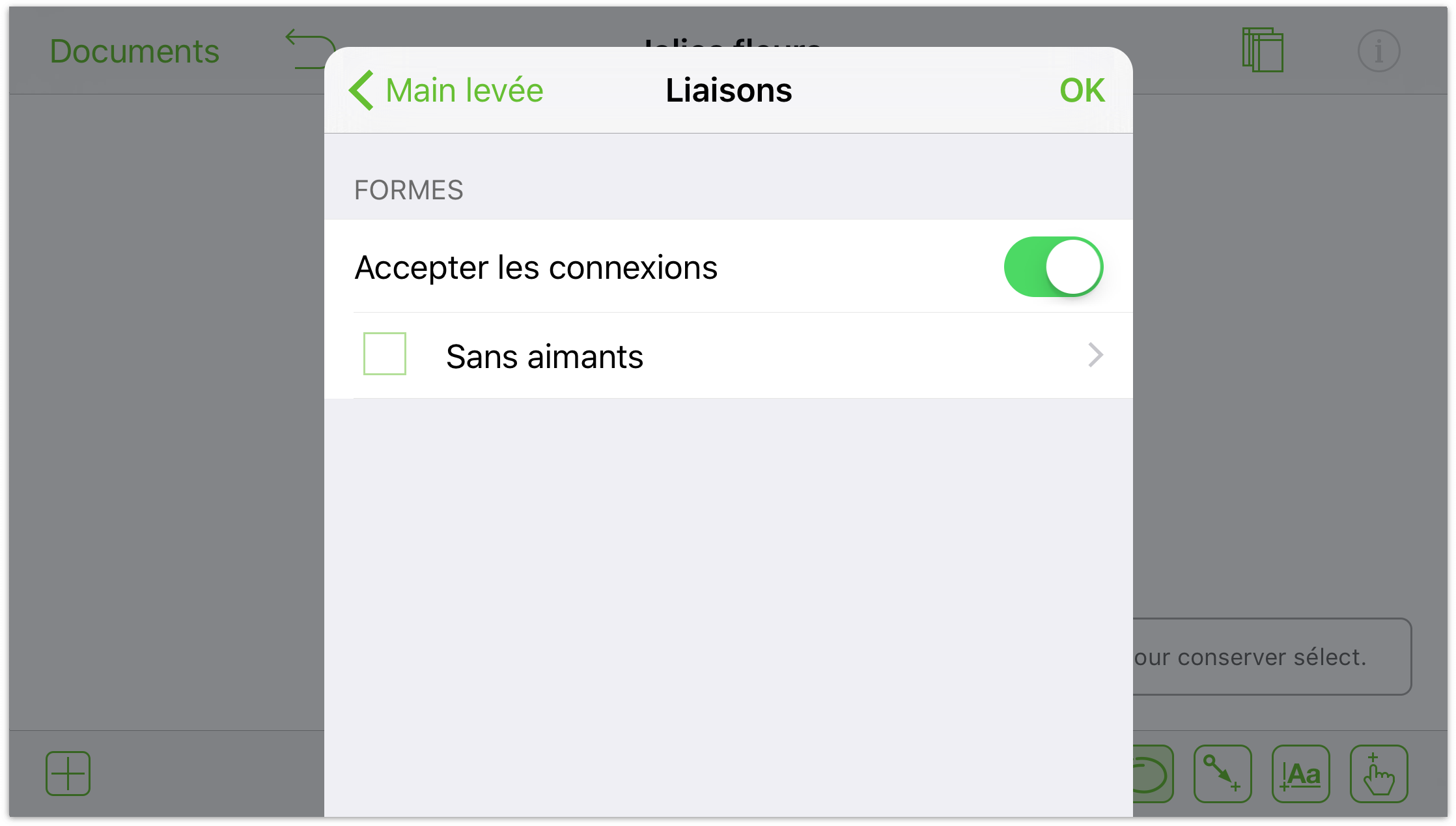
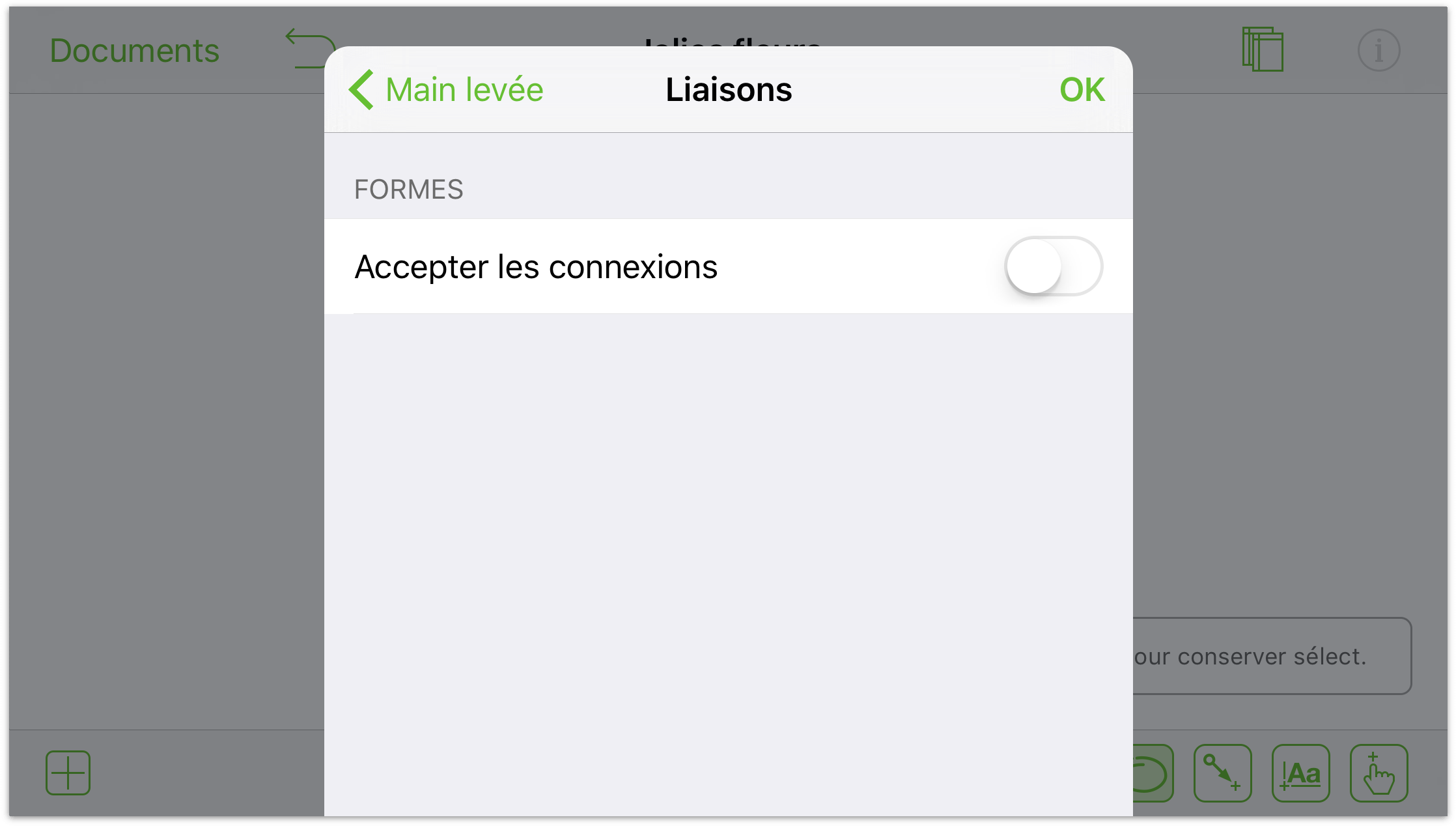
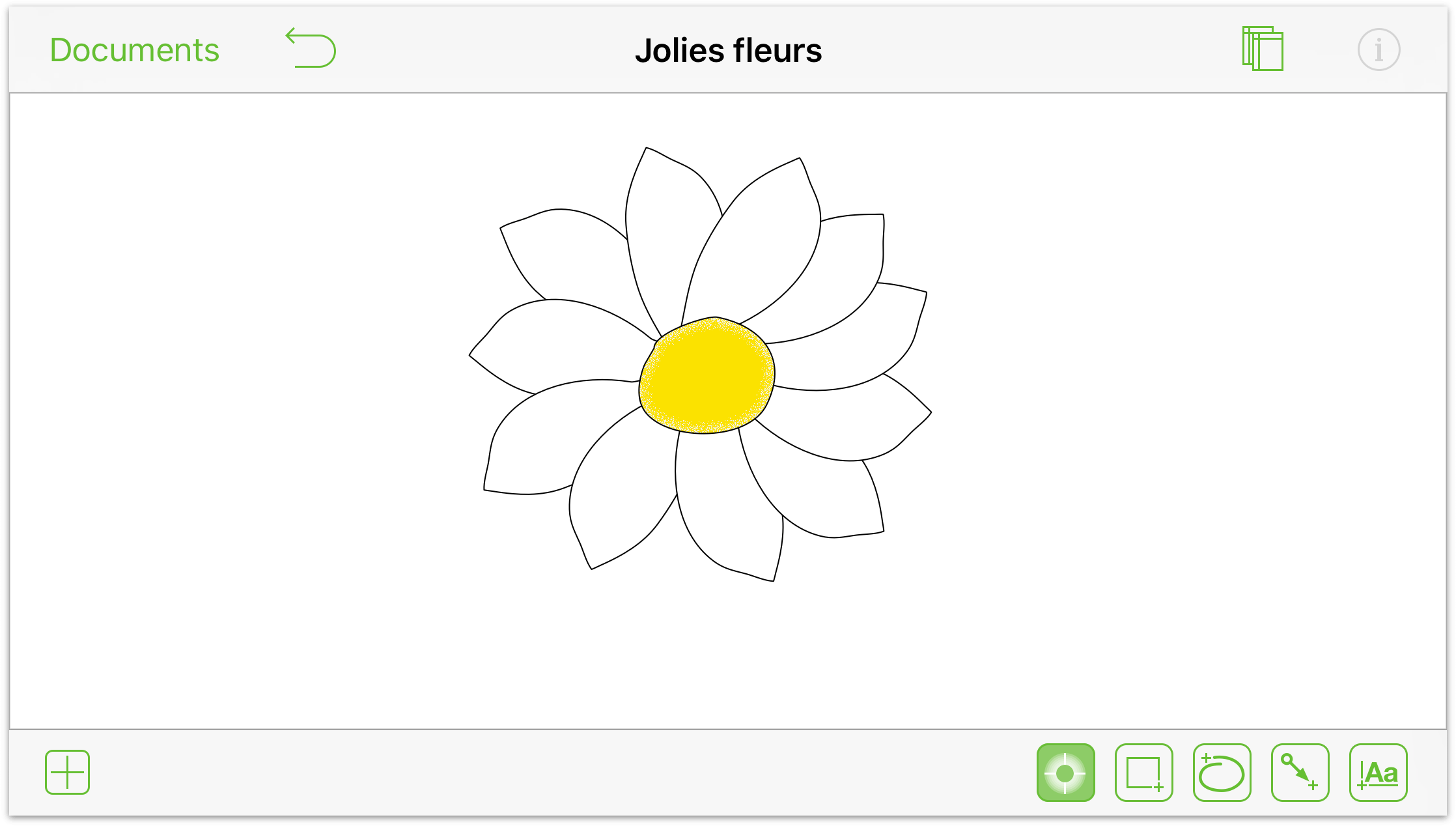
Une fois que vous êtes satisfait de vos réglages de remplissage et de contour, vous pouvez enfin commencer à dessiner. L'image suivante est constituée de deux formes seulement : un stigmate et un seul pétale. Après avoir obtenu la forme de pétale souhaitée, il a suffi de la copier et de la coller plusieurs fois, de la faire pivoter, puis de déplacer chaque pétale vers l'avant ou vers l'arrière dans la pile d'objets.
Pour en savoir plus sur le dessin dans OmniGraffle, consultez la section Notions élémentaires de traçage plus loin dans cet ouvrage. Toujours dans ce chapitre, n'oubliez pas de consulter également la section Utilisation des courbes de Bézier.