Comandos de menú y funciones rápidas de teclado
Aquí encontrará una lista exhaustiva de todas las opciones de menú disponibles en OmniOutliner 4, junto a las correspondientes funciones rápidas de teclado. Esta sección no solo proporciona una referencia de los comandos disponibles para consultas puntuales, sino que también contiene pequeñas joyas ocultas (consejos) que le ayudarán a seleccionar la opción de menú (o combinación de opciones) idónea para condecorarse como usuario avanzado de OmniOutliner y ser la envidia de amigos y compañeros de trabajo.
Nota
No existe una condecoración real como tal que pueda desbloquearse por el hecho de ser experto en OmniOutliner. Eso sería un huevo de pascua y nosotros no hacemos esas cosas. (¿No sabe qué es un huevo de pascua? Puede verlo aquí).
Si una opción de menú no tiene una función rápida de teclado asignada pero le parece importante que la tenga, siempre puede definir funciones rápidas nuevas en las Preferencias del Sistema. Para saber cómo hacerlo, no se pierda el apartado dedicado a la barra lateral en Descripción de OmniOutliner 4.
El menú OmniOutliner
El menú OmniOutliner, también conocido como menú de la aplicación, contiene comandos relacionados con el programa en sí, como el cuadro “Acerca de”, el acceso a las preferencias, la información de las licencias, etc.
- Acerca de OmniOutliner
- Esta opción abre el cuadro “Acerca de”, donde puede obtener más información acerca de OmniOutliner, incluido el número de versión y de compilación (por si necesita asistencia técnica). Hablando de asistencia técnica, hemos incluido también unos prácticos enlaces de correo electrónico para que pueda enviar sus consultas al departamento de ventas o contactar con el equipo de soporte si tiene dudas en relación con el uso de OmniOutliner (o de cualquiera de nuestros productos). Si prefiere hablar con un miembro del equipo, puede llamar al teléfono indicado. Estamos a su disposición de lunes a viernes de 10 de la mañana a 5 de la tarde, hora del Pacífico (Estados Unidos).

- Buscar actualizaciones
- Si el Mac está conectado a internet, seleccionando esta opción se conectará a nuestros servidores para ver si está disponible una versión actualizada de OmniOutliner. Si es así, se le preguntará si desea actualizar. En caso afirmativo, se descargará la nueva versión y se instalará en el Mac.
Nota
Si ha comprado OmniOutliner 4 en la Mac App Store, la opción Buscar actualizaciones no aparece.
- Preferencias (Comando–,)
- Esta opción abre la ventana Preferencias, para que pueda configurar más opciones de OmniOutliner adaptándolas a sus necesidades y estilo de trabajo.
- Licencias
- Abre la ventana Licencias, donde puede introducir o eliminar licencias. Si utiliza una copia de evaluación de OmniOutliner, puede hacer clic en Comprar licencias para acceder a la tienda en línea y adquirir una clave de licencia.
Nota
Si ha comprado OmniOutliner 4 en la Mac App Store, la opción Licencias no aparece.
- Servicios
- Aquí encontrará una lista de las aplicaciones con las que OmniOutliner puede compartir información. Solo tiene que seleccionar algo en OmniOutliner y elegir esta opción de menú para ver a qué aplicaciones puede enviar contenidos.
- Ocultar OmniOutliner (Comando–H)
- Oculta la ventana de OmniOutliner, desterrándola al país de las aplicaciones ocultas. Para volver a visualizar OmniOutliner, haga clic en el icono de la aplicación en el Dock o pulse Comando–tabulador y utilice el selector de aplicaciones de OS X para volver a OmniOutliner.
- Ocultar otros (Opción-Comando–H)
- Destierra las ventanas de las otras aplicaciones abiertas al país de las aplicaciones ocultas. Al igual que con la opción “Ocultar OmniOutliner”, para volver a visualizar una aplicación, haga clic en el icono de la aplicación en el Dock o pulse Comando–tabulador y utilice el selector de aplicaciones de OS X para volver a la aplicación que necesite.
- Mostrar todo
- Elija esta opción de menú para visualizar las ventanas de todas las aplicaciones ocultas.
- Salir de OmniOutliner (Comando–Q)
- Sale de OmniOutliner, cerrando el programa. Si todavía no ha guardado el archivo, se le pedirá que lo haga (dándole un nombre y especificando una ubicación). Si trabaja en un archivo que ya ha guardado antes, no tendrá que preocuparse de guardarlo antes de salir, gracias a la función de guardado automático de OS X, aunque si es de ideas fijas, puede pulsar Comando–S para guardar el archivo antes de pulsar Comando–Q.
El menú Archivo
Opciones para crear, abrir, renombrar, exportar e imprimir documentos y plantillas:
- Nuevo (Comando–N)
- Crea un documento nuevo utilizando la plantilla por omisión.
- Navegador de recursos (Mayúsculas-Comando–N)
- Abre el navegador de recursos.
- Abrir (Comando–O)
- Abre un archivo existente.
- Abrir recientes
- OmniOutliner lleva un registro de los archivos abiertos recientemente e incluye los nombres en este menú para que pueda volver a abrir un archivo y continuar trabajando.
- Cerrar (Comando–W)
- Cierra la ventana actual; pulse Opción-Comando–W para cerrar todas las ventanas abiertas de OmniOutliner. Antes de cerrar la ventana, se le pedirá que asigne un nombre a los documentos nuevos sin título que estén abiertos.
- Guardar (Comando–S)
- Guarda el contenido del documento actual.
- Duplicar (Mayúsculas-Comando–S)
- Crea una copia duplicada del documento actual. El contenido exacto de la ventana actual se copia en la ventana de un documento nuevo, cuyo nombre de archivo aparece resaltado en la barra de título para que pueda cambiarlo. El archivo se guarda en la misma ubicación que su progenitor.
- Renombrar
- Elija esta opción para resaltar el nombre de archivo en la barra de título del documento y que pueda cambiarlo.
- Trasladar a
- Elija esta opción para abrir una ventana y seleccionar otra ubicación del disco duro del Mac en la que guardar el archivo.
- Exportar (Opción-Comando–E)
- Exporta el documento de OmniOutliner en uno de los formatos siguientes, mencionados en Exportación desde OmniOutliner.
- Guardar como plantilla
- Guarda el archivo actual como archivo de plantilla de OmniOutliner. Los archivos de plantilla se guardan en el Mac en
~/Librería/Containers/com.omnigroup.OmniOutliner/.
Data/Library/Application Support/The Omni Group/OmniOutliner/Templates
Nota
Si compró OmniOutliner 4 en la Mac App Store, sustituya com.omnigroup.OmniOutliner por com.omnigroup.OmniOutliner.MacAppStore, o por com.omnigroup.OmniOutlinerPro.MacAppStore si dispone de OmniOutliner 4 Pro.
- Volver a
- Abre Time Machine para que pueda ver versiones anteriores del documento actual y restaurar a partir de una versión guardada que no sea la última.
- Ajustar página (Mayúsculas-Comando–P)
- Abre el cuadro de diálogo “Ajustar página”, para que pueda aplicar ajustes previamente guardados, elegir para qué impresora desea formatear el documento y seleccionar el tamaño de papel, la orientación y la escala del documento.
- Imprimir (Comando–P)
- Envía el documento actual a la impresora por omisión. Puede usar “Ajustar página” (Mayúsculas-Comando–P) para elegir una impresora que no sea la utilizada por omisión, por ejemplo, si debe imprimir un documento en Tabloide-Horizontal en una impresora en color.
El menú Edición
Opciones para editar/modificar el contenido:
- Deshacer (Comando–Z)
- Deshace el último cambio realizado. OmniOutliner permite deshacer acciones de forma ilimitada, así que puede pulsar Comando–Z unas decenas de veces y ver cómo el fruto de su arduo trabajo se desvanece.
- Rehacer (Mayúsculas-Comando–Z)
- La opción Rehacer le permite recuperar las acciones deshechas si cambia de opinión. Por ejemplo, supongamos que estaba comprobando la potencia de pulsar Comando–Z repetidamente, pero ahora quiere recuperar todo lo que tenía. Correcto: puede pulsar Mayúsculas-Comando–Z para que todo vuelva a estar en su sitio.
- Cortar (Comando–X)
- Elimina lo que haya seleccionado y lo guarda en el Portapapeles, para que pueda pegarlo más tarde o simplemente ignorarlo.
- Copiar (Comando–C)
- Copia lo que haya seleccionado y lo coloca en el Portapapeles como valores separados por tabulaciones (TSV), para que pueda pegarlo luego en otro sitio o en otro documento.
- Copiar como enlace (Pro)
- La opción de menú Copiar como enlace (nueva en OmniOutliner v4.1) permite crear enlaces de referencias cruzadas desde una fila a otra dentro del mismo documento de OmniOutliner. Basta con seleccionar texto en una fila, elegir Edición ▸ Copiar como enlace, ir a otra fila del esquema y pulsar Comando–V para pegar un enlace a la otra fila. Esto es especialmente útil cuando se trabaja en un esquema extenso en el que puede ser necesario incluir referencias a otras partes del mismo documento. (Por el momento, no es posible crear enlaces entre documentos.)
El enlace que se pega al pulsar Comando–V incluye una referencia a la ubicación en el archivo del texto copiado, en el formato
omnioutliner:///open?row=mLUW8Czar_j, como puede verse aquí: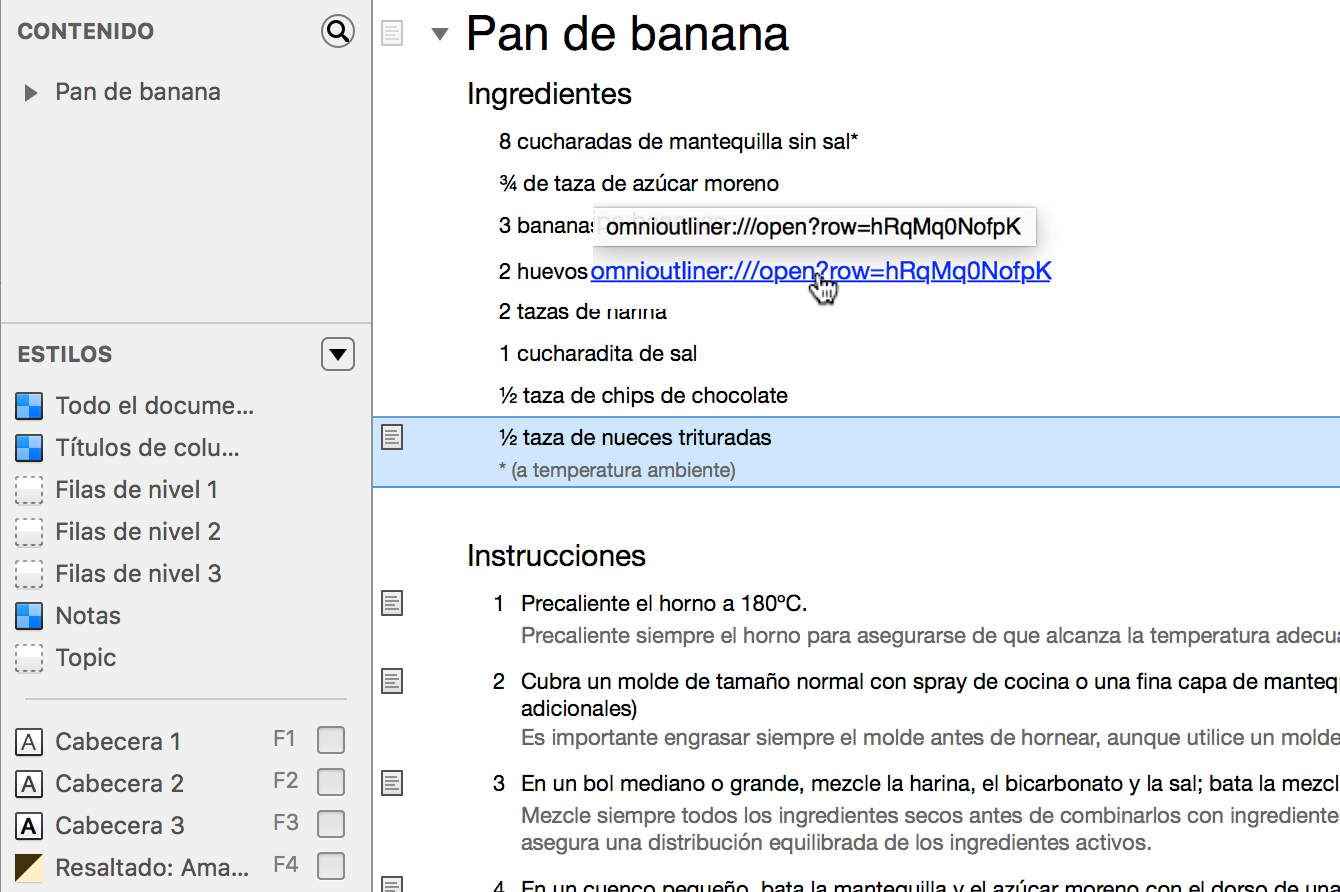
Después de pegar el enlace en otra ubicación del mismo documento, puede seleccionar el enlace y sustituirlo por el texto que desee. Otra opción para cambiar el texto del enlace es hacer Opción–clic en el enlace y modificar el Título en pantalla. También puede decidir si desea mostrar la URL del enlace. Cuando termine de modificar el enlace, haga clic en Hecho.

Hacer clic en el enlace le transporta a ese punto del documento.
- Pegar (Comando–V)
- Pega el contenido del Portapapeles.
El comportamiento de la opción Pegar es un poco distinto en OmniOutliner con respecto a otras aplicaciones. Si corta o copia un texto que tiene saltos de línea desde otra aplicación y lo pega en OmniOutliner, todo el texto aparecerá en una única fila, pero con los saltos de línea intactos.

Si quiere que cada línea aparezca en OmniOutliner en su propia fila, seleccione primero una fila haciendo clic en el medianil y seleccione Edición ▸ Pegar (o Comando–P ) para pegar el texto.
- Pegar con el mismo estilo (Opción-Mayúsculas-Comando–V)
- A diferencia de Pegar, esta opción pega el contenido del Portapapeles, pero aplicando el estilo predeterminado de esa fila o columna de OmniOutliner al material pegado.
- Duplicar selección (Comando–D)
- Copia y pega la selección actual en el documento activo automáticamente.
- Eliminar
- Elimina la selección actual. A diferencia de Cortar, la opción Eliminar simplemente borra lo que estuviera seleccionado, sin colocarlo en el Portapapeles.
- Seleccionar todo (Comando–A)
- Selecciona todos los elementos del documento de OmniOutliner.
- No seleccionar nada (Mayúsculas-Comando–A)
- Deja de seleccionar cualquier elemento del documento de OmniOutliner. Esta opción es útil si no está seguro de si hay algún elemento seleccionado y está a punto de pegar algo.
- Definir estado
- Utilice una de las siguientes opciones para definir el estado de la casilla de una fila:
- Marcado
- Sin marcar
- Calculado
- Ninguno
- Editar nota (Comando–’)
- Permite modificar la nota de la celda de la columna o fila seleccionada.
- Adjuntar archivo
- Adjunta un archivo al documento.
- Iniciar/Detener grabación de audio
- Añade un clip de audio al documento.
- Insertar marca temporal
- Inserta una de las siguientes marcas temporales en la fila actual:
- Fecha corta (Comando–/)
- Inserta una cadena de fecha numérica localizada; por ejemplo: 10/05/2013.
- Fecha larga (Opción-Comando–/)
- Inserta una cadena de fecha numérica localizada; por ejemplo: 5 de octubre de 2013.
- Hora (Comando–@)
- Inserta una cadena de hora numérica localizada; por ejemplo: 12:34:56 PM.
- Fecha y hora cortas (Comando–|)
- Inserta una cadena de fecha y hora numérica localizada; por ejemplo: 05/10/2013 12:34 PM.
- Fecha y hora largas (Opción-Comando–|)
- Inserta una cadena de fecha y hora numérica localizada; por ejemplo: 5 de octubre de 2013 12:34:56 PM CET.
- Buscar
- Permite utilizar una de las siguientes opciones de búsqueda:
- Mostrar/Ocultar búsqueda (Opción-Comando–F)
- Muestra el campo de búsqueda en la barra lateral. Cuando se muestra el campo de búsqueda, aparece el botón Ocultar a su izquierda. Haga clic en el botón Ocultar o seleccione la opción de menú “Ocultar búsqueda” (o la función rápida de teclado) para hacer desaparecer el campo de búsqueda.
- Buscar (Comando–F)
- Se abre el campo de búsqueda, donde puede especificar lo que desea encontrar. Puede buscar una cadena de texto, como The Omni Group o utilizar una expresión regular, como
Omni\s, para buscar la palabra Omni seguida de un espacio (\s). - Buscar siguiente (Comando–G)
- Busca la aparición siguiente.
- Buscar anterior (Mayúsculas-Comando–G)
- Busca la aparición anterior.
- Usar la selección para buscar (Comando–E)
- Utiliza la selección actual como criterio de búsqueda. Puede utilizar esta opción antes o después de abrir el cuadro de búsqueda (Comando–F).
- Ortografía
- Elija una de las opciones siguientes para comprobar la ortografía y la gramática del documento:
- Mostrar/Ocultar ortografía y gramática (Comando–:)
- Abre la ventana “Ortografía y gramática” para que pueda comprobar si existen errores tipográficos o gramaticales en el documento actual.
- Comprobar ortografía (Comando–;)
- Revisa solo la ortografía del documento actual, ignorando la gramática.
- Comprobar ortografía mientras se escribe
- Esta opción, activada por omisión, comprueba la ortografía en tiempo real mientras escribe. Si escribe una palabra incorrecta, se subrayará en rojo y OS X le propondrá palabras similares para que pueda seleccionar la ortografía correcta.

- Habla
- Puede hacer que OS X lea el texto de la fila o la nota actual en voz alta utilizando la voz del sistema configurada en las preferencias de dictado y habla (Preferencias del Sistema ▸ Dictado y habla ▸ Texto a voz).
- Iniciar locución
- Empieza a leer en voz alta el texto de la fila actual.
- Detener locución
- Deja de leer en voz alta.
- LinkBack
- LinkBack es una forma de integrar contenidos entre las aplicaciones de manera que siempre pueda volver y modificar el contenido con el software que se utilizó para crearlo.
- Editar elemento LinkBack
- Si ha pegado contenido de LinkBack desde otra aplicación, seleccione el objeto y utilice este comando para abrir el contenido en la aplicación original.
- Eliminar LinkBack del elemento
- Mediante esta opción, se elimina la función LinkBack del contenido seleccionado, de forma que éste solo puede editarse dentro de OmniOutliner.
- Iniciar dictado (fn fn)
- Cuando se activa el dictado, OmniOutliner utiliza las funciones de reconocimiento de voz de OS X para convertir las palabras que pronuncie en texto. Cuando termine, pulse de nuevo fn fn para detener el dictado.
- Emoji y símbolos (Control-Comando–espacio)
- Abre la ventana de Caracteres, que da acceso a un conjunto de caracteres más extenso, incluyendo flechas, símbolos e incluso Emoji.

El menú Formato
Opciones para formatear el contenido del documento, incluidos estilos de letra y de texto, numeración de filas y otros:
- Copiar estilo (Opción-Comando–C)
- Copia el estilo de la selección actual y lo coloca en el Portapapeles.
- Pegar estilo (Opción-Comando–V)
- Pega en la selección actual el estilo copiado anteriormente.
Consejo
Las opciones de copiar y pegar estilo son muy útiles para hacer limpieza en el documento. Una vez que tenga una fila con el estilo correcto, puede elegir Copiar estilo, seleccionar las otras filas que desee que tengan el mismo estilo y elegir Pegar estilo.
- Borrar estilo (Opción-Comando–Eliminar)
- Borra los estilos aplicados a un elemento y devuelve la selección al estilo por omisión.
- Tipo de letra
- Cambie el tipo de letra y el estilo del texto:
- Mostrar tipos (Comando–T)
- Abre la ventana “Tipos de letra”, desde donde podrá elegir otro tipo de letra, su familia y tamaño.
- Negrita (Comando–B)
- Activa o aplica la negrita a la selección actual.
- Cursiva (Comando–I)
- Activa o aplica la cursiva a la selección actual.
- Subrayar (Comando–U)
- Activa o aplica el subrayado a la selección actual.
- Contorno
- Activa o aplica un contorno a la selección actual.
- Más grande (Comando–+)
- Aumenta el tamaño de la fila actual o el texto seleccionado.
- Más pequeño (Comando–−)
- Reduce el tamaño de la fila actual o el texto seleccionado.
- Interletraje
- Use estas opciones para cambiar el espaciado entre los caracteres:
- Valor por omisión
- Ninguno
- Reducir
- Aumentar
- Ligadura
- Use estas opciones para controlar las ligaduras en el documento:
- Valor por omisión
- Ninguno
- Todas
- Línea base
- Use estas opciones para ajustar la línea base de la selección o fila actual:
- Valor por omisión
- Superíndice
- Subíndice
- Subir
- Bajar
- Mostrar colores (Mayúsculas-Comando–C)
- Abre la paleta de colores, para que pueda cambiar todo el texto a color berenjena (si lo desea).
- Texto
- Opciones de alineación para el texto, las imágenes y los archivos adjuntos:
- Alinear a la izquierda
- Alinea el texto y los objetos al margen izquierdo de la fila o columna actual.
- Centrar
- Alinea el texto y los objetos basándose en el punto central de la fila o columna actual.
- Justificar
- Espacia las palabras de una fila o columna de manera homogénea, de forma que el texto de varias líneas ocupe toda la anchura de la columna.
- Alinear a la derecha
- Alinea el texto y los objetos al margen derecho de la fila o columna actual.
- Sentido de la escritura
- Permite modificar el sentido de la escritura:
- De derecha a izquierda
- Cambia el sentido de la escritura, de izquierda a derecha a de derecha a izquierda.
- Numeración de filas
-
Asigna un esquema de numeración de filas al documento. Los números de las filas se basan en el nivel de sangría. Asumiendo que una fila sin sangría es la fila padre, la primera fila con sangría sería la fila hijo y las filas con sangría subsiguientes serían nietos y bisnietos, las filas sin numerar tendrían la siguiente jerarquía:

El menú Numeración de filas se divide en dos partes. La parte superior del menú le permite determinar un estilo numerado para usarlo como prefijo de las filas del documento. Si selecciona un estilo numerado (cualquier opción que no sea Ninguno), los estilos de la sección inferior —x., x) y (x)— también pueden aplicarse al número de fila; por ejemplo, 1.1.1., 1.1.1) o (1.1.1), respectivamente.
Defina el formato de los números de fila:
- Ninguno
- Si se selecciona esta opción, las filas del documento no se numeran.
- 1, 2, 3, 4
- Las filas del documento se numeran secuencialmente, empezando por el 1.
- A, B, C, D
- Las filas del documento se ordenan secuencialmente usando letras mayúsculas, empezando por la A.
- a, b, c, d
- Las filas del documento se ordenan secuencialmente usando letras minúsculas, empezando por la a.
- I, II, III, IV
- Las filas del documento se numeran secuencialmente usando números romanos en mayúsculas, empezando por el I.
- i, ii, iii, iv
- Las filas del documento se numeran secuencialmente usando números romanos en minúsculas, empezando por el i.
- 1, 1.1, 1.1.1
- Las filas del documento se numeran secuencialmente por secciones, empezando por 1 para la fila padre, 1.1 para el siguiente nivel de filas con sangría y así sucesivamente.
- Sin prefijo o sufijo
- Esta opción, seleccionada por omisión, implica que no aparecen caracteres ni delante ni detrás de los números de fila.
- x.
- Coloca un punto detrás del estilo de número de fila elegido; por ejemplo, 1.1.2..
- x)
- Coloca un paréntesis de cierre ) detrás del estilo de número de fila elegido; por ejemplo, 1.1.2).
- (x)
- Coloca los números de fila entre paréntesis; por ejemplo, (1.1.2).
- Aplicar tema de plantilla
- Abre una ventana similar al navegador de recursos para que pueda elegir y aplicar un tema de plantilla al documento actual.
El menú Visualización
Opciones para trabajar en el documento de OmniOutliner:
- Desplegar todo (Control-Comando–9)
- Despliega todas las filas del documento.
- Plegar todo (Control-Comando–0)
- Pliega todas las filas del documento.
- Desplegar fila (Comando–9)
- Despliega la fila actual.
- Desplegar fila completamente (Opción-Comando–9)
- Despliega la fila y también todas las filas hijo.
- Plegar fila (Comando–0)
- Pliega la fila actual.
- Plegar fila completamente (Opción-Comando–0)
- Pliega la fila y también todas las filas hijo.
- Enfocar (Mayúsculas-Comando–F)
- Pone el enfoque en la fila actual (y sus hijos), ocultando los demás elementos del documento de OmniOutliner. Es especialmente útil, por ejemplo, cuando queremos centrarnos en el esquema del capítulo de un libro o en una lista de piezas para un proyecto de ingeniería. También puede asignar varios niveles de enfoque basándose en la estructura del documento. Por ejemplo, si tiene una fila con algunas filas hijo anidadas, puede asignar el enfoque a una de las filas hijo, y de nuevo a una de sus filas si estuviera anidada.
- Desenfocar (Opción-Mayúsculas-Comando–F)
- Anula el enfoque asignado previamente.
- Desenfocar todo
- Anula el enfoque aplicado a todos los objetos del documento de OmniOutliner.
- Acercar imagen (Comando–>)
- Amplía la vista del documento. Puede ajustar la escala del documento hasta un 400 por cien.
- Alejar imagen (Comando–<)
- Reduce la ampliación de la vista del documento. Puede reducir la escala del documento hasta al 50 por cien.
- Mostrar a tamaño real
- Vuelve a ajustar la escala del documento automáticamente al 100 por cien (tamaño normal). Es especialmente útil cuando ha ampliado la imagen al 400 por cien y quiere volver rápidamente a una visualización normal.
Consejo
Si ve que amplía la imagen y vuelve al tamaño real con frecuencia, puede interesarle asignar una función rápida de teclado a la opción “Mostrar a tamaño real”. Muchas aplicaciones de Mac excelentes, como Acorn, utilizan Comando–1 para mostrar a tamaño real.
- Cabeceras de columna
- Elija si se muestran las cabeceras de columna utilizando una de estas opciones:
- Mostrar
- Muestra todas las cabeceras de columna.
- Automático
- Activa las cabeceras de columna si el documento contiene dos o más columnas (sin contar la columna Nota).
- Ocultar
- Oculta todas las cabeceras de columna.
- Mostrar/Ocultar casillas de estado
- Elija si desea mostrar u ocultar las casillas de estado, en las que puede hacer clic. Son útiles si tiene un esquema que pertenece a un proyecto (como el esquema para escribir la documentación de OmniOutliner) y desea ir marcando cosas a medida que las completa.
Consejo
Use las casillas de estado en combinación con las opciones Organizar ▸ Mantener ordenado u Organizar ▸ Ordenar esquema para ordenar el estado de un documento en función de las casillas marcadas o sin marcar.
- Ocultar columna (Pro)
- Oculta la columna que está siendo enfocada.
- Columnas (Pro)
-
Elija las columnas que desea mostrar:
- Mostrar todas las columnas (Pro)
- Muestra todas las columnas del documento de OmniOutliner.
- Nota (Pro)
- Oculta o muestra la columna Notas.
- Tema (Pro)
- La columna Tema no puede ocultarse; está siempre visible.
Nota
Dado que puede cambiar el nombre por omisión de la cabecera de la columna Tema por cualquier otro, las opciones que se muestran en el submenú Columnas reflejan los títulos asignados a las cabeceras de las columnas, incluido el texto o los caracteres Emoji que pueda haber utilizado.
- Texto de fila (Pro)
-
Use estas opciones para mostrar el texto dentro de una fila:
- Mostrar siempre todo el texto
- El texto de una fila estará siempre visible, incluso cuando el cursor esté en otra fila.
- Plegar si no se está editando
- El texto de la fila se corta al final de la primera línea (en lugar de continuar en otra línea) cuando la fila no se está modificando. Esta opción es especialmente útil cuando ha importado texto desde otro documento (como un documento de Word) y solo quiere ver el texto de la fila en la que está trabajando.
- Notas (Pro)
-
Aunque las notas en general son una función estándar de OmniOutliner 4, la posibilidad de controlar cómo se muestran solo está disponible en OmniOutliner 4 Pro. Elija cómo desea que aparezcan las notas en el archivo de OmniOutliner, integradas en el resto en el contenido o en un panel aparte:
- Mostrar integradas
- Las notas se muestran integradas en el resto del contenido.
- Mostrar en un panel
- Esta es una función de OmniOutliner Pro, que le permite ver las notas del archivo de OmniOutliner en un panel independiente en la parte inferior de la ventana.
- Mostrar/Ocultar nota (Opción-Comando–‘)
Mostrar/Ocultar panel de notas (Pro) (Opción-Comando–’) - Muestra u oculta las notas integradas en el documento o en el panel de notas. (“Mostrar/Ocultar panel de notas” es una función exclusiva de OmniOutliner Pro).
- Mostrar/Ocultar todas las notas (Control-Comando–’)
- Muestra u oculta las notas del documento.
- Mostrar/Ocultar barra lateral (Opción-Comando–1)
- Elija si desea mostrar la barra lateral izquierda que contiene las secciones de Búsqueda, Información del documento y Estilos.
- Usar/Salir de pantalla completa (Control-Comando–F)
- Hace que OmniOutliner ocupe toda la pantalla. La ventaja del modo de pantalla completa es que le permite concentrarse en el trabajo sin otras distracciones. La barra lateral de los inspectores flotará encima de la ventana, y seguirá teniendo acceso a los botones de la barra de herramientas de OmniOutliner moviendo el puntero hacia la parte superior de la pantalla. Para salir del modo de pantalla completa, pulse de nuevo Control-Comando–F o bien la tecla Esc.
- Mostrar/Ocultar barra de herramientas (Opción-Comando–T)
- Elija si desea mostrar la barra de herramientas en la parte superior de la ventana del documento.
- Crear/Eliminar barra de herramientas específica del documento (Pro)
- Esta opción le permite crear una barra de herramientas específica para el documento en el que está trabajando. Por ejemplo, las herramientas que necesita para escribir un guión pueden ser totalmente distintas de las que utiliza para crear facturas. Después de crear una barra de herramientas específica del documento, quizá le interese guardar ese archivo como plantilla de OmniOutliner (Archivo ▸ Guardar como plantilla), para no tener que volver a crear esa barra otra vez.
- Personalizar barra de herramientas
- Elija esta opción si desea personalizar la barra de herramientas de todos los documentos de OmniOutliner, excepto las plantillas para las que haya creado una barra específica de documento (ver la opción de menú anterior). Consulte la sección anterior, Personalización de la barra de herramientas, para obtener detalles acerca de cómo personalizar y crear una barra de herramientas específica para un documento (función de OmniOutliner Pro).
El menú Organizar
Opciones para añadir, eliminar y ordenar el contenido del documento:
- Añadir fila
- Inserta una fila debajo de la actual.
- Añadir interior (Comando–})
- Inserta y aplica sangría a una fila nueva debajo de la fila actual.
- Añadir exterior (Comando–{)
- Inserta y elimina la sangría a una fila nueva debajo de la fila actual.
- Añadir columna
- Inserta una columna nueva detrás de la columna seleccionada.
- Eliminar columna
- Elimina la columna seleccionada.
- Mantener ordenado
-
Elija una de estas opciones para restablecer o mantener el tipo de ordenación que desee usar en el documento:
- Borrar ordenación
- Elimina cualquier opción de ordenación previamente seleccionada. Es útil si desea reordenar un documento utilizando otro método.
- Notas, A-Z
- Ordena el contenido del documento alfabéticamente (A-Z) basándose en las notas de cada fila.
- Notas, Z-A
- Ordena el contenido del documento alfabéticamente en sentido inverso (Z-A) basándose en las notas de cada fila.
- Estado, de no marcado a marcado
- Ordena el contenido del documento basándose en las casillas de estado (primero las que están sin marcar).
- Estado, de marcado a no marcado
- Ordena el contenido del documento basándose las casillas de estado (primero las que están marcadas).
- Tema, A-Z
- Ordena el contenido del documento alfabéticamente (A-Z) basándose en los temas usados en el documento.
- Tema, Z-A
- Ordena el contenido del documento alfabéticamente en sentido inverso (Z-A) basándose en los temas usados en el documento.
- Ordenar esquema
- Ordena los elementos del documento, una vez, basándose en las siguientes opciones:
- Notas, A-Z
- Ordena el contenido del documento alfabéticamente (A-Z) basándose en las notas de cada fila.
- Notas, Z-A
- Ordena el contenido del documento alfabéticamente en sentido inverso (Z-A) basándose en las notas de cada fila.
- Estado, de no marcado a marcado
- Ordena el contenido del documento basándose en las casillas de estado (primero las que están sin marcar).
- Estado, de marcado a no marcado
- Ordena el contenido del documento basándose las casillas de estado (primero las que están marcadas).
- Tema, A-Z
- Ordena el contenido del documento alfabéticamente (A-Z) basándose en los temas usados en el documento.
- Tema, Z-A
- Ordena el contenido del documento alfabéticamente en sentido inverso (Z-A) basándose en los temas usados en el documento.
- Mover
-
Use los comandos siguientes para mover las filas del documento y aplicarles o quitarles sangría:
- Mover hacia arriba (Control-Comando–↑)
- Mueve la fila seleccionada y sus hijos una fila hacia arriba.
- Mover hacia abajo (Control-Comando–↓)
- Mueve la fila seleccionada y sus hijos una fila hacia abajo.
- Mover a la izquierda (Control-Comando–←)
- Mueve la fila seleccionada y sus hijos a la izquierda, ignorando las filas hermanas.
- Mover a la derecha (Control-Comando–→)
- Mueve la fila seleccionada y sus filas hijo a la derecha, convirtiéndolas en hijos de la fila precedente.
Diferencias entre mover a derecha/izquierda y aplicar/quitar sangría
A la hora de organizar el contenido del esquema, es importante entender bien las diferencias entre mover una fila a la derecha o la izquierda (subir o bajar un nivel) y aplicar o quitar sangría a una fila.
Al mover una fila a la derecha o a la izquierda, puede parecer que lo único que hacemos es subir o bajar un nivel la fila y sus hijos en la jerarquía del esquema. Sin embargo, mover a la derecha/izquierda ignora las filas hermanas (las situadas al mismo nivel que la fila que se está moviendo) y el movimiento se realiza a derecha o izquierda y también arriba abajo en la jerarquía según sea necesario.
Veamos un ejemplo:

Con la fila naranja seleccionada, pulse Control-Comando–← para Mover a la izquierda. Observe que la fila naranja no solo se ha movido a la izquierda, sino que también ha caído abajo del todo de la jerarquía de la lista. Esto se debe a que ha movido la fila naranja a la izquierda y para estar al mismo nivel que la fila roja, la fila naranja se desplazó a la izquierda y también hacia abajo en la lista hasta debajo de los hijos de la fila amarilla.

(Si lo prueba, pulse Comando-Z para deshacer el cambio antes de continuar.)
Sin embargo, al aplicar o quitar sangría a una fila, las filas hijo le acompañan. Con la fila naranja de vuelta a su posición original, pulse Comando-[ o Mayúsculas-tabulador para quitar sangría a la fila naranja. Observe que la fila naranja, que estaba al mismo nivel que la amarilla, se ha convertido en padre de la amarilla.

Y si pulsa Comando-] o tabulador para aplicar sangría a la fila naranja, ahora se convierte en hijo de la fila roja, y la fila amarilla (y sus hijos) conserva su posición como hijo de la fila naranja.

Dedique un poco de tiempo a mover algunas filas con los comandos “Mover a la derecha/izquierda” y “Aplicar/quitar sangría”. Si quiere ser aún más creativo, combínelo también con Mover hacia arriba (Comando-↑) y Mover hacia abajo (Command-↓) para ajustar también la jerarquía de la lista.
- Aplicar sangría (Comando-])
- Aplica sangría a la fila actual.
- Quitar sangría (Comando-[)
- Quita sangría a la fila actual.
- Agrupar (Opción-Comando–G)
- Aplica sangría a las filas seleccionadas y las agrupa bajo una nueva fila padre.
- Desagrupar (Opción-Comando–U)
- Desagrupa las filas de un grupo seleccionado. Desagrupar las filas no elimina la fila padre; tendrá que eliminarla por separado, si es eso lo que quiere.
El menú Ventana
Opciones para trabajar con las ventanas de OmniOutliner:
- Minimizar (Comando–M)
- Relega la ventana actual al lado derecho del Dock, para que no esté por en medio. Para enfocar de nuevo la ventana, puede elegir Ventana ▸ [nombre del archivo] (en la parte inferior del menú Ventana verá una lista de los documentos abiertos), o bien hacer clic en el icono del documento en el Dock para que vuelva a ampliarse y visualizarse.
- Zoom
- Cambia el tamaño de la ventana del documento de OmniOutliner para que sea más pequeña (a veces mucho más) o devolverla al tamaño normal. Cumple la misma función que hacer clic en el botón verde de zoom (
 ) en la esquina superior izquierda de la ventana del documento.
 - Mostrar/Ocultar inspector (Mayúsculas-Comando–I)
- Abre los inspectores.
- Inspectores
- Elija esta opción para ir directamente a uno de los siguientes inspectores:
- Estilo
- Columna
- Contorno
- Documento
- Atributos del estilo
- Traer todo al frente
- Sitúa todas las ventanas de OmniOutliner por delante de las ventanas de otras aplicaciones que estén abiertas en el Mac.
El menú Ayuda
¿No ve claro algo en OmniOutliner? Estamos aquí para ayudar:
- Ayuda de OmniOutliner
- Abre el documento de ayuda integrado en la aplicación que está leyendo ahora mismo.
- Bienvenida
- Un pequeño saludo de nuestra parte. (¡Hola!)
- Notas de la versión
- Descubra las novedades de la versión más reciente de OmniOutliner. Se incluyen detalles como correcciones de fallos, funciones añadidas y cambios.
- Abrir carpeta de scripts
- Seleccionando esta opción del menú, se abre una ventana del Finder mostrando la carpeta
~/Librería/Application\ Scripts/com.omnigroup.OmniOutliner4. Si crea AppleScripts para utilizarlos con OmniOutliner 4 Pro, debe guardar los scripts en esta ubicación.
- Contactar con Omni
- Esta opción genera un correo electrónico dirigido a omnioutliner@omnigroup.com para que pueda enviarnos comentarios acerca de OmniOutliner o pedirnos ayuda en relación con alguna función del programa. El asunto del mensaje refleja el número de compilación y la clave de licencia de su versión de OmniOutliner, para que podamos ayudarle mejor.