Contenido
- Contenido
- Terminología
- El Navegador de documentos
- El lienzo
- La paleta de herramientas
- Barra de herramientas de documento
- Barra lateral de navegación
- Inspectores
- Inspectores de Objeto
- Inspector de Estilo
- Inspectores de Propiedades
- Inspectores de Lienzo y Documento
- Ajustes
- Gestos
- Importar y exportar
- Tipos de fusiones y filtros
- Funciones rápidas de teclado
- Variables de datos
- Dónde obtener ayuda
Terminología
Cada programa de software que utilizas tiene una terminología básica y OmniGraffle no es una excepción. Este breve glosario te ayudará a entender mejor los términos empleados al describir la interfaz o la forma de trabajar en OmniGraffle.
- Barra de herramientas
- El área situada en toda la parte superior del Navegador de documentos y del lienzo es la barra de herramientas. La barra de herramientas contiene botones para abrir y cerrar la barra lateral (a la izquierda del lienzo) y la barra lateral del Inspector (a la derecha del lienzo).
- Barra de inspectores
-
La barra de inspectores se encuentra a la derecha del lienzo. Al igual que en el caso de la barra lateral, el Inspector tiene cuatro pestañas que contienen categorías de inspectores concretas:
- Los inspectores de Objeto permiten aplicar estilos, cambiar el tamaño y organizar los objetos que se crean.
- El inspector de Estilo permite ver los estilos aplicados a un objeto seleccionado, así como aplicar estilos a partir de otros objetos del lienzo.
- Los inspectores de Propiedades permiten definir cómo y dónde se conectan las líneas a otros objetos. Si utilizas OmniGraffle Pro, también puedes añadir notas y metadatos de clave-valor para los objetos que crees y asignar acciones a los objetos.
- Los inspectores de Lienzo y Documento permiten definir el lienzo seleccionado. Si el documento tiene varios lienzos, puedes configurar las propiedades de cada lienzo por separado. El inspector de Documento permite añadir metadatos a nivel de todo el documento.
- Barra lateral de navegación
- La barra lateral, a la izquierda del lienzo, se utiliza para administrar todo el contenido del documento. Aquí puedes organizar y cambiar el nombre de los lienzos, las capas, los objetos y los grupos de objetos.
-
La barra lateral de navegación tiene dos pestañas que puedes pulsar para alternar entre distintos elementos del documento:
- Usa la pestaña Lienzos para organizar y cambiar el nombre de los lienzos, las capas, los objetos y los grupos de objetos del documento.
- Usa la pestaña Selección para seleccionar, aplicar estilos e interactuar con los objetos en función de sus propiedades.
- Bézier
- Una curvatura en una trayectoria, definida por la extensión y los ángulos de los controladores que se prolongan desde el vértice.
- Capa
- Una capa contiene los objetos que dibujas. En OmniGraffle existen tres tipos distintos de capas:
-
- Capa estándar: es el tipo básico de capa, disponible en OmniGraffle Standard y Pro.
-
 Capa compartida: las capas compartidas se utilizan para compartir objetos con los lienzos del documento. Las capas compartidas solo están disponibles en OmniGraffle Pro.
-
- Capa de mesa de trabajo: las capas de mesa de trabajo contienen un tipo de objeto nuevo en OmniGraffle Pro: la mesa de trabajo.
-
- Capa de mesa de trabajo compartida: una capa de mesa de trabajo que se comparte con todos los otros lienzos del documento.
-
Los lienzos pueden contener múltiples capas de cualquier tipo.
- Conjunto de estilos
- Después de filtrar los objetos en función de sus estilos, los objetos se recopilan bajo Conjuntos de estilos, en la barra lateral Selección.
- Controladores
- Líneas rojas que se extienden desde un vértice; se usan para controlar la curvatura de una curva de Bézier.
- Cuadro delimitador
- El área rectangular que define el espacio que ocupa un objeto sobre el lienzo se conoce como el cuadro delimitador. Los cuadros delimitadores tienen ocho controles (uno en cada esquina y en el punto central del cuadro) que pueden arrastrarse para cambiar el tamaño de un objeto.
- Documento
- Cuando creas un archivo nuevo en OmniGraffle, el tipo básico de archivo que puedes crear es un documento, que termina con la extensión de archivo .graffle. También puedes crear archivos de modelos (.gstencil) y de plantillas (.gtemplate).
- Etiqueta
- Texto que se añade a un objeto, a una línea o al lienzo con la herramienta Texto.
- Etiqueta de información
- Una explicación breve que aparece sobre una herramienta o un elemento del inspector cuando se selecciona. Las etiquetas de información pueden activarse o desactivarse pulsando en
 , y seleccionando Ajustes en el menú Aplicación.
 - Filtro de estilo
- Usa los botones de filtros de estilo de la parte inferior de la barra lateral Selección para aislar objetos que tengan un estilo similar basándose en sus propiedades de estilo. Los objetos con un estilo similar se recopilan como conjuntos de estilos en la parte central de la barra lateral.
- Función rápida de teclado
- Una combinación de teclas que pulsas para invocar un comando de menú, o una única tecla de carácter o numérica que pulsas para seleccionar una de las herramientas de OmniGraffle. Las funciones rápidas de teclado están disponibles cuando se empareja al dispositivo un teclado Bluetooth.
- Grupo
- Un grupo está formado por dos o más objetos unidos entre sí. Cuando se selecciona un grupo de objetos, se le pueden aplicar estilos o puede desplazarse por el lienzo como una única entidad; los estilos que se aplican con los inspectores de Objeto se asignan a cada objeto del grupo.
- Guías inteligentes
- Guías de color azul claro que aparecen al alinear objetos en el lienzo.
- Inspector
- Un inspector se utiliza para definir los estilos y las propiedades de un objeto, establecer el área del lienzo y las unidades de medida, y configurar las propiedades del documento para guardar e imprimir archivos de OmniGraffle. Los inspectores individuales están divididos en cuatro pestañas distintas en la barra de inspectores, a la derecha del lienzo.
- Lienzo
- El lienzo es el área grande blanca situada en el centro de la interfaz de OmniGraffle, donde dibujas y compones tus creaciones. Un documento de OmniGraffle contiene siempre como mínimo un lienzo y una capa.
- Línea
- Una línea puede ser un objeto independiente del lienzo o utilizarse para conectar dos o más figuras. Para crear una línea, utiliza la herramienta Línea. Utiliza el inspector Trazo para cambiar las propiedades de estilo de la línea, y el inspector Línea para cambiar el tipo de línea y aplicarle extremos.
- Menú Aplicación
- Situado en la barra de herramientas de la pantalla Ubicaciones y al visualizar el contenido de una carpeta en el Navegador de documentos, el menú Aplicación puede abrirse pulsando el botón . Consulta el apartado El menú Aplicación para ver información más detallada.
- Menús contextuales
- Dado que iOS no tiene una estructura de menús similar a la de macOS, OmniGraffle utiliza menús contextuales para proporcionar un método de interacción con la interfaz del usuario. Los menús contextuales aparecen al pulsar y mantener la presión sobre un objeto y, a continuación, soltar el dedo, cuando esta posibilidad está disponible. Los menús contextuales aparecen en forma de barra negra, con opciones de menú específicas del objeto o el elemento de la interfaz que se haya pulsado.
- Si un menú contextual incluye más opciones, verás una flecha en el borde derecho del menú; pulsa
 para mostrar el resto de opciones del menú. Después de desplazar el menú hacia la derecha, aparece una
  en el borde izquierdo del menú contextual para que puedas volver a las opciones anteriores.
 - Mesa de trabajo
- Una mesa de trabajo es un tipo de capa especial cuyos objetos definen un área de exportación, o que actúa como contenedor de objetos de capas estándar o compartidas situadas por encima en la pila de capas.
- Metadatos
- Fragmentos de información que pueden introducirse en los inspectores Metadatos, Metadatos del lienzo o Datos del documento, algunos de los cuales pueden recuperarse como etiquetas de los objetos o para conectar líneas mediante variables de datos.
- Modelo
- Un modelo es una figura reutilizable que se puede arrastrar al lienzo desde la ventana Modelos. Los modelos pueden ser sencillos, como un simple cuadrado o triángulo, o complejos, como una ilustración de varias capas meticulosamente diseñada. Cada objeto o grupo de objetos de un archivo de modelo de OmniGraffle se convierte en un modelo individual.
- Módulo
- Un módulo de automatización de Omni Automation puede contener una colección de scripts, bibliotecas y recursos. Para obtener más información, consulte la web de Omni Automation.
- Navegador de documentos
- Te ayuda a administrar los archivos de OmniGraffle, incluidos los modelos y las plantillas. El Navegador de documentos también da acceso a los archivos que sincronizas con OmniPresence en el servidor de Omni Sync Server, o a los almacenados en iCloud Drive.
- Objeto/Figura
- Las cosas que dibujas sobre el lienzo se denominan objetos. Un objeto puede ser una forma trazada con las herramientas Figura o “Dibujo a mano alzada”, una línea dibujada con la herramienta Línea o un bloque de texto o una etiqueta de línea creada con la herramienta Texto.
- Si dispones de OmniGraffle Pro, también puedes usar la herramienta “Mesa de trabajo” para añadir una mesa de trabajo al documento o convertir texto en figuras.
- Omni Automation
- Un método para crear scripts en OmniGraffle con JavaScript.
- Origen
- El origen marca la intersección vertical y horizontal en las coordenadas
0,0del lienzo. Cuando se activa Mostrar origen en Retícula y guías, el punto de origen del lienzo se marca mediante guías de color azul oscuro. - Paleta de herramientas
- Flotando por encima del lienzo, encontrarás la Paleta de herramientas, que contiene las herramientas que utilizas en OmniGraffle para seleccionar, crear, dibujar y conectar objetos o interactuar con ellos.
- Pila de capas
- El orden en el que aparecen las capas en la barra lateral. Cuando un lienzo tiene varias capas, se apilan una encima de otra. La posición de las capas en la pila puede modificarse arrastrando las capas arriba o abajo en la barra lateral.
- Plantilla
- Un tipo de archivo de OmniGraffle que contiene la configuración básica (como el tamaño del lienzo y las unidades de medida, los colores de fondo o los objetos) que se emplea al crear documentos nuevos en OmniGraffle.
- Stenciltown
- Un sitio web para compartir y descargar modelos que pueden utilizarse en OmniGraffle.
- Tabla
- Una tabla es un tipo especial de grupo que organiza filas y columnas de objetos.
- Trazo
- Un trazo es la línea que dibuja el contorno de un objeto. Para eliminar o aplicar estilos al trazo de un objeto, o a una línea creada con la herramienta Línea, utiliza el inspector Trazo.
- Variable de datos
- Una cadena que puede utilizarse para insertar etiquetas de objetos y líneas basadas en otra información del documento. Las variables de datos buscan elementos con el mismo nombre en el origen XML de un documento y muestran los datos correspondientes relativos a la cadena proporcionada. Consulta el Apéndice F: Variables de datos para ver una lista de las variables de datos disponibles en OmniGraffle.
El Navegador de documentos
El Navegador de documentos de OmniGraffle facilita la administración de dónde y cómo se guardan los archivos. Más allá de la carpeta Documentos locales, que alberga los archivos almacenados en el dispositivo iOS, puedes sincronizar carpetas con OmniPresence, con iCloud Drive o con un servidor WebDAV propio si lo deseas.
Documentos locales
En la carpeta Documentos locales se guardan los archivos de OmniGraffle (documentos, modelos y plantillas) del dispositivo.
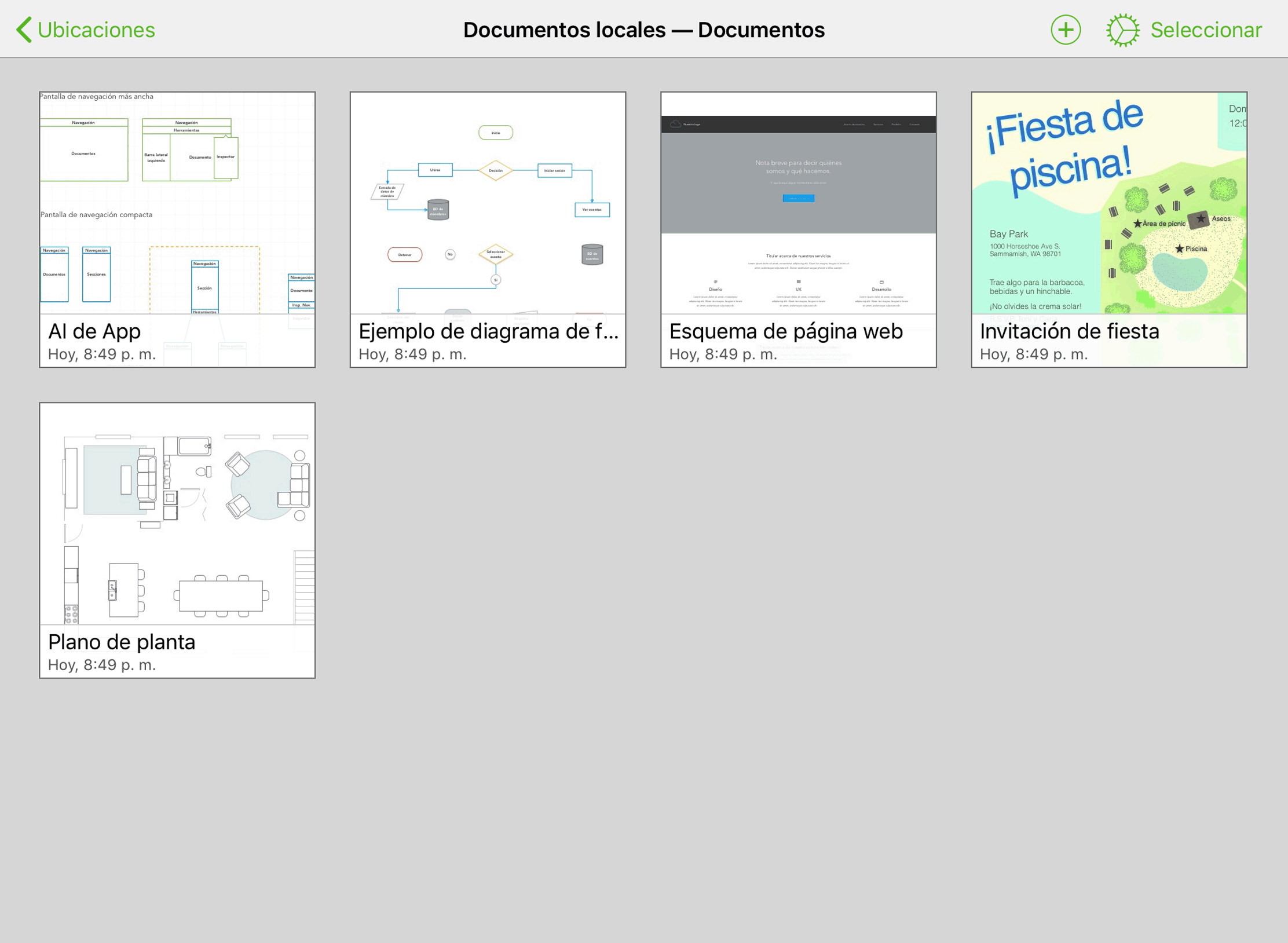
La vista previa del documento muestra el nombre del archivo, así como la fecha y hora en que se creó el archivo o se modificó por última vez. Pulsa en la vista previa de un documento para abrir el archivo. Para cambiar el nombre de un documento, pulsa el nombre del archivo e introduce el nuevo título.
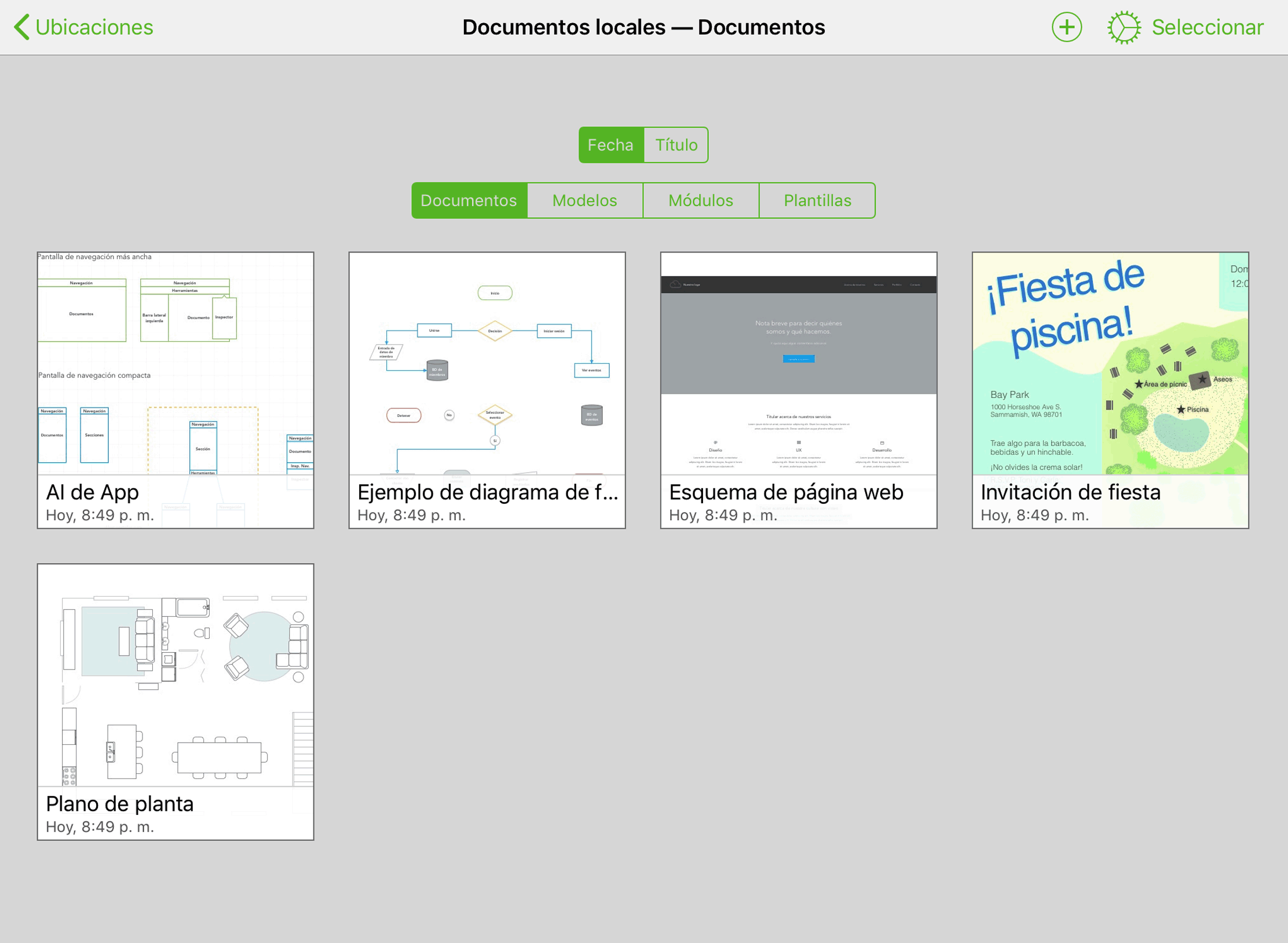
Para ordenar los archivos por Fecha o Título, o para ver los Documentos, Modelos, Módulos o Plantillas disponibles, desliza el dedo hacia abajo mientras ves el contenido de una carpeta para acceder al Clasificador de documentos:
La pantalla Ubicaciones
La pantalla Ubicaciones es el punto de partida para acceder a los archivos de OmniGraffle en iOS.
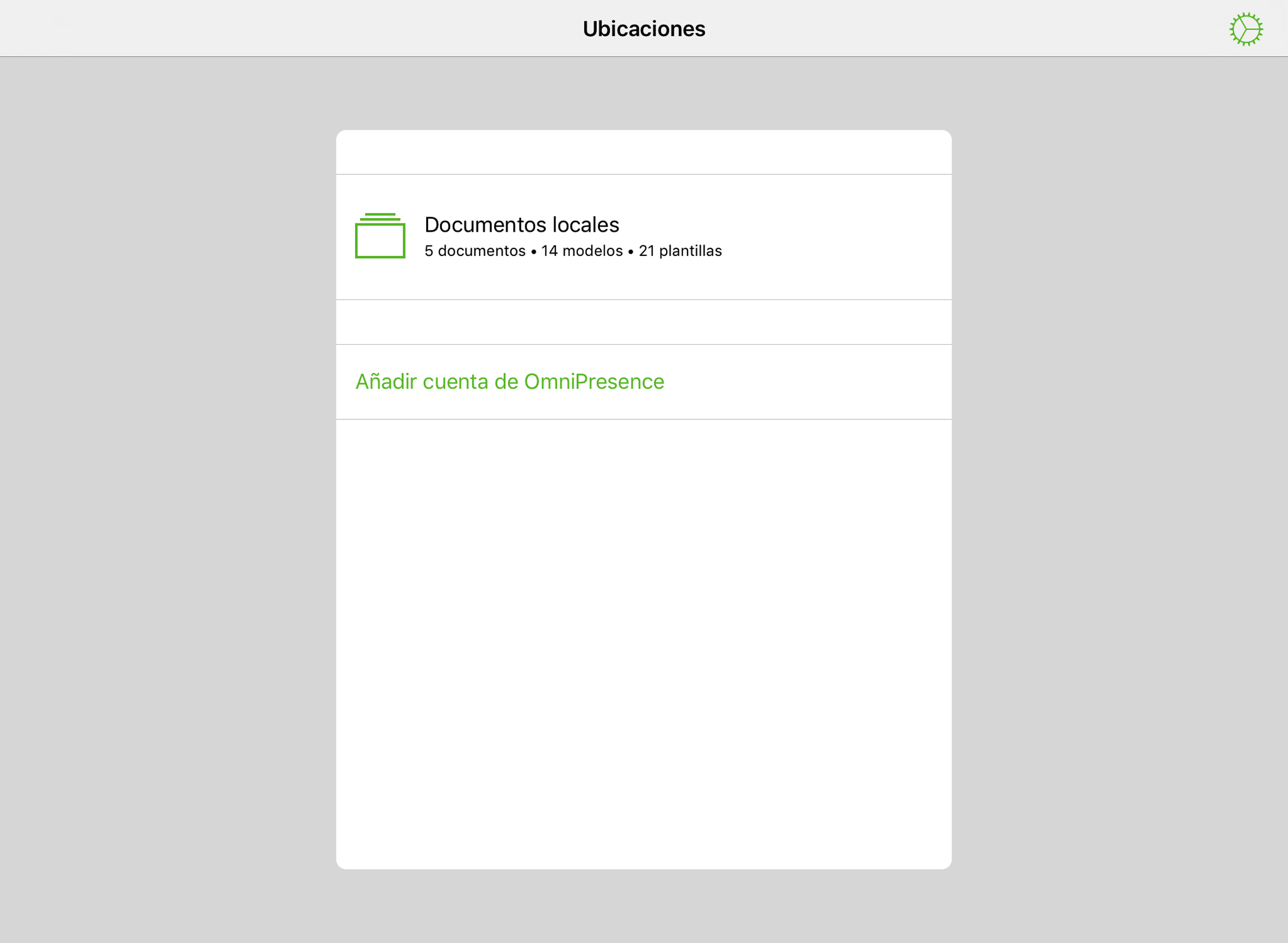
Pulsa en Documentos locales para ver los archivos almacenados localmente en el dispositivo iOS.
Pulsa en Añadir cuenta OmniPresence para añadir una cuenta de OmniPresence y acceder a los archivos sincronizados con Omni Sync Server. Con OmniPresence, puedes escoger entre sincronizar los archivos con Omni Sync Server o con un servidor WebDAV que elijas.
Opcionalmente, si activas Usar almacenamiento en la nube en los Ajustes de OmniGraffle, puedes acceder a archivos guardados en iCloud Drive.
Si eliminas un archivo de OmniGraffle, el archivo se coloca en la carpeta Papelera de la pantalla Ubicaciones. Pulsa encima para ver el contenido de la carpeta Papelera; pulsa en Vaciar Papelera para vaciar la Papelera y borrar todos los archivos que contiene. Si quieres, puedes pulsar en Seleccionar para elegir qué archivos deseas borrar definitivamente de la carpeta Papelera y, a continuación, pulsar en  .
.
El menú Aplicación
En la pantalla Ubicaciones, y al ver el contenido de una carpeta en el Navegador de documentos, pulsa  en la parte superior de la pantalla para acceder al menú Aplicación:
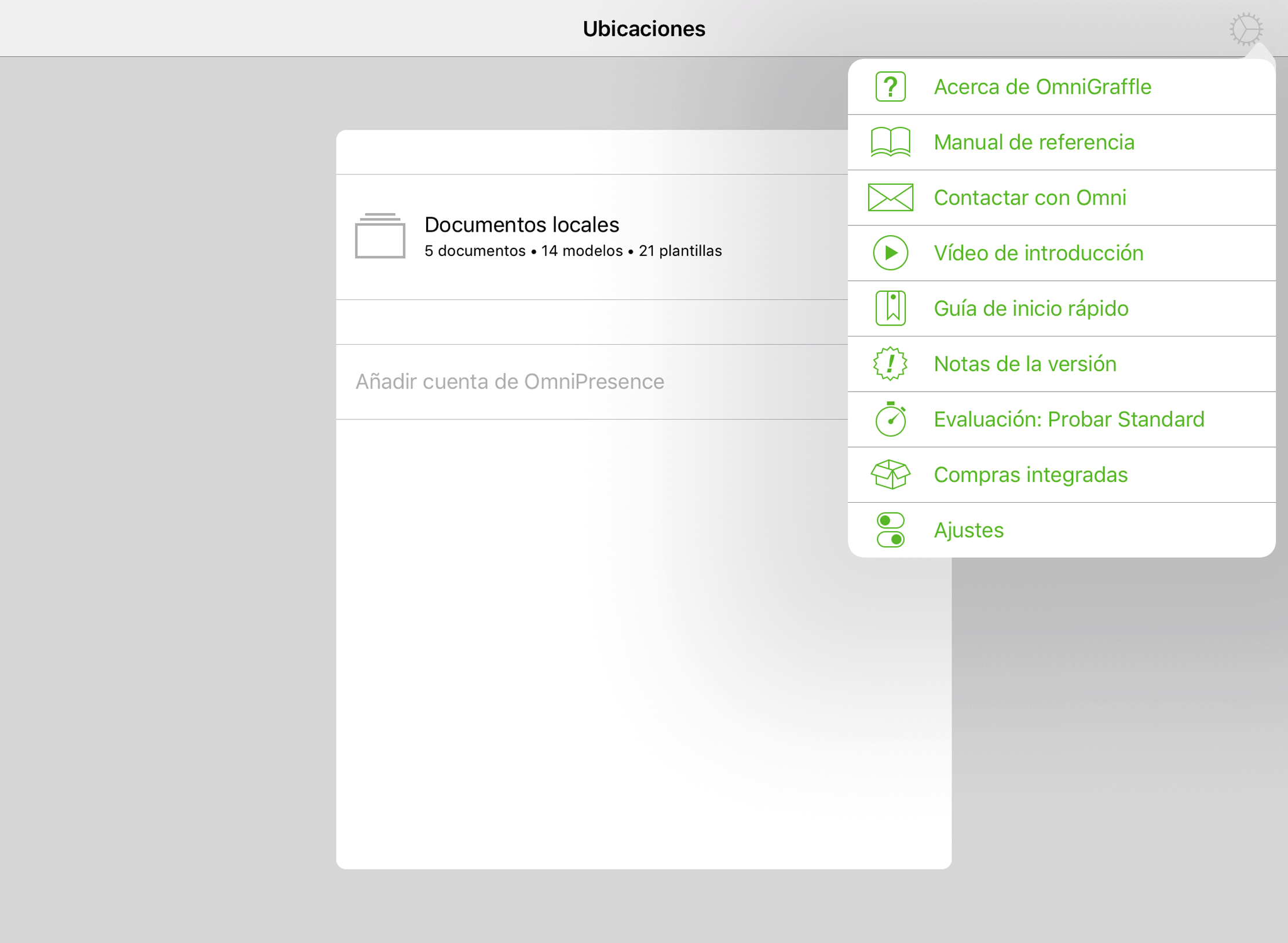
El menú Aplicación incluye las siguientes opciones:
Acerca de OmniGraffle 
Pulsa aquí para ver la versión de OmniGraffle instalada en el dispositivo o nuestra información de contacto.
Manual de referencia 
Pulsa aquí para volver al manual de referencia.
Contactar con Omni 
Pulsa aquí para enviarnos un correo electrónico.
Vídeo de introducción 
Pulsa aquí para ver una breve introducción a algunas de las formas en las que puedes utilizar OmniGraffle.
Guía de inicio rápido 
Pulsa aquí para leer un tutorial rápido acerca de algunas cosas básicas que puedes hacer con OmniGraffle.
Notas de la versión 
Pulsa aquí para ver las novedades de la versión actual. Las notas de la versión también están disponibles en la web de Omni.
Modo de prueba 
El modo de prueba solo está disponible antes de comprar la actualización a OmniGraffle Standard o Pro. Pulsando aquí puedes alternar entre Standard y Pro para ver qué versión es la que te conviene.
Compras integradas 
Pulsa aquí para comprar la actualización desde el modo de prueba a OmniGraffle Standard o Pro. Aquí también puedes restaurar las compras si alguna vez necesitas reinstalar OmniGraffle en un dispositivo.
Ajustes 
Define tus preferencias para trabajar en OmniGraffle. Consulta Ajustes para obtener más detalles acerca de los ajustes de OmniGraffle.
Barra de herramientas de carpeta
Al visualizar el contenido de una carpeta en el Navegador de documentos, la barra de herramientas de la parte superior de la pantalla incluye los siguientes botones:

En el centro de la barra de herramientas de carpeta, aparece el nombre de la carpeta actual (por ejemplo, Documentos locales), seguido de una etiqueta que muestra el tipo de archivos de OmniGraffle que se están viendo (Documentos, Modelos, Plantillas, etc.).
Botón Atrás 
En el extremo izquierdo de la barra de herramientas, se encuentra el botón Atrás, seguido del nombre de la carpeta que contiene los archivos que se están viendo. Pulsa en él para retroceder en la jerarquía de carpetas y volver a la pantalla Ubicaciones, mostrada anteriormente.
Botón “Añadir nuevo” 
Pulsa el botón Añadir nuevo para crear un documento nuevo de OmniGraffle. El tipo de documento creado se basa en el tipo seleccionado en el Clasificador de documentos.
Menú Aplicación de carpetas
Al ver el contenido de una carpeta, el menú Aplicación (descrito anteriormente) contiene estos elementos adicionales:
 Restaurar documentos de ejemplo, modelos incluidos o plantillas incluidas
OmniGraffle lleva incorporados algunos documentos, modelos y plantillas de muestra. El tipo de archivo a restaurar se basa en el tipo seleccionado en el Clasificador de documentos. Por ejemplo, si estás ordenando el contenido de una carpeta por modelos o por plantillas, esta opción de menú se transforma en Restaurar modelos incluidos o Restaurar plantillas incluidas, respectivamente.
Copiar desde WebDAV 
Importa una copia de un archivo almacenado en un servidor WebDAV. Se coloca en la ubicación de la carpeta actual una copia del archivo que elijas importar.
Copiar desde... 
Importa una copia de un archivo de OmniGraffle almacenado en iCloud Drive. Se coloca en la ubicación de la carpeta actual una copia del archivo que elijas importar. Esta opción de menú solo está disponible si has activado Usar almacenamiento en la nube en Ajustes.
Selección de archivos
En el extremo derecho de la barra de herramientas de una carpeta, se encuentra el botón Seleccionar. Al pulsarlo, Seleccionar te permite tocar documentos dentro de una carpeta para seleccionarlos. Una vez seleccionado un documento, usa los botones de la izquierda de la barra de herramientas para compartir o exportar el archivo, trasladarlo a otra carpeta, duplicarlo o colocarlo en la Papelera.
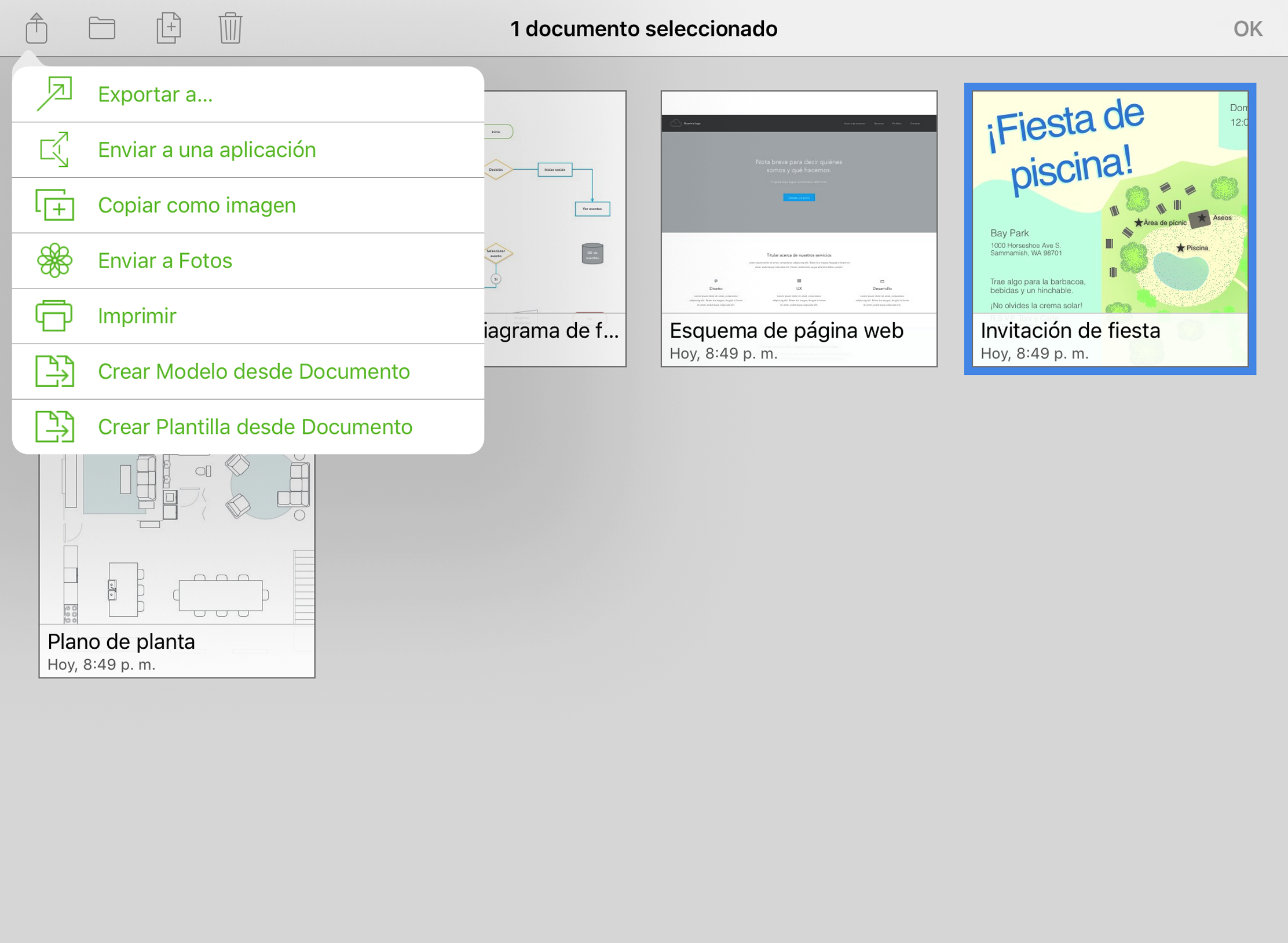
Compartir y exportar 
Habiendo seleccionado un archivo, pulsa el botón Compartir y elige entre las acciones siguientes. Al compartir un archivo de OmniGraffle, puedes elegir el formato en el que compartirlo o enviarlo: como archivo de OmniGraffle, PDF, PNG o archivo de OmniOutliner.
Enviar por correo
Adjunta el archivo seleccionado, en el formato que hayas elegido, a un mensaje de correo electrónico.
Exportar a WebDAV 
Exporta el archivo seleccionado, en el formato que hayas elegido, a un servidor WebDAV conectado.
Exportar a...
Exporta el archivo seleccionado, en el formato que hayas elegido, a una ubicación que elijas en iCloud Drive. Esta opción de menú solo está disponible si has activado Usar almacenamiento en la nube en Ajustes.
Enviar a una aplicación 
Envía una copia del archivo, en el formato que hayas elegido, a otra aplicación del dispositivo iOS.
Copiar como imagen 
Copia en el portapapeles el archivo seleccionado en forma de imagen, que puedes pegar después en el lienzo de un archivo de OmniGraffle o de otra aplicación.
Enviar a Fotos 
Envía una imagen JPEG del contenido del archivo seleccionado a la aplicación Fotos del dispositivo.
Imprimir 
Imprime el archivo seleccionado en la impresora AirPrint que elijas. El documento se imprime según la orientación establecida en Usar el tamaño del papel, en el inspector Tamaño del lienzo.
Crear modelo desde documento 
Crea un archivo de modelo a partir del documento seleccionado.
Crear plantilla desde documento
Crea un archivo de plantilla a partir del documento seleccionado.
Si tienes OmniGraffle Pro, también puede optar por compartir el archivo seleccionado en el formato Visio XML.
Menú Carpeta 
Traslada el archivo seleccionado a otra carpeta.
Mover a... 
Mueve el archivo seleccionado a otra carpeta, incluidas las carpetas de OmniPresence, o a una carpeta de iCloud Drive. Solo puedes mover archivos a iCloud Drive si has activado las opciones de Usar almacenamiento en la nube en Ajustes.
Nueva carpeta 
Crea y da nombre a una nueva carpeta que contenga el archivo seleccionado.
Duplicar 
Crea un duplicado del archivo seleccionado y colócalo dentro de la misma carpeta. OmniGraffle añade el número 2 al nombre de archivo para ayudarle a aislar el archivo duplicado, para que puedas cambiarle el nombre.
Administrar la Papelera 
Coloca los archivos seleccionados en la Papelera. Para ver el contenido de la Papelera, pulsa  en la pantalla Ubicaciones.
Vaciar Papelera
Para eliminar todos los archivos de Papelera, pulsa en Vaciar Papelera y, a continuación, en Eliminar documento.
Trasladar archivo desde la Papelera
Puedes retirar archivos de la Papelera pulsando Seleccionar en la barra de herramientas y seleccionando y trasladando los archivos uno a uno desde la Papelera hasta otra carpeta.
Eliminar documento seleccionado 
Pulsa para eliminar solo los archivos seleccionados. Esto te permite elegir qué archivos quieres eliminar definitivamente, en vez de seleccionar Vaciar Papelera y borrar todo el contenido de la carpeta de la Papelera.
El lienzo
El lienzo es el área en la que trabajas. Utilizando los utensilios proporcionados en la paleta de herramientas, el lienzo es el lugar donde creas los objetos y las figuras que componen el documento.
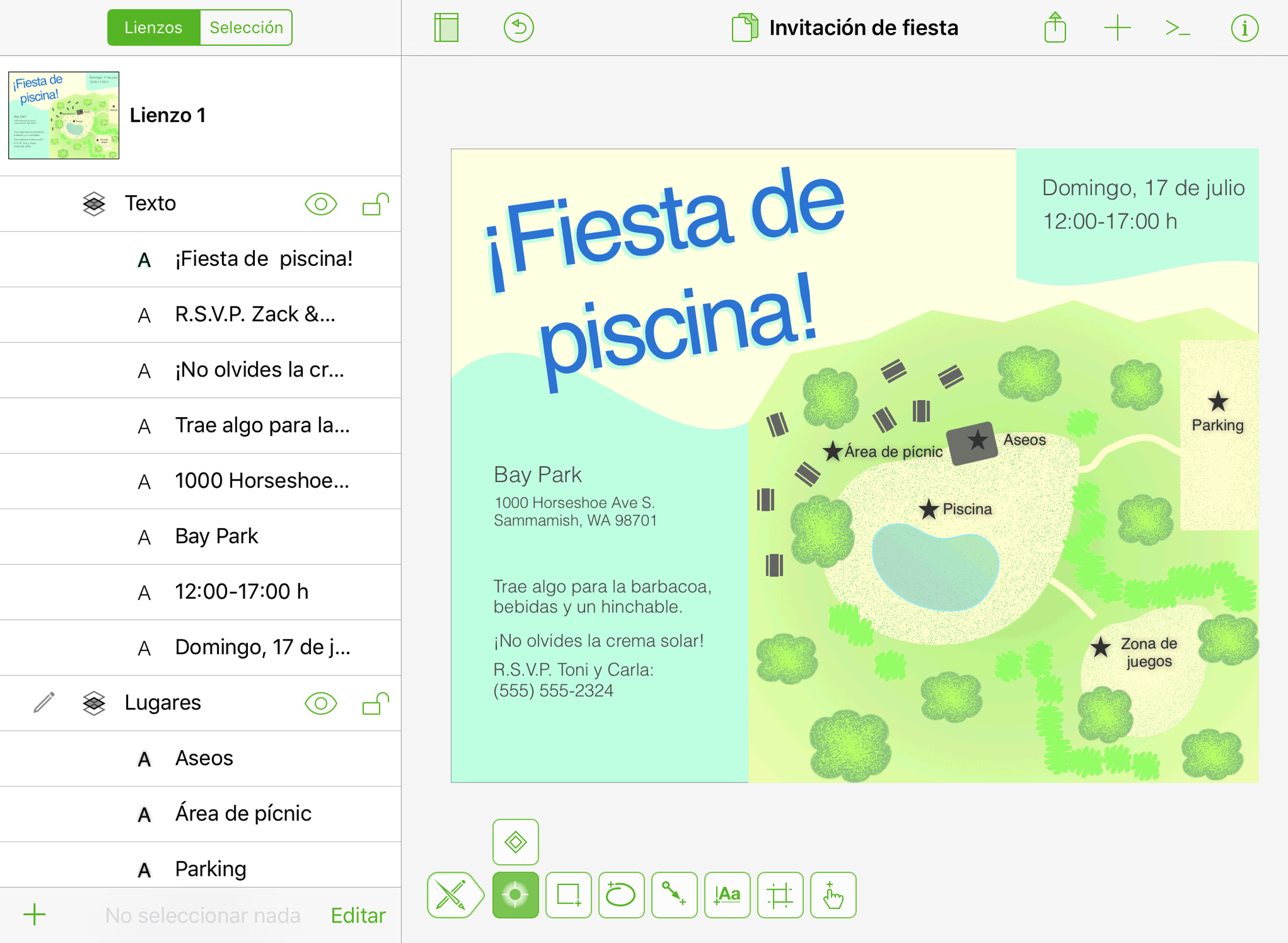
Cada lienzo tiene al menos una capa, y cada documento de OmniGraffle puede tener varios lienzos. Los lienzos y las capas se administran en la barra lateral de navegación.
Modos de lienzo
Utiliza el inspector Tamaño del lienzo para especificar el tipo de lienzo; elige entre:
- Tamaño fijo
- Flexible
- Lienzo infinito
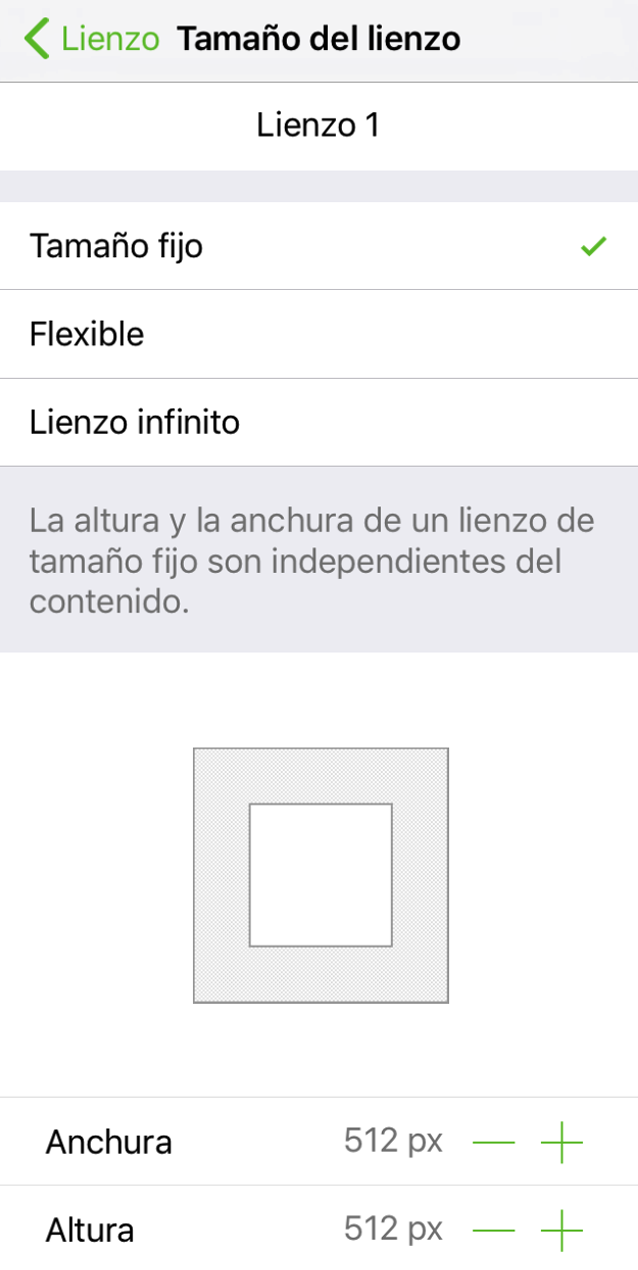
Tamaño fijo
El lienzo tiene el tamaño que especifiques, basado en los valores definidos en los campos Anchura y Altura. Elige un lienzo de tamaño fijo cuando sepas las dimensiones de lo que estás creando; por ejemplo, el icono de una aplicación.
Flexible
Un lienzo que se puede ampliar en cualquier dirección: arriba, abajo, izquierda, derecha o cualquier combinación de las cuatro. Elige un lienzo flexible cuando quieras que se amplíe o se reduzca en función del tamaño de los objetos del lienzo.
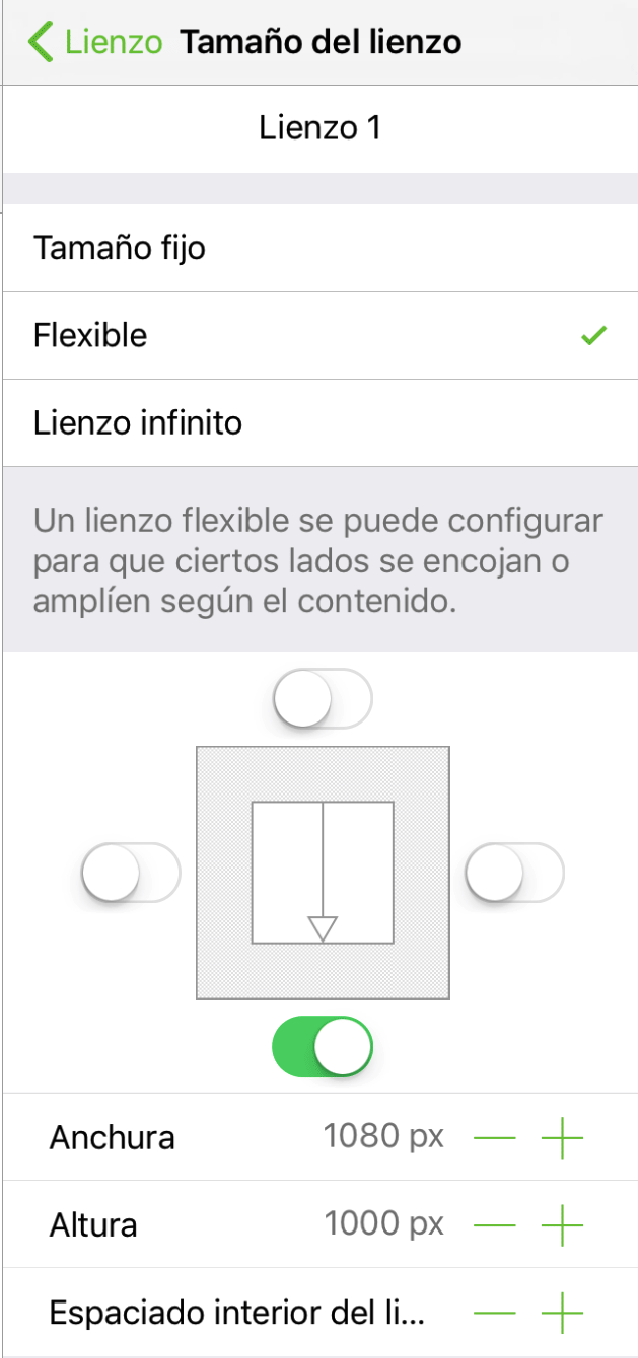
Utiliza los conmutadores de tamaño automático para habilitar la ampliación del lienzo en esa dirección.
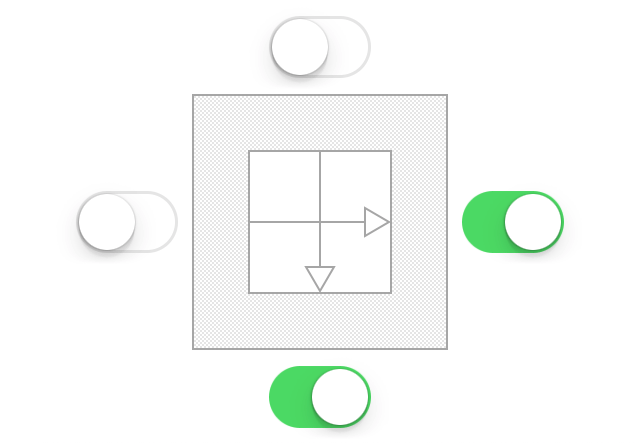
- Anchura: pulsa
 o
o  para reducir o aumentar, respectivamente, la anchura del lienzo. Cambiar la anchura después de ajustar los conmutadores de tamaño automático desactiva los conmutadores izquierdo y derecho.
 - Altura: pulsa o para reducir o aumentar, respectivamente, la altura del lienzo. Cambiar la altura después de ajustar los conmutadores de tamaño automático desactiva los conmutadores superior e inferior.
- Espaciado interior del lienzo: pulsa o para ajustar la cantidad de espaciado interior alrededor de un lienzo.
El espaciado interior del lienzo se desactiva al activar Usar el tamaño del papel; consulta el apartado dedicado al inspector Tamaño del lienzo, más adelante en este manual.
Lienzo infinito
Un lienzo que se amplía de forma ilimitada en todas las direcciones. Elige un lienzo infinito cuando trabajes en un documento que necesite mucho espacio.
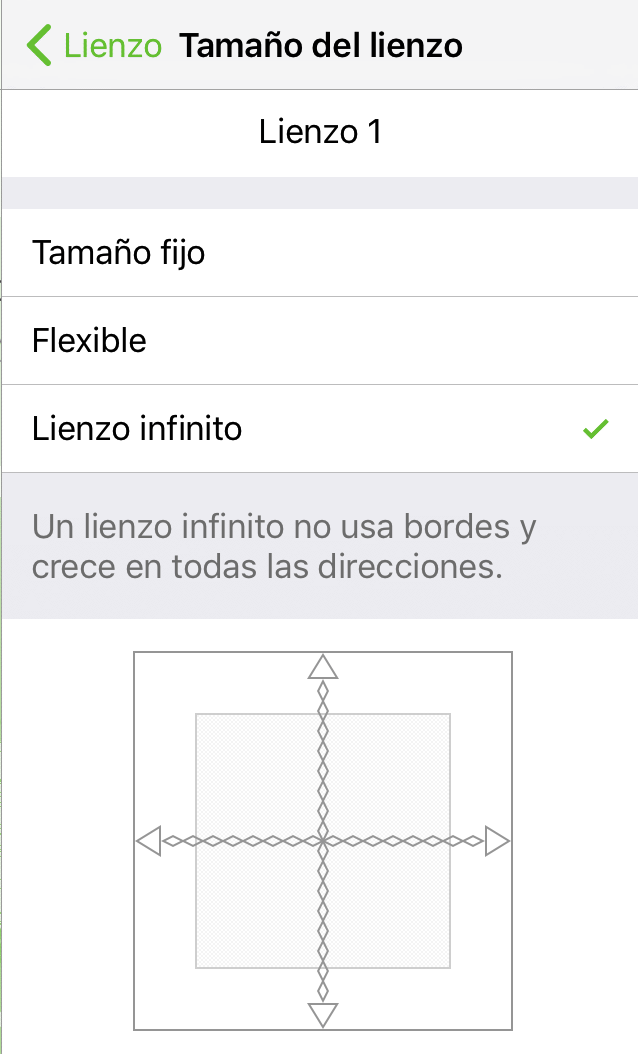
La Anchura y la Altura de un lienzo infinito no pueden ajustarse.
Los menús contextuales y el lienzo
Una sola pulsación en el lienzo sin tener nada seleccionado hace que aparezca el menú contextual correspondiente:
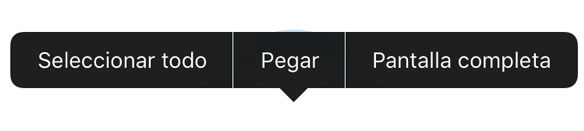
| Opción de menú | Descripción |
|---|---|
| Seleccionar todo | Selecciona todo el contenido del lienzo. |
| Pegar | Disponible si se ha copiado algo en el portapapeles; pega el contenido del portapapeles en la posición en la que se pulse. |
| Pantalla completa Salir de la pantalla completa |
Entra o sale del modo de pantalla completa. |
Para que aparezca el menú contextual de un objeto, pulsa en un objeto que ya esté seleccionado en el lienzo o pulsa y mantén la presión en el objeto si aún no está seleccionado.
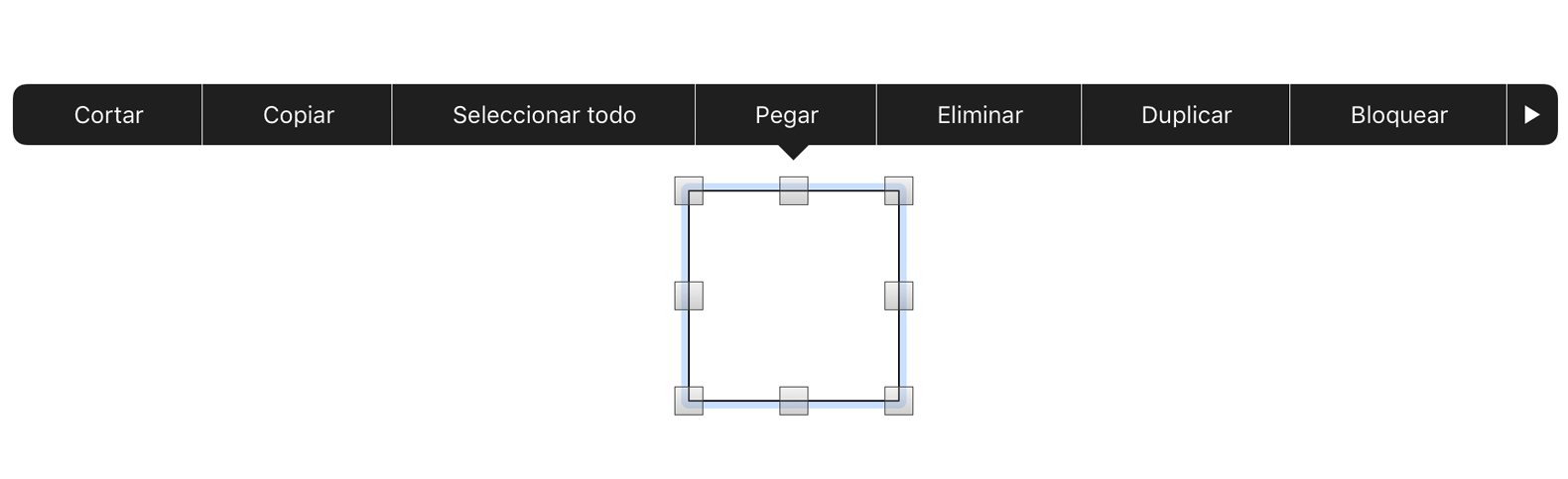
| Opción de menú | Descripción |
|---|---|
| Cortar | Elimina los objetos seleccionados del lienzo y los coloca en el portapapeles para poderlos pegar en otro sitio. |
| Copiar | Copia los objetos seleccionados para que estén disponibles en el portapapeles y puedan pegarse en otros sitios. |
| Seleccionar todo | Selecciona todo el contenido del lienzo. |
| Pegar | Disponible si se ha copiado algo en el portapapeles; pega el contenido del portapapeles en la posición en la que se pulse. |
| Eliminar | Elimina el objeto o los objetos seleccionados. |
| Bloquear/Desbloquear | Bloquea o desbloquea la selección actual. |
| Traer al frente | Trae los objetos seleccionados al frente de la pila de objetos. |
| Enviar al fondo | Envía los objetos seleccionados al fondo de la pila de objetos. |
| Agrupar | Cuando dos o más objetos están seleccionados, crea un grupo a partir de esos objetos. |
| Desagrupar | Si está seleccionado un grupo o una tabla, la selección se desagrupa. |
| Nueva mesa de trabajo bajo la selección |
Coloca una mesa de trabajo debajo el objeto seleccionado. Si no existe ninguna capa de mesa de trabajo, se crea una. |
| Crear tabla |
Crea una tabla a partir de los objetos seleccionados. |
| Copiar estilo | Copia el estilo del objeto seleccionado; las propiedades de estilo se copian en el portapapeles para poderlas pegar. |
| Pegar estilo | Disponible si se han copiado en el portapapeles las propiedades de estilo de otro objeto; pega las propiedades de estilo del portapapeles en el objeto seleccionado. |
| Pantalla completa Salir de la pantalla completa |
Entra o sale del modo de pantalla completa. |
| Copiar como JavaScript |
Copia las propiedades del objeto seleccionado y hace que esta información esté disponible para utilizarla en la Consola de automatización, accesible pulsando  en la barra de herramientas. en la barra de herramientas. |
La paleta de herramientas
Tanto si estás creando un diagrama como el prototipo interactivo de una aplicación, la forma de crear cosas en OmniGraffle es utilizando su exclusivo conjunto de herramientas. En iOS, las herramientas de OmniGraffle están convenientemente situadas en una paleta de herramientas móvil y plegable que flota por encima del área del lienzo.
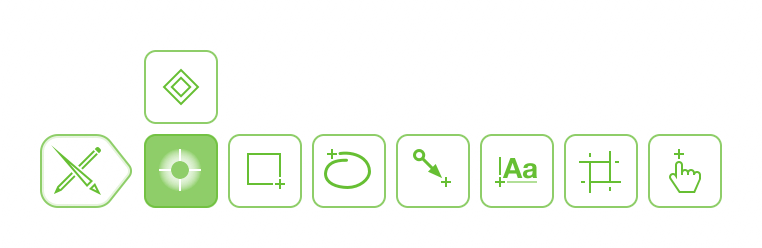
Herramientas de la paleta
La herramienta que eliges en la paleta flotante determina qué inspectores están disponibles en el panel de inspectores. Por ejemplo, al elegir la herramienta Figura, están disponibles los inspectores Relleno, Trazo, Figura, Sombra, Conexiones, Tipo de letra y Posición del texto.
Controlador de la paleta de herramientas 
Pulsa para abrir y cerrar, o arrastra a otra esquina del área del lienzo para resituar la paleta de herramientas flotante.
Herramienta Selección 
Utiliza esta herramienta para seleccionar objetos en el lienzo.
Herramienta Editor de puntos 
Utiliza la herramienta “Editor de puntos” para mover los puntos que forman la trayectoria de un objeto. Si dispones de OmniGraffle Pro, puedes usar la herramienta “Editor de puntos” para convertir puntos en curvas de Bézier.
Añadir punto 
Utiliza la herramienta “Añadir punto” para agregar un punto a la trayectoria de un objeto. Con la herramienta seleccionada, pulsa en cualquier parte de la trayectoria de un objeto para añadir un punto.
Eliminar punto 
Utiliza la herramienta “Eliminar punto” para suprimir un punto de la trayectoria de un objeto. Con la herramienta seleccionada, pulsa para eliminar el punto no deseado.
Herramientas Figura 
Utiliza la herramienta Figura para dibujar objetos en el lienzo. Se puede usar conjuntamente con los inspectores de Objeto para elegir el tipo de figura y estilizar los objetos.
Herramienta Dibujo a mano alzada 
Utiliza la herramienta “Dibujo a mano alzada” para dibujar en el lienzo sin emplear figuras predefinidas.
Reconocimiento de figuras 
Activa el reconocimiento de figuras mientras utilizas la herramienta de dibujo a mano alzada para que las figuras que dibujes se conviertan en objetos.
Herramienta Línea 
Utiliza la herramienta Línea para conectar objetos de un diagrama o para dibujar líneas en el lienzo.
Herramienta Texto 
Utiliza la herramienta Texto para añadir etiquetas de texto a objetos y líneas, o para añadir un bloque de texto como objeto independiente en el lienzo.
Herramienta Mesa de trabajo 
Utiliza esta herramienta para crear un mesa de trabajo para definir las partes del lienzo que se exportan.
Herramienta Acción 
Utiliza la herramienta Acción para llevar a cabo una acción asignada a un objeto del lienzo.
Elegir una herramienta
La mayoría de las herramientas tienen tres estados distintos: Una herramienta está sin seleccionar cuando tiene un fondo blanco, seleccionada cuando tiene un fondo verde claro y seleccionada de forma persistente con un fondo verde más oscuro.
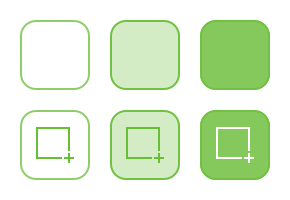
Las excepciones son las herramientas Selección, Edición de punto, Añadir punto y Eliminar punto, que pueden estar sin seleccionar o seleccionadas de forma persistente.
Pulsa una herramienta una vez para seleccionarla; pulsa dos veces para hacerlo de forma persistente. La diferencia entre una herramienta seleccionada y persistente es que:
-
Una herramienta seleccionada solo puede usarse una vez. Después de usar la herramienta en cuestión, pasa a activarse la herramienta Selección
 .
. -
Una herramienta persistente, en cambio, permanece activa; puedes usar la herramienta repetidamente hasta que elijas otra en la paleta.
Barra de herramientas de documento
La barra de herramientas de documento se encuentra situada encima del lienzo siempre que trabajas en un documento de OmniGraffle (diagrama, modelo o plantilla). La barra de herramientas de documento es única en el sentido de que te permite hacer cosas con un documento específico, desde abrir y cerrar la barra lateral de navegación o los inspectores a exportar el lienzo actual o añadir un modelo (un objeto previamente dibujado) al lienzo.
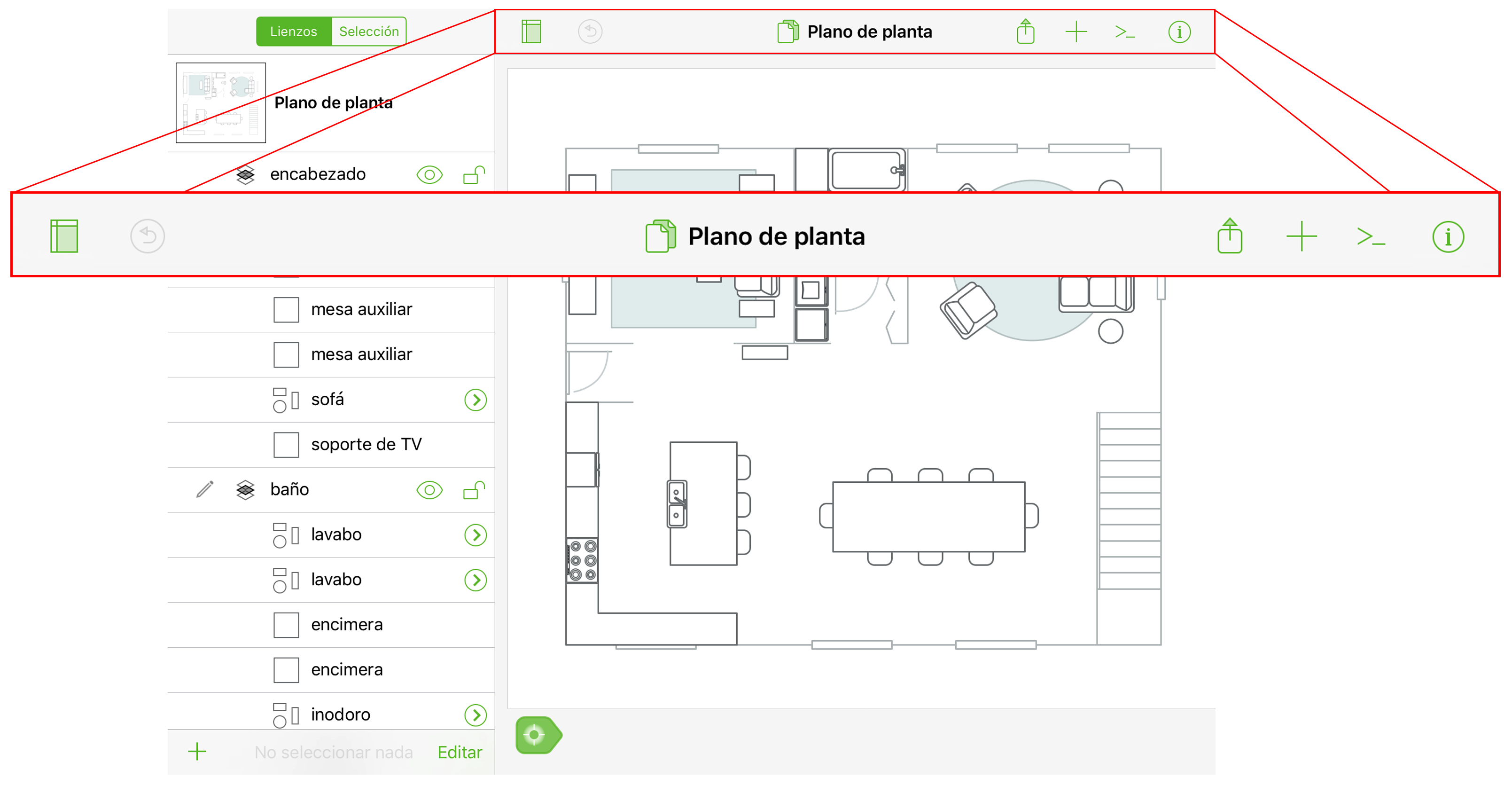
Barra de herramientas de documento
La barra de herramientas de documento contiene el nombre de archivo del documento activo, junto a una serie de botones a izquierda y derecha para trabajar con el documento actual.
Ocultar/Mostrar barra lateral 
Pulsa aquí para ocultar o mostrar la barra lateral en el lado izquierdo de la pantalla.
Deshacer/Rehacer 
Pulsa aquí para deshacer el cambio anterior en el documento. Pulsa y mantén la presión para desplegar un menú con la opción Rehacer.
Documentos 
Pulsa aquí para cerrar el documento actual y volver a su carpeta en el Navegador de documentos.
Más 
Si ves tres puntos en la barra de herramientas, quiere decir que están disponibles más opciones/botones que no se muestran por falta de espacio en la barra herramientas. Pulsa aquí para abrir el menú Más, que presenta las otras opciones disponibles.
Sincronizar con OmniPresence 
Este icono aparece a la derecha del nombre de archivo del documento si el archivo se sincroniza a través de OmniPresence. El icono indica si está en curso una sincronización; pulsar el icono de OmniPresence pone en marcha una sincronización.
-
Listo para sincronizar
En su estado más básico, OmniPresence está conectado y listo para sincronizar archivos.
-
Sincronización en curso

Siempre que OmniPresence detecta un cambio en los archivos de la carpeta de sincronización, en el icono aparecen una especie de pesas.
-
Sincronización desconectada

Si se pierde la conexión a internet (necesaria para la sincronización), el icono se vuelve verde claro para indicarlo.
-
Error de sincronización

Si ves un icono de sincronización verde claro con un signo de exclamación, significa que OmniPresence no ha podido conectarse al servidor de sincronización. Esto puede deberse a un error en el nombre de la cuenta o la contraseña, o a algo tan simple como una conexión a internet intermitente que se interrumpe mientras OmniPresence intenta conectarse al servidor de sincronización.
Si el icono permanece en este estado, puedes probar algunas cosas:
- Comprueba tu nombre de cuenta y contraseña.
- Comprueba la conexión de la red en Ajustes.app.
Si nada de esto ayuda, ponte en contacto con nuestro personal de asistencia para solicitar ayuda.
Compartir y acciones 
Pulsa aquí para abrir un menú con opciones para exportar o compartir el documento en el que estás trabajando. Consulta el apartado Compartir y exportar en el capítulo dedicado al Navegador de documentos para conocer más detalles sobre las opciones del menú.
Añadir modelos e imágenes 
Pulsa aquí para abrir un menú desde el que añadir al lienzo un modelo o una imagen de la fototeca. Consulta Uso del menú “Modelos e imágenes” para ver más detalles.
Automatización
Pulsa aquí para acceder a un menú con opciones para abrir la Consola de automatización o ver la Referencia de la API de automatización. Esta es una función exclusiva de OmniGraffle Pro, usada para crear scripts en OmniGraffle con Omni Automation.
Inspectores 
Pulsa aquí para abrir o cerrar la barra del inspector en el lado derecho de la pantalla.
En el centro de la barra de herramientas, junto al icono Documentos  , se indica el nombre del documento actual. Pulsa para editar y cambiar el nombre del archivo.
Uso del menú “Modelos e imágenes”
Pulsa  en la barra de herramientas de un documento para abrir el menú Modelos e imágenes.
Fototeca 
Al pulsar el icono de la cámara en el menú, se ofrecen las siguientes opciones:
- Hacer foto: elige esta opción para utilizar la cámara del dispositivo para hacer una foto y colocarla sobre el lienzo.
- Elegir existente: elige esta opción para seleccionar y añadir al lienzo una foto de tu fototeca.
- Usar más reciente: elige esta opción para colocar en el lienzo la última imagen que hayas tomado con la cámara del dispositivo.
La primera vez que pulses , deberás autorizar el acceso de OmniGraffle a la fototeca.
Instalados 
Una lista de los modelos instalados en el dispositivo iOS. Consulta el apartado Añadir modelos al lienzo para ver cómo se hace.
Stenciltown
Muestra los modelos disponibles en Stenciltown, el servicio gratuito de Omni para compartir modelos. Consulta Descarga y uso de modelos de Stenciltown para ver instrucciones al respecto.
Búsqueda
Usa el campo de búsqueda para buscar rápidamente modelos instalados en el dispositivo o disponibles para descargarse en Stenciltown.
Añadir modelos al lienzo
Para añadir un modelo que ya esté instalado en el dispositivo, pulsa en la barra de herramientas, elige un grupo de modelos y pulsa o arrastra un modelo al lienzo.
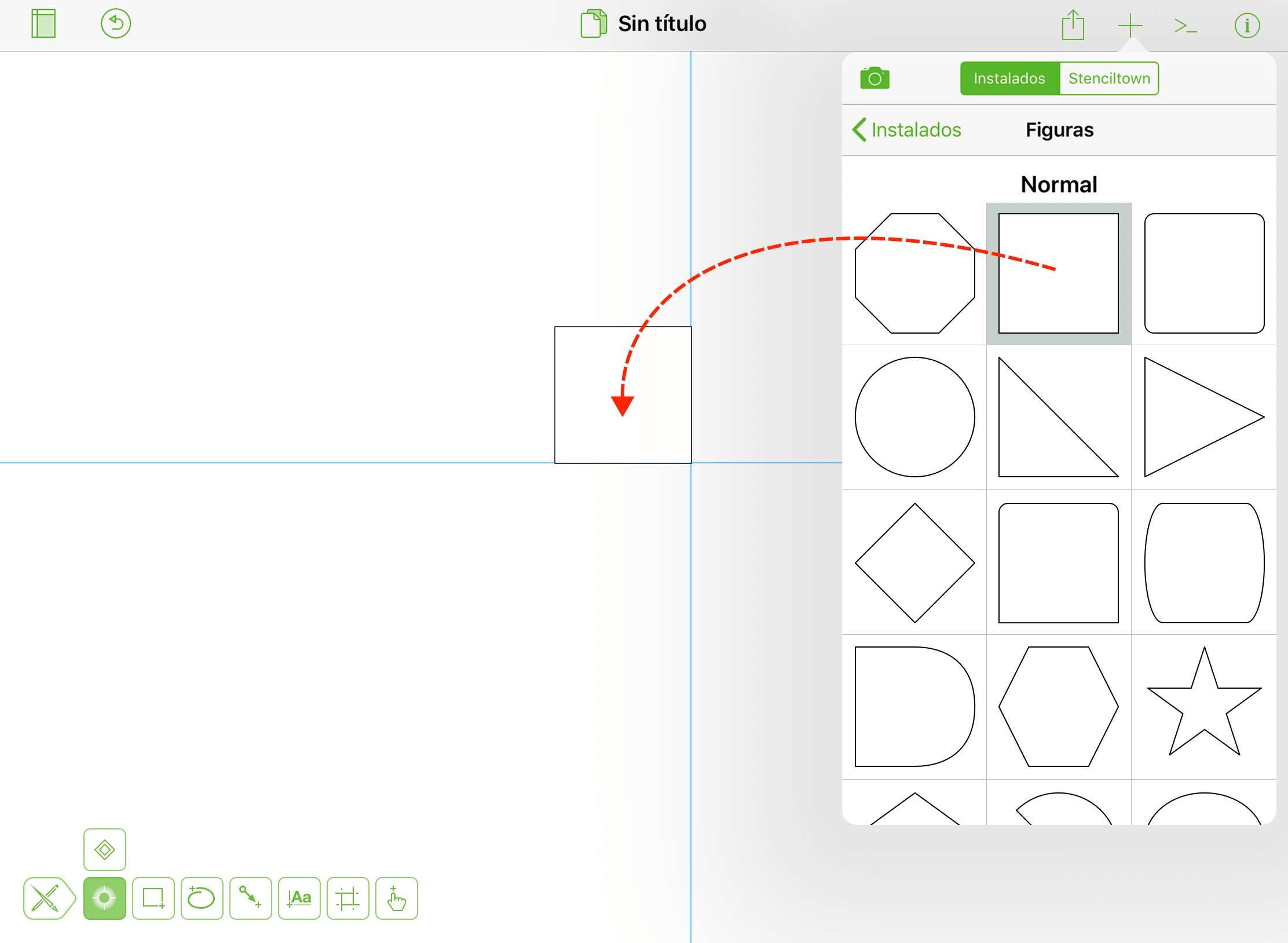
Descarga y uso de modelos de Stenciltown
Para descargar modelos desde Stenciltown, pulsa en la barra de herramientas, elige Stenciltown en el menú, busca la plantilla que te interese y pulsa Descargar para añadir el grupo de modelos al dispositivo.
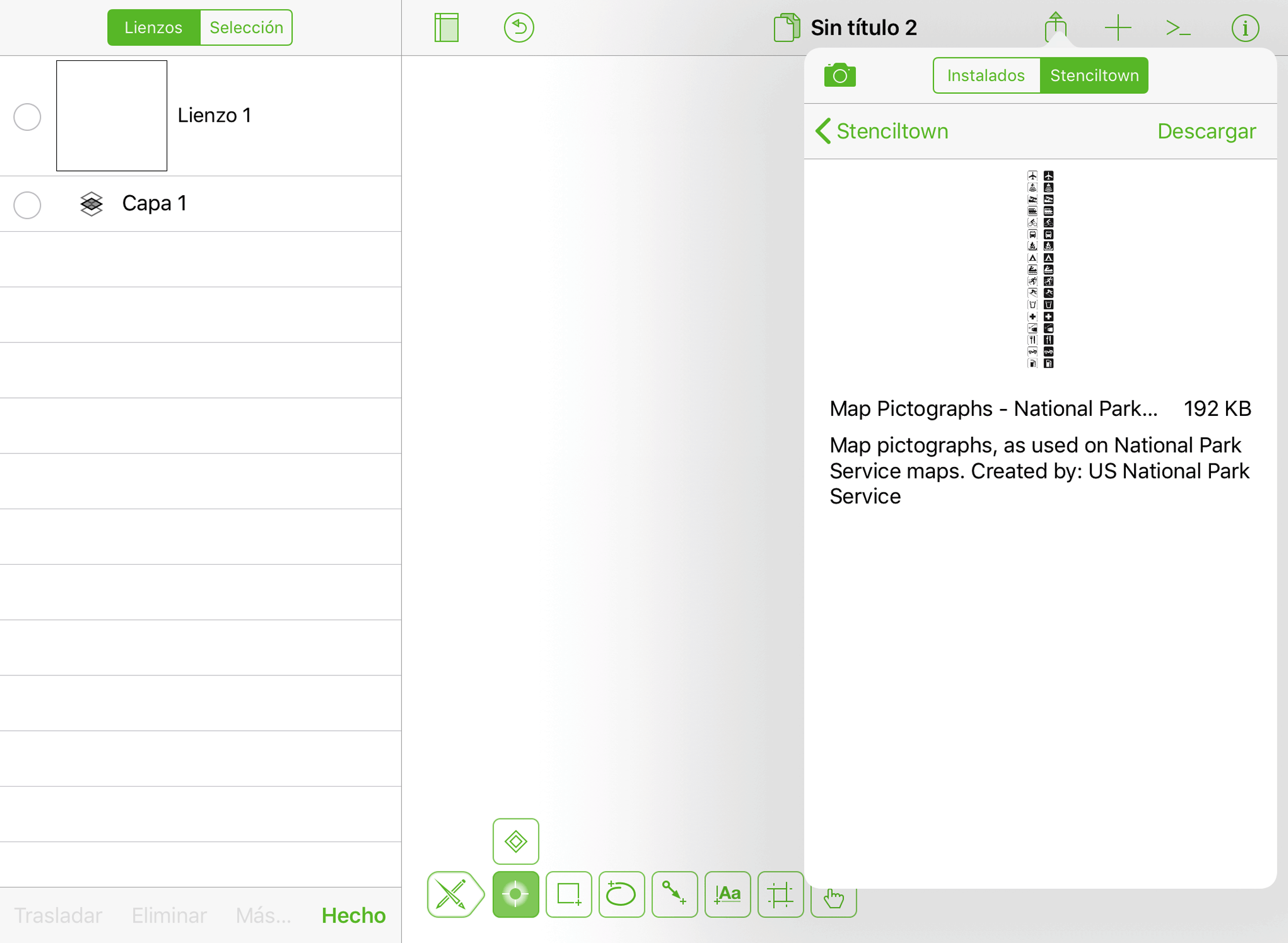
La búsqueda y la descarga en Stenciltown requieren disponer de conexión a internet.
Barra lateral de navegación
La barra lateral de navegación se divide en dos vistas distintas: Lienzos, que permite organizar los objetos, las capas y los lienzos del documento; y Selección, que permite seleccionar texto y objetos en el documento basándose en sus propiedades de estilo exclusivas.
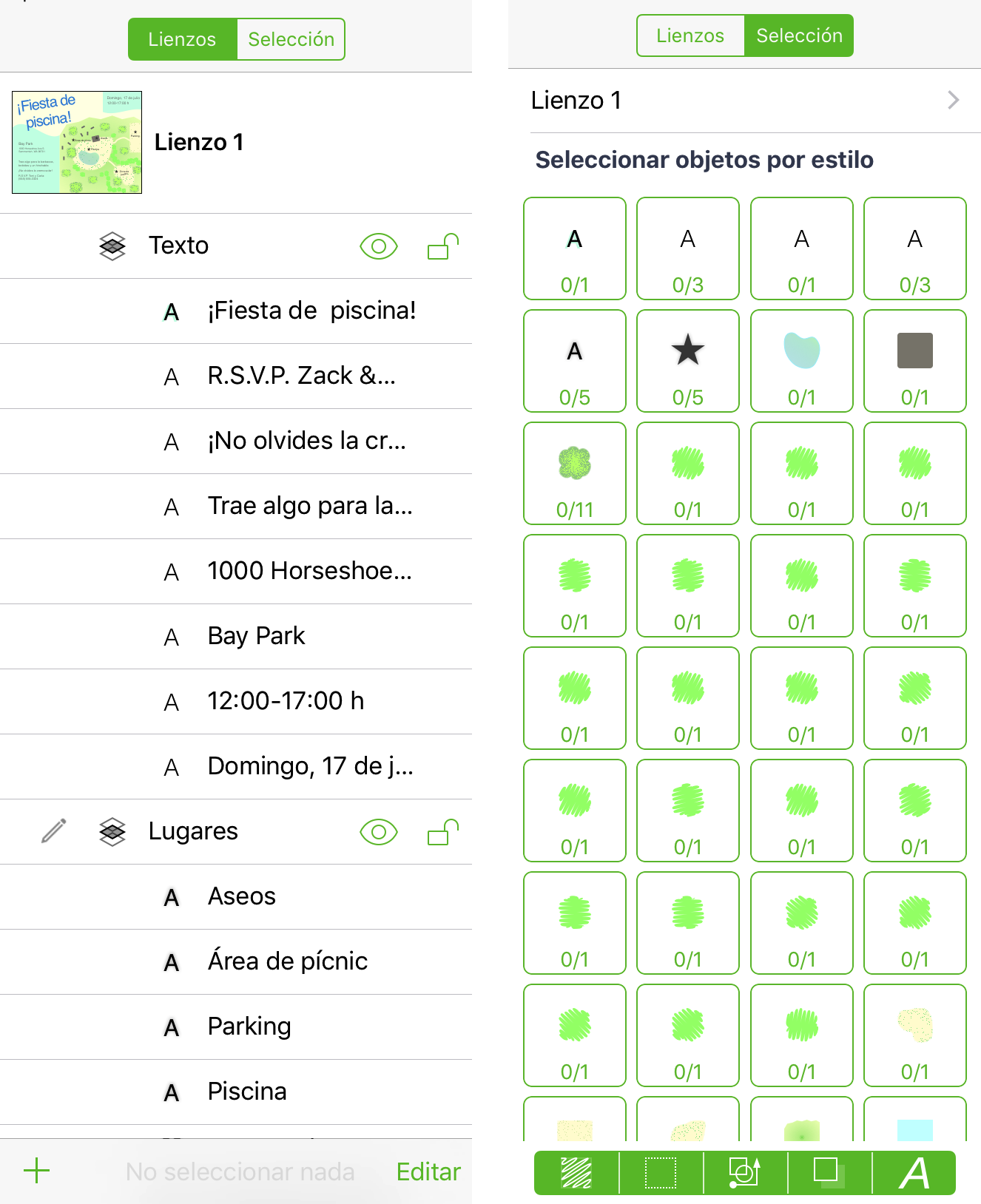
La barra lateral de lienzos
Puedes usar la barra lateral Lienzos para administrar y organizar los componentes del documento. Los documentos de OmniGraffle pueden tener varios lienzos con múltiples capas, y con OmniGraffle Pro puedes compartir capas (y los objetos situados en ellas) con otros lienzos.
Los documentos de OmniGraffle tienen como mínimo un lienzo con una capa; no es posible tener un lienzo sin ninguna capa. Para añadir al documento un lienzo o una capa, pulsa en la parte inferior de la barra lateral y selecciona Nuevo lienzo o Nueva capa.
Si tienes OmniGraffle Pro, también puedes añadir al lienzo una Nueva capa de mesa de trabajo o una Nueva capa compartida.
Tipos de capas 
El tipo de capa más básico de OmniGraffle es la capa estándar, que denota el icono  a la izquierda del nombre de la capa en la barra lateral.
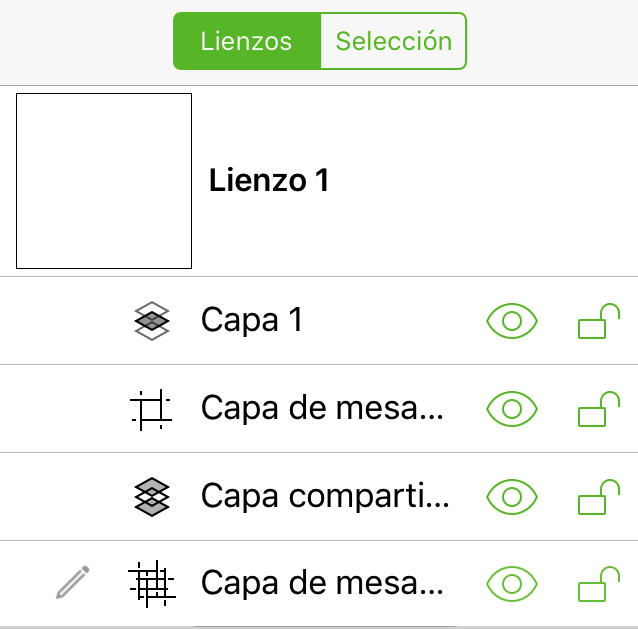
OmniGraffle Pro ofrece estos tipos de capas adicionales:
Capa de mesa de trabajo 
Se usa como “contenedor” para gestionar objetos y definir áreas del lienzo que exportar. Los objetos de una capa de mesa de trabajo afectan a los de las capas que están encima.
Capa compartida 
Se usa para compartir objetos entre varios lienzos de un documento.
Capa de mesa de trabajo compartida 
Una capa de mesa de trabajo que se comparte con otros lienzos del documento. Los objetos de una capa de mesa de trabajo compartida afectan a los de las capas que están encima en todos los lienzos.
Estados de las capas
Los estados de las capas se definen en la barra lateral con los iconos siguientes:
| Icono | Descripción |
|---|---|
 |
Esta es la capa activa. |
 |
Un objeto de esta capa está seleccionado. |
 |
Denota que un objeto de la capa actual está seleccionado. |
 |
Denota que la capa seleccionada no se puede modificar porque está bloqueada. Para desbloquear la capa, pulsa  . . |
 |
La capa está visible; pulsar para ocultarla. |
| La capa está oculta; pulsar para que esté visible. | |
 |
La capa está desbloqueada y se puede modificar; pulsar para bloquearla. |
|
La capa está bloqueada y no se puede modificar; pulsar para desbloquearla. |

Para mostrar el menú contextual de una capa, pulsa y mantén presionado cualquier punto de la fila de la capa en la barra lateral de navegación.
| Opción de menú | Descripción |
|---|---|
| Cortar | Elimina la capa seleccionada del lienzo y la coloca en el portapapeles para que pueda pegarse en otro sitio. |
| Copiar | Copia la capa seleccionada para que esté disponible en el portapapeles y pueda pegarse en otros sitios. |
| Pegar | Disponible si se ha copiado una capa en el portapapeles; pega la capa (y su contenido) en el lienzo seleccionado. |
| Duplicar | Crea un duplicado de la capa seleccionada, incluyendo los objetos de esa capa. |
| Eliminar | Elimina del lienzo la capa seleccionada. |
| Convertir en capa de mesa de trabajo |
Convierte la capa seleccionada en una capa de mesa de trabajo; todos los objetos de esa capa se convierten en mesas de trabajo. |
| Compartir con todos los lienzos |
Convierte la capa seleccionada en una capa compartida; todos los objetos de esa capa son visibles en otros lienzos del documento. |
Modo de edición
Pulsando Editar en la parte inferior de la barra lateral se habilita el modo de edición, que permite trasladar, eliminar, copiar o cortar objetos, capas y lienzos en el documento.
Pulsa para seleccionar elementos ( ) en la barra lateral y, a continuación, usa las opciones de la parte inferior de la barra lateral para actuar sobre los elementos seleccionados.
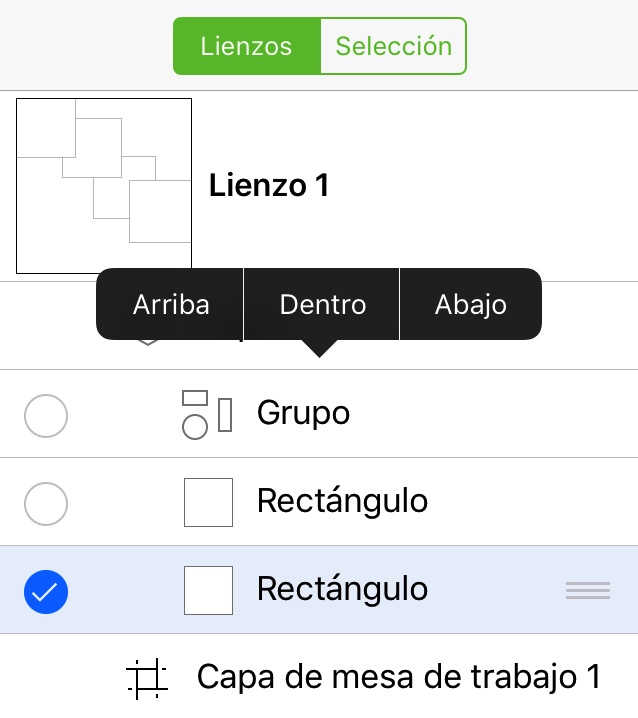
Trasladar
Traslada los elementos seleccionados a otro lugar del documento. Al pulsar en Trasladar, la barra inferior muestra el texto Pulsar destino del objeto. En la barra lateral, pulsa el elemento al que desees trasladar la selección y elige Arriba, Abajo o Dentro si el destino del desplazamiento es un grupo o una tabla.
Eliminar
Elimina el elemento o elementos seleccionados. Puedes pulsar en Deshacer en la barra de herramientas del documento para restaurar los elementos.
Más...
Pulsando en Más aparece un menú desplegable con opciones para Copiar o Cortar los elementos seleccionados. El menú Más incorpora las siguientes opciones dependiendo de lo que esté seleccionado en la barra lateral:
- Si se ha seleccionado un lienzo, la opción Duplicar está disponible en la parte inferior del menú desplegable.
- Si se han seleccionado dos o más objetos, la opción Agrupar está disponible en la parte inferior del menú desplegable.
- Si el elemento seleccionado es un grupo, la opción Desagrupar está disponible en la parte inferior del menú desplegable.
Hecho
Pulsa en Hecho cuando hayas terminado de trabajar en el modo de edición.
Cambio de nombre de lienzos, capas y objetos
Para cambiar el nombre de lienzos, capas y objetos en la barra lateral, pulsa el nombre dos veces para que aparezca el teclado, escribe el nombre nuevo y pulsa Hecho.
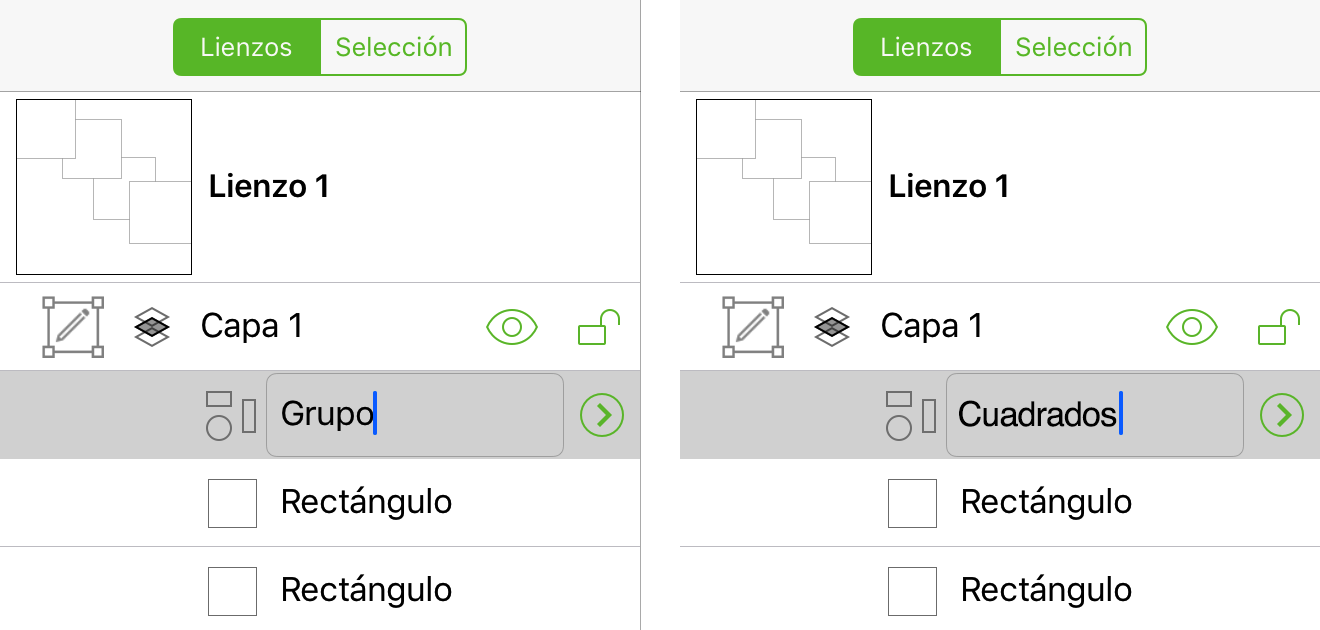
Objetos de la barra lateral
Cuando se pulsa un objeto en la barra lateral, la selección se resalta en gris en la barra lateral y el objeto se selecciona en el lienzo.
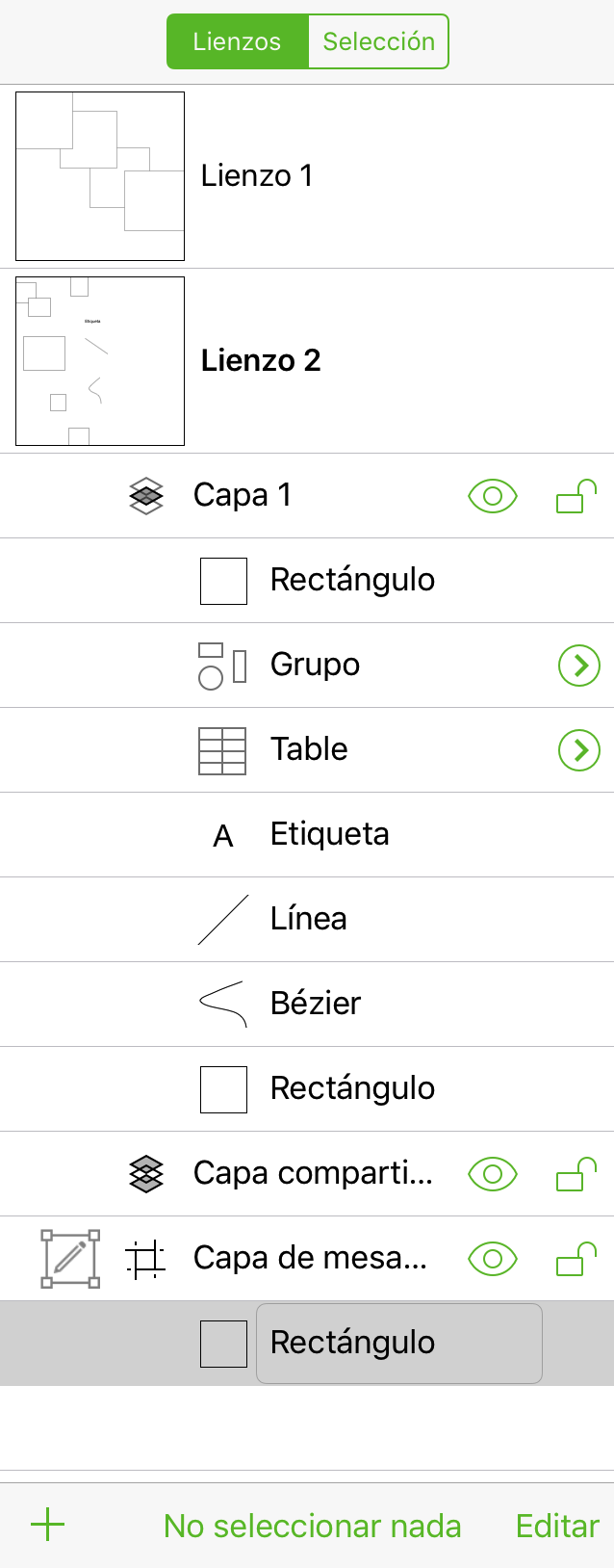
Pulsa No seleccionar nada en la parte inferior de la barra lateral para dejar de seleccionar cualquier elemento de la barra lateral. Para ver los objetos que forman una tabla o grupo, pulsa  .
.
Para mostrar el menú contextual de un objeto de la barra lateral, pulsa y mantén presionado el objeto hasta que aparezca el menú.
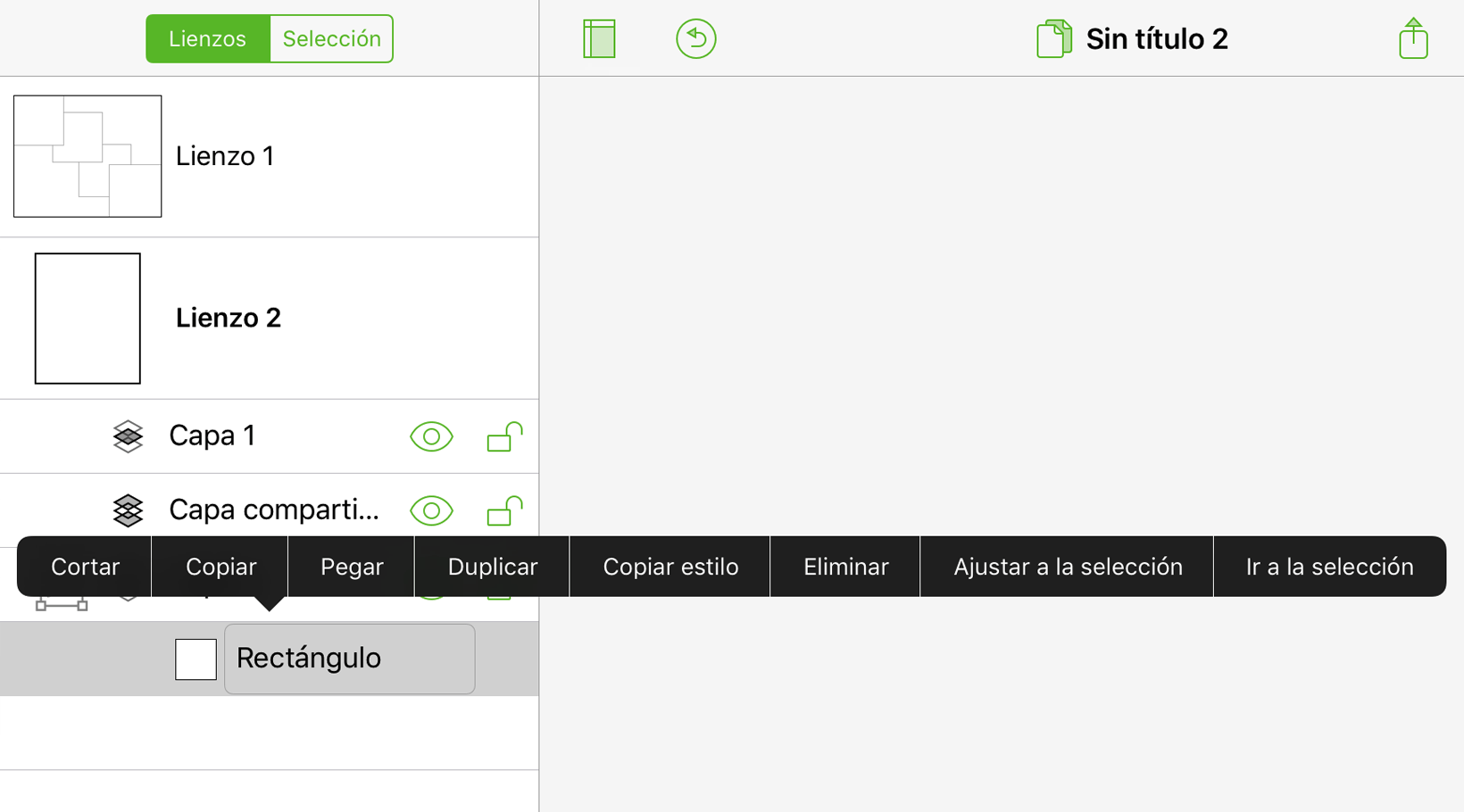
| Opción de menú | Descripción |
|---|---|
| Cortar | Elimina los objetos seleccionados del lienzo y los coloca en el portapapeles para poderlos pegar en otro sitio. |
| Copiar | Copia los objetos seleccionados para que estén disponibles en el portapapeles y puedan pegarse en otros sitios. |
| Pegar | Disponible si se ha copiado algo en el portapapeles; pega el contenido del portapapeles en la posición en la que se pulse. |
| Duplicar | Crea un duplicado de la capa seleccionada, incluyendo los objetos de esa capa. |
| Copiar estilo | Copia el estilo del objeto seleccionado; las propiedades de estilo se copian en el portapapeles para poderlas pegar. |
| Pegar estilo | Disponible si se han copiado en el portapapeles las propiedades de estilo de otro objeto; pega las propiedades de estilo del portapapeles en el objeto seleccionado. |
| Eliminar | Elimina el objeto o los objetos seleccionados. |
| Agrupar | Cuando dos o más objetos están seleccionados, crea un grupo a partir de esos objetos. |
| Desagrupar | Si está seleccionado un grupo o una tabla, la selección se desagrupa. |
| Ajustar a la selección | Hace zoom sobre los objetos seleccionados, llenando la vista del lienzo con esos objetos. |
| Ir a la selección | Desplaza el lienzo para que el objeto seleccionado quede centrado dentro de la vista del lienzo. |
La barra lateral de selección
Usa la barra lateral de selección para ver los objetos según el tipo y las propiedades de estilo.
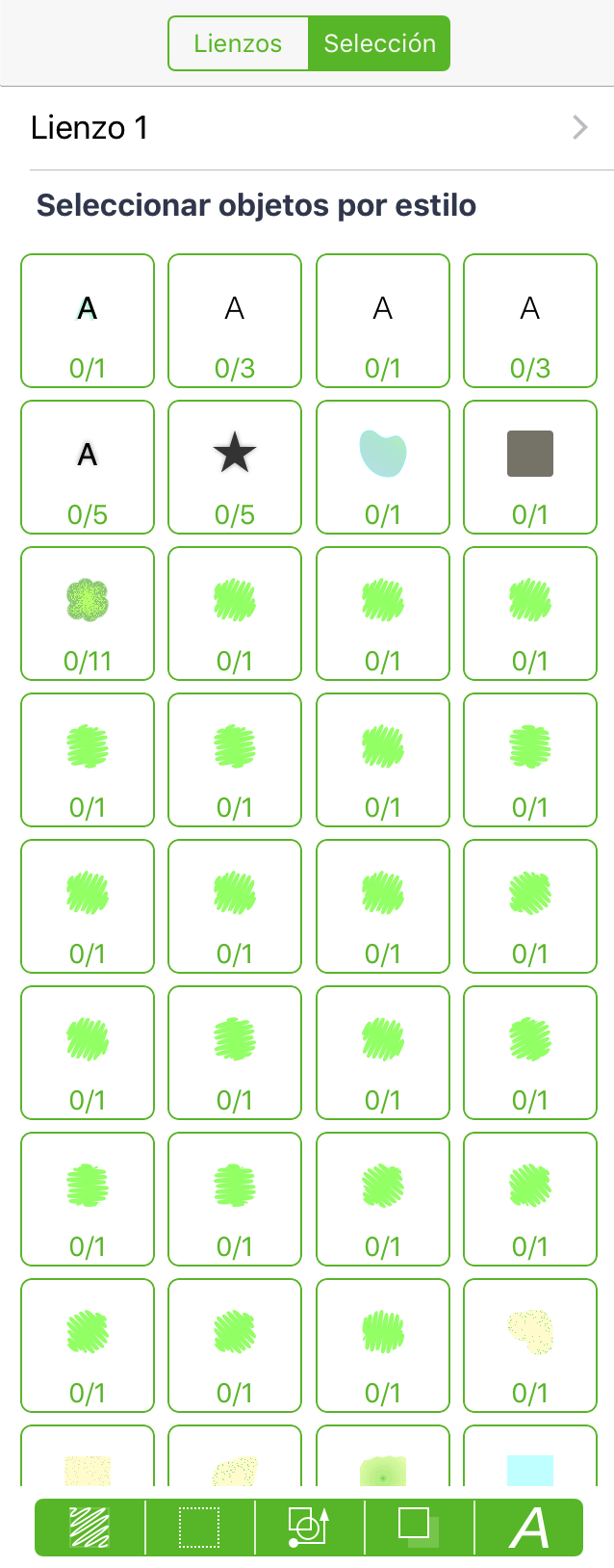
Los objetos del documento se filtran en la barra lateral de selección según sus estilos, utilizando los filtros de estilo de la parte inferior de la barra lateral:

Usa los filtros de estilo para elegir qué estilos de objeto se muestran en la retícula de conjuntos de estilos, en el centro de la barra lateral.
Puedes activar o desactivar los filtros de estilo pulsando los botones de filtro.
Estilo de relleno 
Filtra los objetos por el tipo y color del relleno.
Estilo de trazo 
Filtra los objetos por el tipo y color del trazo.
Estilos de figura y línea 
Filtra los objetos según los estilos de línea y tipo de figura.
Estilo de sombra 
Filtra los objetos según las propiedades de las sombras.
Estilos de letra 
Filtra los objetos según las propiedades de alineación del texto y el tipo de letra.
Puedes elegir cómo se agrupan los objetos seleccionando uno o más filtros de estilos en la parte inferior de la barra lateral. Los objetos con propiedades de estilo parecidas se recopilan en un conjunto de estilos; al pulsar en él, se seleccionan en el lienzo los objetos correspondientes.
Al seleccionar un conjunto de estilos en la barra lateral, se seleccionan los objetos de ese conjunto en el lienzo, para que puedas cambiarles el estilo fácilmente a todos a la vez en lugar de hacerlo uno a uno.
Inspectores
Los inspectores de Objeto, Estilo y Propiedades permiten trabajar con los objetos del lienzo, mientras que los inspectores de Lienzo permiten configurar el lienzo y definir metadatos específicos del documento.
Aspectos básicos de los inspectores
Para acceder a los inspectores, pulsa  en la barra de herramientas. Dependiendo de la orientación y el espacio disponible en la pantalla (por ejemplo, si se utiliza la multitarea en el iPad), la barra de inspectores se despliega desde el margen derecho o desde el margen inferior de la pantalla. Cuando hay espacio suficiente en el lado derecho de la pantalla, la barra de inspectores aparece ahí; cuando no, se despliega hacia arriba desde la parte inferior.
Los inspectores residen en el interior de cuatro pestañas situadas en el panel de inspectores: los inspectores de Objeto, de Estilo, de Propiedades y de Lienzo/Documento. Pulsa en una pestaña para cambiar de grupo de inspectores.
Siempre que veas el par de botones en un inspector, puedes usar estos botones para reducir o aumentar (respectivamente) en una unidad un valor numérico. Por ejemplo, en el inspector Trazo, pulsar hace que el trazo sea más fino, mientras que pulsar hace que sea más grueso.
Muchos de los inspectores incluyen un botón Mostrar/Ocultar [Inspector]. Por ejemplo, pulsando en Mostrar opciones de trazo, el programa presenta una lista de patrones de trazo disponibles entre los que elegir.
Pestañas de los inspectores
Los inspectores están agrupados en cuatro pestañas y clasificados según su finalidad. Para pasar a otra pestaña, pulsa en ella en la parte superior de la barra de inspectores.
Inspectores de Objeto 
Inspectores para definir las propiedades de estilo de objetos, figuras y texto. Estos son los inspectores de Objeto:
Inspector de Estilo 
Muestra los estilos del elemento seleccionado en el lienzo, así como las propiedades de estilo de todos los demás elementos del lienzo. Pulsa en otro estilo en la sección En este lienzo para aplicar ese estilo a la selección actual.
Inspectores de Propiedades 
Inspectores para definir con más detalle las propiedades de un objeto. Estos son los inspectores de Propiedades:
Inspectores de Lienzo 
Inspectores para definir las propiedades del lienzo y del documento de OmniGraffle en sí. Estos son los inspectores de Lienzo:
- Tamaño del lienzo
- Relleno del lienzo
- Unidades y escala
- Retícula y guías
- Diseño del diagrama
- Metadatos del lienzo
- Datos del documento
Tipos de relleno para objetos y lienzos
El menú desplegable Tipo de relleno, que se encuentra en los inspectores de relleno y fondo del lienzo, permite definir el relleno de una figura o aplicar un color o un patrón de fondo a todo el lienzo.
La única diferencia entre el cuadro de relleno de un objeto y de un lienzo es que el del objeto incluye la opción Ninguno, mientras que un lienzo siempre debe tener algún tipo de relleno.
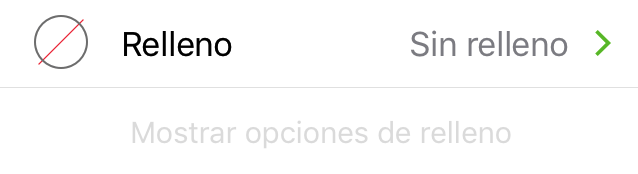
Ninguno 
Un objeto sin propiedades de relleno. Esta opción no está disponible en el inspector de relleno del lienzo.
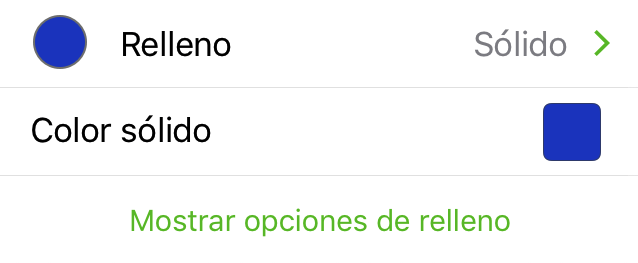
Sólido 
Rellena el objeto/lienzo con un color liso. Pulsa en la muestra de color para seleccionar o mezclar un color.
Degradado lineal 
Rellena el objeto/lienzo con un degradado lineal. Usa las muestras de color para cambiar los colores de las fases inicial y final del degradado.
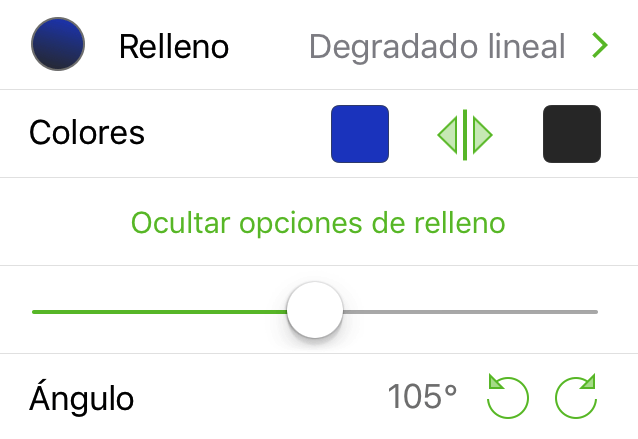
- Colores: elige los colores inicial y final. Pulsa en
 para intercambiar la posición de los colores.
 - Regulador: ajusta donde aparece el punto medio del degradado.
- Ángulo: pulsa los botones
 o
o  para girar en incrementos de 15°. También puedes hacer una doble pulsación e introducir un número concreto para el ángulo del degradado.
Degradado radial 
Rellena el objeto/lienzo con un degradado radial (circular). Usa las muestras de color para cambiar los colores de las fases interior y exterior del degradado.
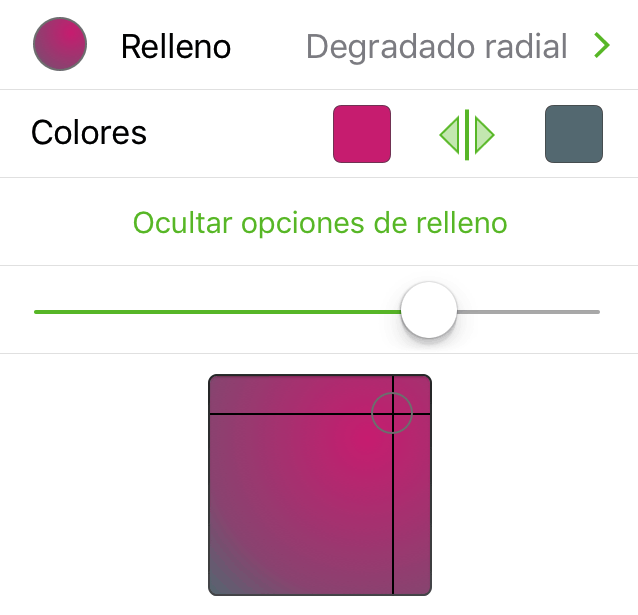
- Colores: elige los colores inicial y final; central y exterior, respectivamente. Pulsa en para intercambiar la posición de los colores.
- Regulador: ajusta donde aparece el punto medio del degradado.
- Posición de la fuente de luz: pulsa en el círculo y, sin soltar, arrástralo para reubicar la fuente de luz del degradado.
Degradado lineal doble 
Rellena el objeto/lienzo con un degradado lineal en tres colores. Usa las muestras de color para cambiar los colores de las fases inicial, intermedia y final del degradado.
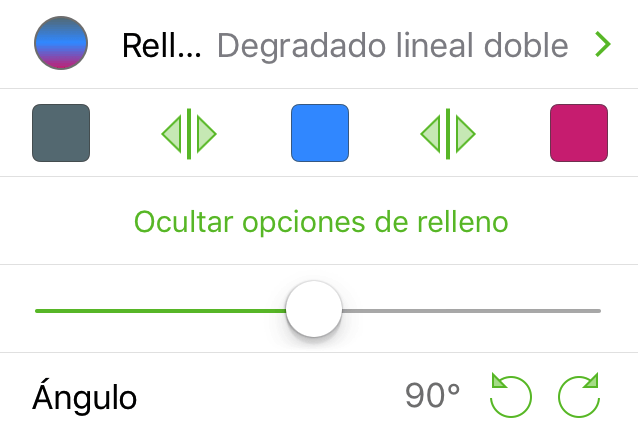
- Colores: elige colores para las fases inicial, intermedia y final del degradado. Pulsa para intercambiar los colores de derecha y centro o de centro e izquierda.
- Regulador: ajusta cuál es el color dominante del degradado; arrastra hacia la derecha para el color de más a la izquierda o hacia la izquierda para el de más a la derecha, o déjalo centrado para el color intermedio.
Degradado radial doble 
Rellena el objeto/lienzo con un degradado radial en tres colores. Usa las muestras de color para cambiar los colores de las fases interior, intermedia y exterior del degradado.
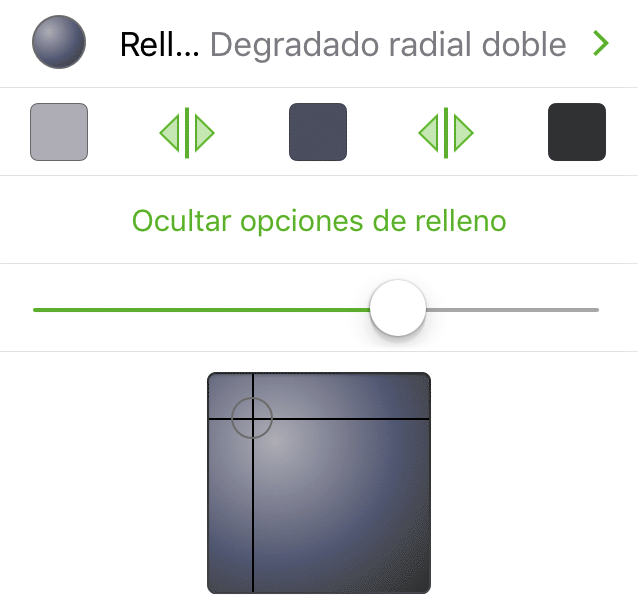
- Colores: elige colores para las fases interior, intermedia y exterior del degradado. Pulsa para intercambiar los colores interior e intermedio o intermedio y exterior.
- Regulador: ajusta cuál es el color dominante del degradado; arrastra hacia la derecha para el color de más a la izquierda o hacia la izquierda para el de más a la derecha, o déjalo centrado para el color intermedio.
- Posición de la fuente de luz: pulsa en el cuadro para cambiar la posición en la que aparece el color interior. También puedes pulsar y mantener la presión dentro del cuadrado.
Punteado 
Rellena el objeto/lienzo con un fondo negro y puntos blancos en el margen exterior. Usa las muestras de color para cambiar el fondo y los colores del punteado.
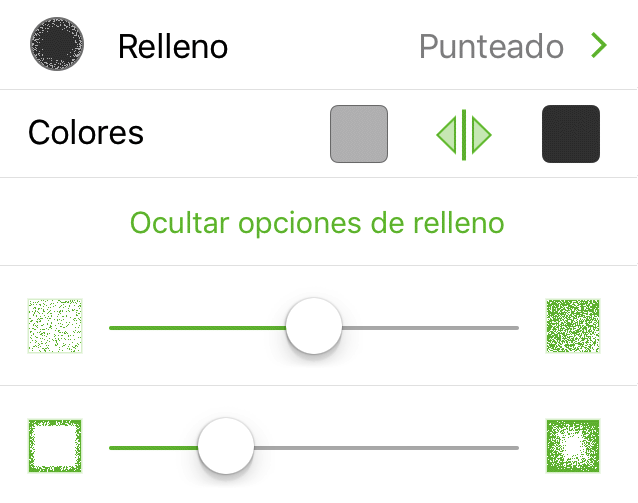
- Colores: elige el color del punteado (derecha) y el fondo (izquierda). Pulsa para intercambiar los colores del punteado y el fondo.
- Regulador de frecuencia del punteado: arrastra a la izquierda para que aparezcan menos puntos o a la derecha para que aparezcan más.
- Regulador de profundidad del punteado: arrastra a la izquierda para mantener el punteado más cerca del borde del objeto/lienzo, o a la derecha para ocupar un área mayor del objeto/lienzo.
Garabato 
Rellena el objeto/lienzo con un fondo negro con una línea gruesa y curvada en la parte superior. Usa las muestras de color para cambiar el fondo y los colores del garabato.
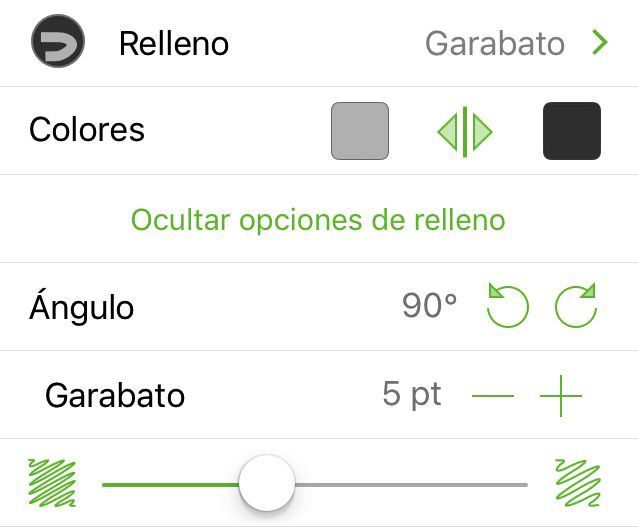
- Colores: elige el color de la línea del garabato (derecha) y del fondo (izquierda). Pulsa para intercambiar los colores del garabato y el fondo.
- Ángulo: pulsa o para girar la línea del garabato en incrementos de 15°; también puedes hacer una doble pulsación en el número del ángulo e introducir un valor concreto.
- Tamaño del garabato: pulsa o para reducir o aumentar, respectivamente, el grosor de la línea del garabato.
- Regulador de espacio del garabato: arrastra a la izquierda para que las líneas del garabato aparezcan más juntas o a la derecha para añadir espacio entre las líneas (dejando el color de fondo más a la vista).
Plástico 
Rellena el objeto/lienzo con un relleno brillante, como de plástico, ligeramente biselado. Usa las muestras de color para cambiar los colores de realce y de biselado.
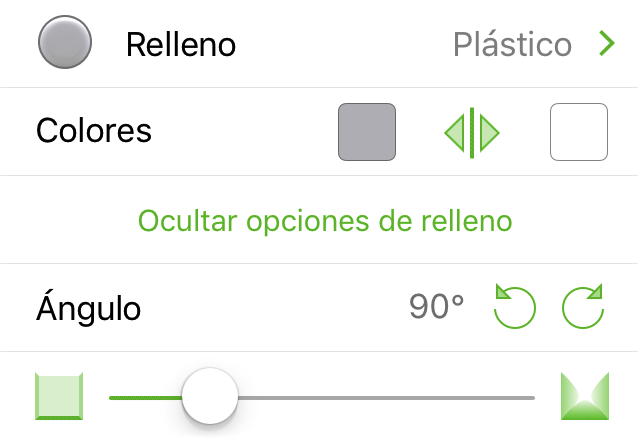
- Colores: pulsa la muestra de color de la izquierda para establecer el color del fondo; pulsa la muestra de la derecha para establecer el color del realce. Pulsa para intercambiar los colores seleccionados.
- Ángulo: pulsa o para girar la posición del color de realce (la muestra de color de la derecha); también puedes hacer una doble pulsación en el número del ángulo e introducir un valor concreto.
- Altura del biselado: arrastra el regulador a la izquierda para un borde biselado más plano sobre el objeto/lienzo; arrastra a la derecha para un borde biselado de más altura.
Subrayado 
Rellena el objeto/lienzo con un fondo negro y una serie de líneas gruesas en la parte superior. Usa las muestras de color para cambiar el fondo y los colores del subrayado.
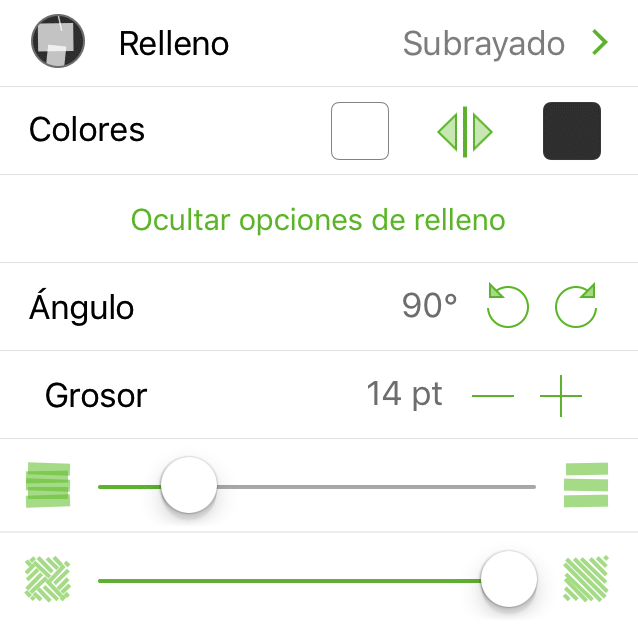
- Colores: elige el color de las líneas del subrayado y del fondo (izquierda). Pulsa para intercambiar los colores del subrayado y el fondo.
- Ángulo: pulsa o para girar la línea del subrayado en incrementos de 15°; también puedes hacer una doble pulsación en el número del ángulo e introducir un valor concreto.
- Grosor: pulsa o para reducir o aumentar, respectivamente, el grosor de la línea del subrayado.
- Regulador de espacio del subrayado: arrastra a la izquierda para reducir el espacio entre las líneas del subrayado; arrastra a la derecha para aumentar este espacio.
- Regulador del patrón del marcador: arrastra a la izquierda para rellenar el objeto/lienzo con cuadrados cada vez más pequeños de líneas de subrayado, creando un patrón en forma de espiga. Arrastra a la derecha para rellenar el objeto/lienzo con cuadrados cada vez mayores de líneas de subrayado. Cuando el regulador está a la derecha del todo, las líneas de subrayado llenan todo el objeto/lienzo.
Selección de colores
En diversos paneles de los inspectores, encontrarás muestras de color que puedes pulsar para cambiar los colores por omisión. Algunos inspectores, como el de línea, solo tienen una muestra de color, mientras que otros, como el de tipo de relleno de degradado lineal o de degradado radial doble tienen dos o tres, respectivamente.

Pulsando en una muestra de color ( ), se abre un panel de paletas de colores predefinidas en las que puedes seleccionar otro color.
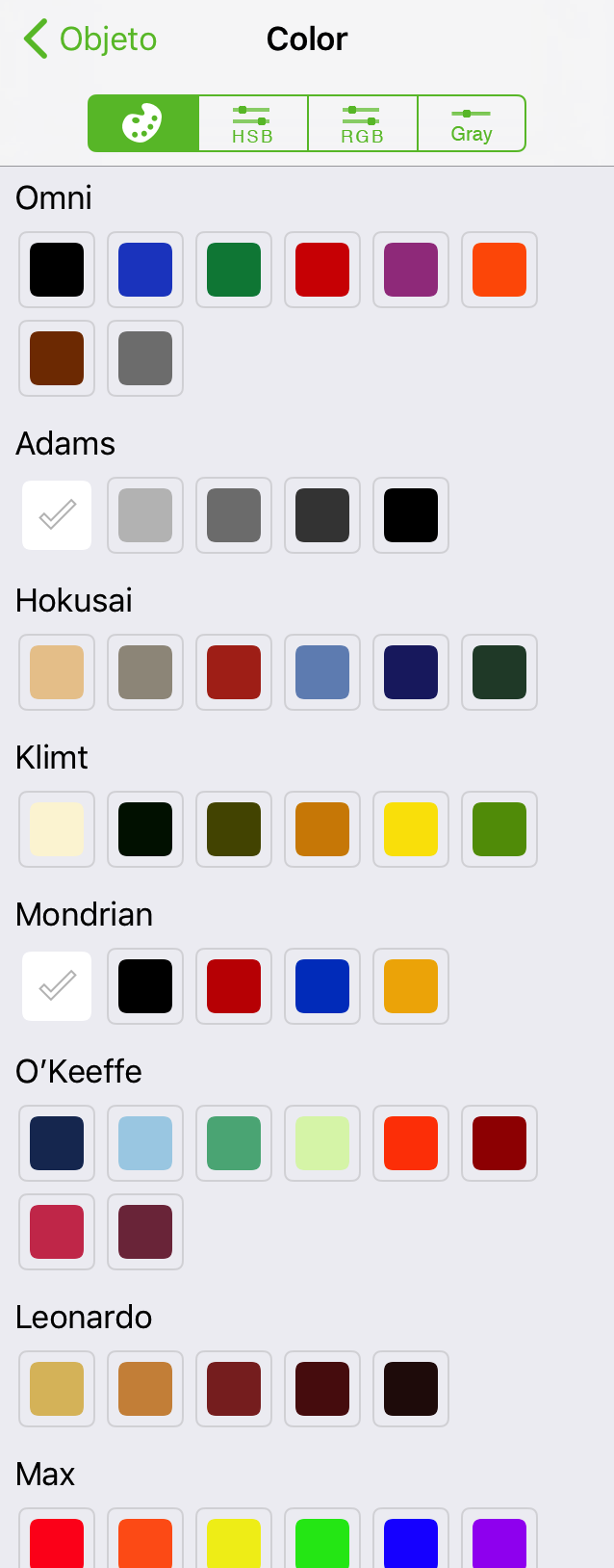
Pulsa para seleccionar otro color, o pulsa en las pestañas HSB, RGB o Gris para mezclar tus propios colores ajustando los reguladores de estas pestañas.
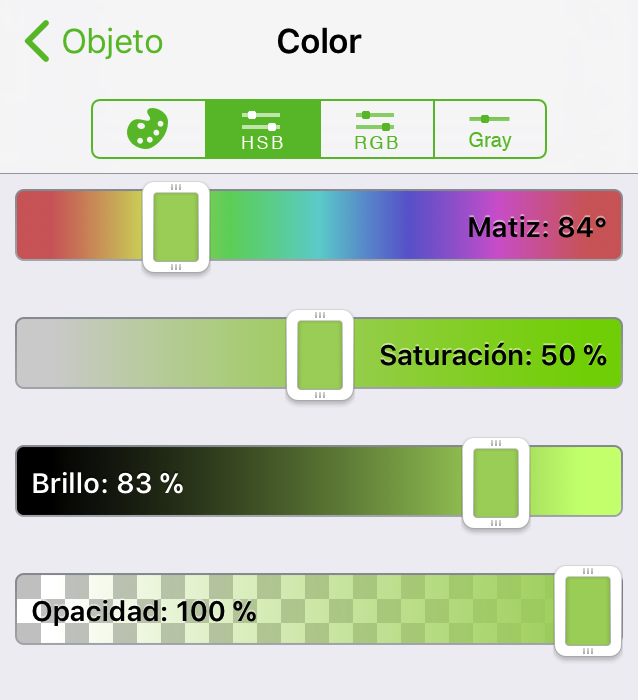
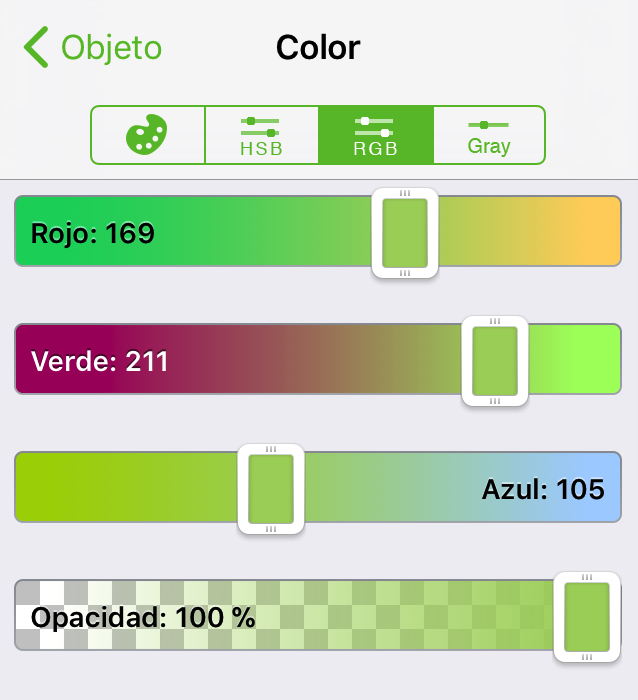
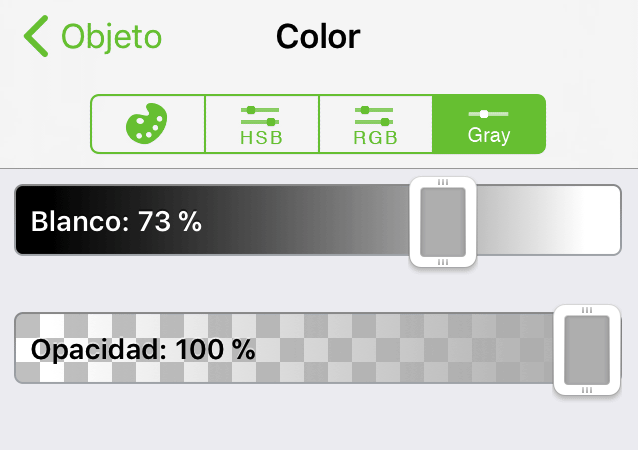
Las pestañas HSB, RGB y Gris incluyen todas un regulador de Opacidad para ajustar el grado de opacidad del color de relleno.
Inspectores de Objeto
Los inspectores de Objeto permiten aplicar propiedades de estilo a los objetos (figuras, líneas, imágenes y otros) del lienzo.
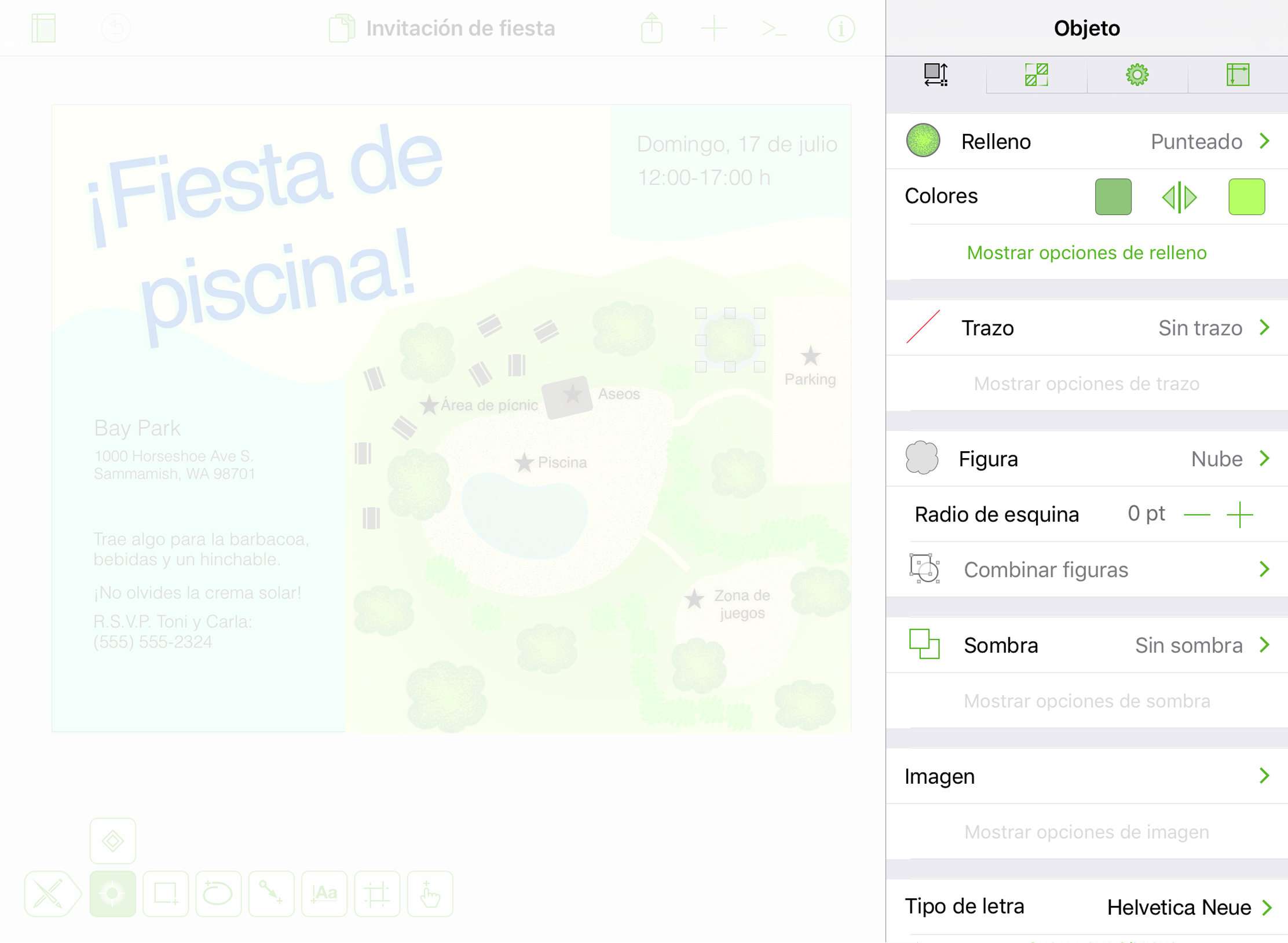
Relleno 
Disponible cuando se seleccionan las herramientas Figura o Mano alzada, o cuando se activa un objeto con la herramienta Selección. Permite añadir al objeto propiedades de relleno, incluidas las del tipo y el color del relleno.
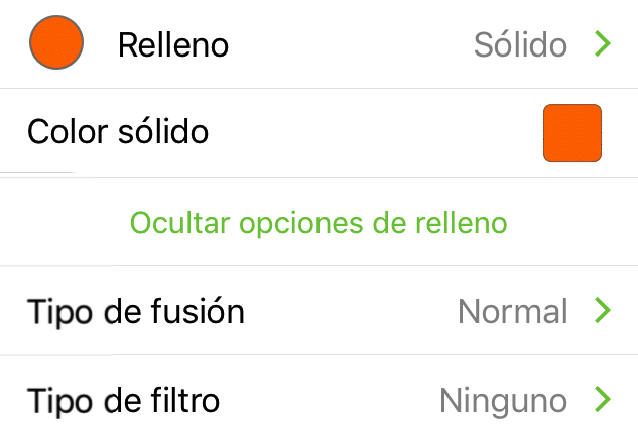
Tipo de relleno
Pulsa en la fila superior del inspector Relleno para elegir un Tipo de relleno; el valor por omisión es el de un relleno Sólido.
Tipo de fusión
Aplica un tipo de fusión al objeto seleccionado. Las fusiones tienen un efecto visual sobre los objetos o capas que están debajo.
Tipo de filtro
Aplica un tipo de filtro al objeto seleccionado. Los filtros tienen un efecto visual sobre los objetos o capas que están debajo.
Para obtener más información sobre los distintos tipos de relleno en OmniGraffle, consulta el apartado anterior de este manual Tipos de relleno para objetos y lienzos. Consulta Selección de colores para obtener más detalles sobre la configuración de los colores en OmniGraffle.
Trazo 
Disponible cuando se seleccionan las herramientas Figura, Mano alzada, Línea o Mesa de trabajo, o cuando se activa cualquier objeto con la herramienta Selección. Se utiliza para definir las propiedades del trazo de un objeto.
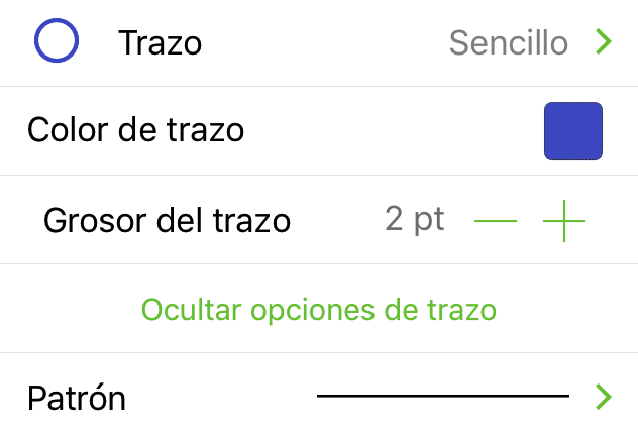
Tipo de trazo
Elige un estilo para el trazo del objeto.
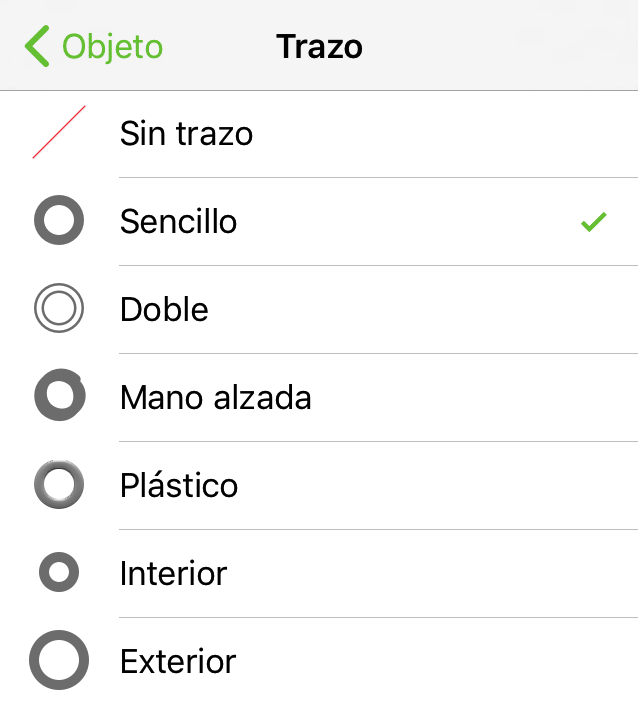
- Sin trazo: el objeto no tiene un trazo visible.
- Sencillo: un trazo simple.
- Doble: un trazo doble.
- Mano alzada: un trazo que parece dibujado a mano.
-
Plástico: un trazo con relieve y con un color de realce. Pulsa
o para hacer girar el ángulo del realce del trazo de plástico. También puedes pulsar dos veces en el número e introducir otro valor.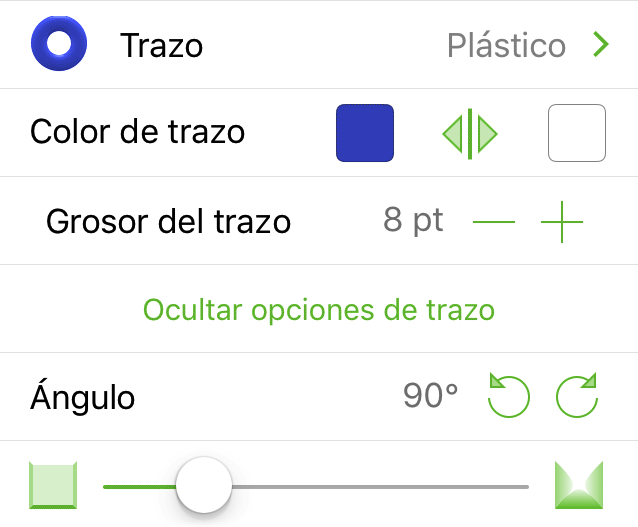
-
Interior: el trazo aparece dentro del contorno del objeto.
- Exterior: el trazo aparece fuera del contorno del objeto.
Color de trazo
Pulsa en la muestra de color para seleccionar o mezclar un color para el trazo. Consulta Selección de colores para obtener más detalles sobre la configuración de los colores en OmniGraffle.
Grosor del trazo
Pulsa o para que el trazo sea más fino o más grueso, respectivamente.
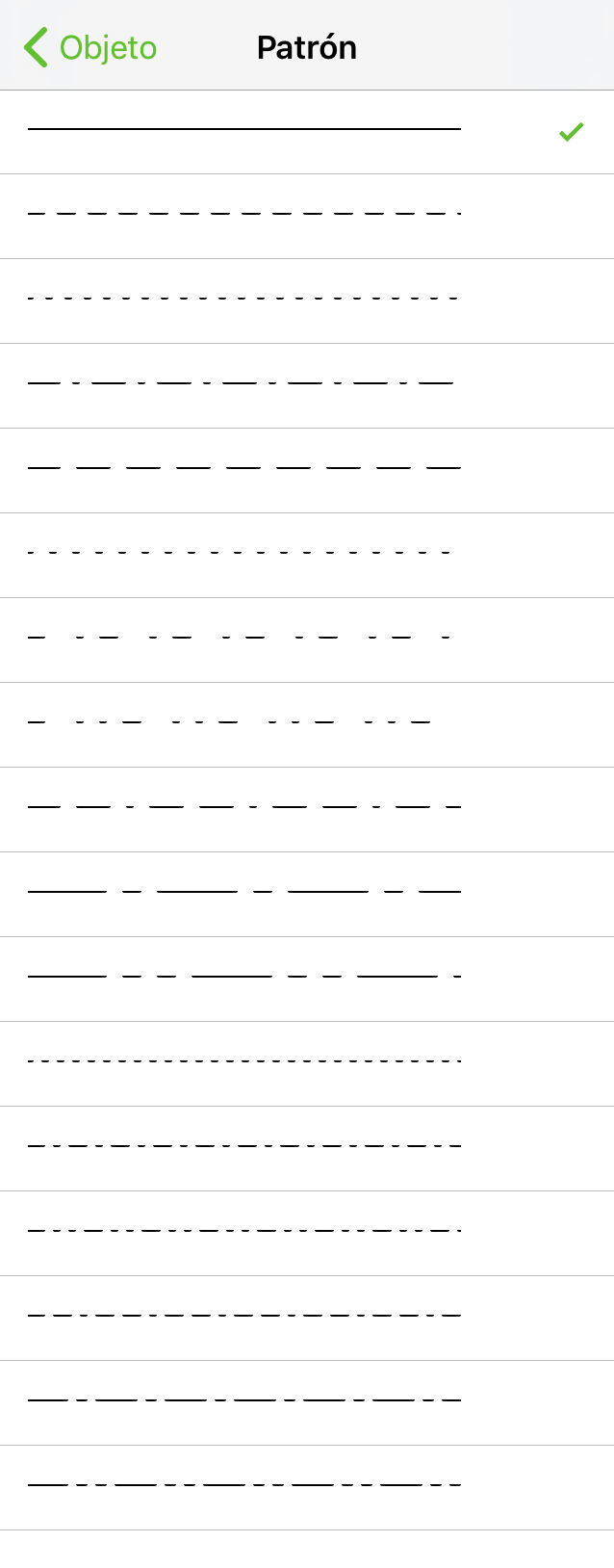
Patrón de trazo
Pulsa aquí para abrir un panel lateral donde elegir un patrón para el trazo.
Figura 
Disponible cuando se seleccionan las herramientas Figura o Mesa de trabajo. Permite elegir una figura para colocarla en el lienzo.
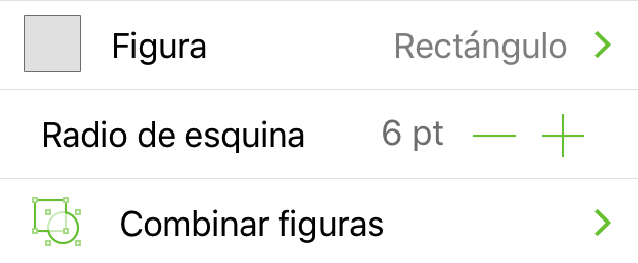
Tipo de figura
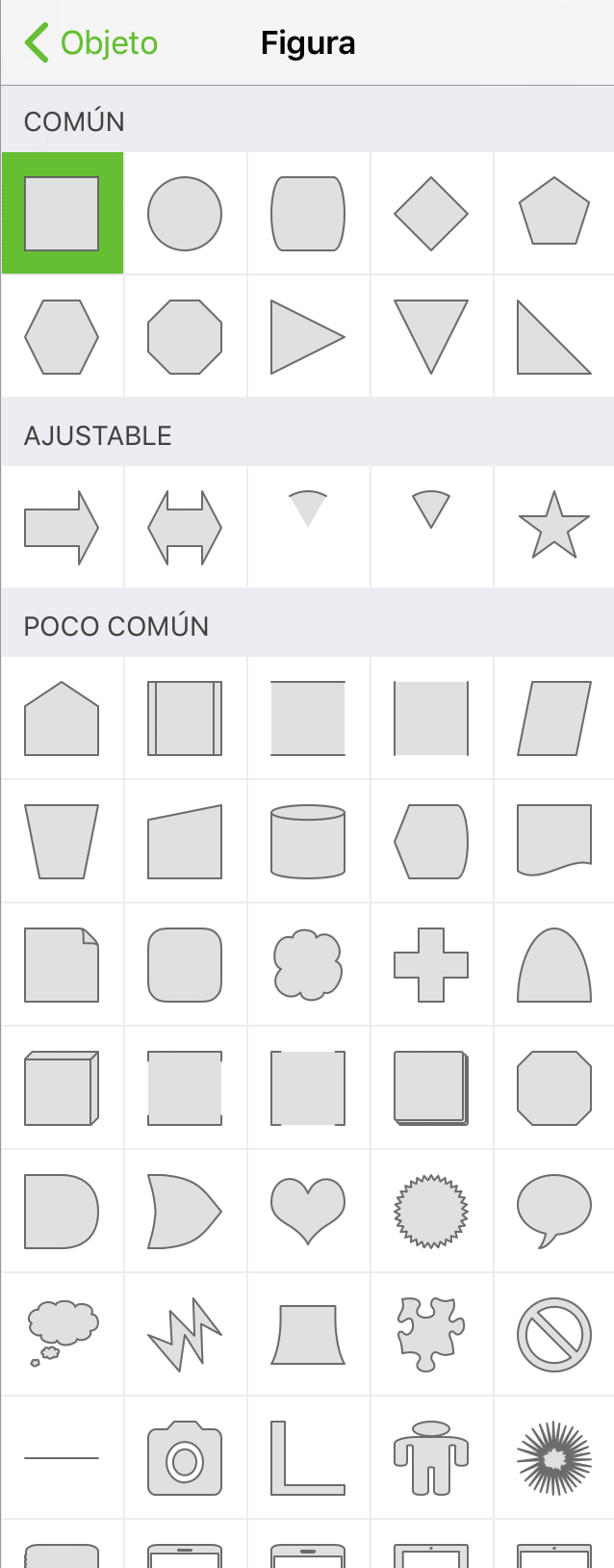
Pulsa en la fila superior del inspector Figura para definir el Tipo de figura. Esto abre un panel lateral en el que puedes seleccionar uno de los tipos de figura siguientes:
- Común: figuras geométricas básicas.
- Ajustable: figuras con puntos ajustables.
- Poco común: figuras para usar en diagramas o como máscaras de imagen.
Radio de esquina
Pulsa o para reducir o aumentar, respectivamente, la curvatura de los vértices de un objeto.
Combinar figuras 
Combina figuras para crear formas únicas a partir de dos o más figuras:
 Unir figuras: combina las figuras seleccionadas para crear una única figura nueva.
 Intersección de figuras: crea una figura nueva basada en las áreas superpuestas de las figuras seleccionadas.
 Sustracción de figuras: cuando dos o más objetos se superponen, la figura situada encima se recorta de la situada debajo.
 No combinar figuras: revierte cualquier combinación de figuras, restaurándolas a su estado original.
Sombra 
Disponible cuando se seleccionan las herramientas Figura, Mano alzada o Línea, o cuando se activa un objeto con la herramienta Selección. Permite añadir sombra a un objeto.
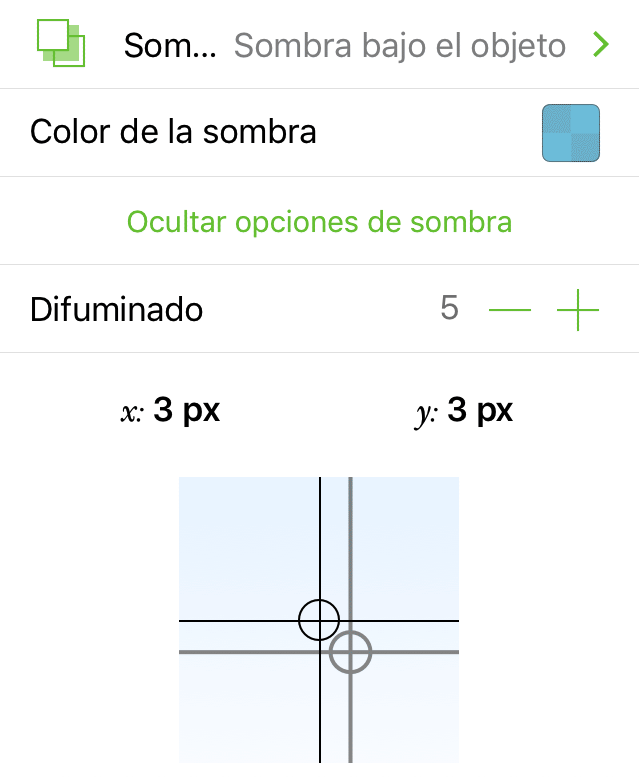
Sin sombra 
El objeto seleccionado no tiene sombra.
Sombra bajo el objeto 
Añade una sombra debajo del objeto seleccionado.
Sombra bajo la capa 
Añade una sombra debajo del objeto seleccionado. Si hay otros objetos situados debajo y en la misma capa, la sombra aparece debajo de los objetos situados al fondo de la pila.
Sombra interior 
Añade una sombra dentro del objeto seleccionado.
Color de la sombra
Pulsa la muestra de color para cambiar el color de la sombra por omisión. Consulta Selección de colores para obtener más detalles sobre la configuración de los colores en OmniGraffle.
Difuminado
Pulsa o para que la sombra sea más o menos borrosa, respectivamente.
Separación de la sombra
Pulsa o arrastra el dedo en el cuadro “Separación de la sombra” para ajustar la posición de la sombra en relación con el objeto. También puedes pulsar dos veces en los valores x o y e introducir otro número para ajustar la separación de la sombra.
Imagen 
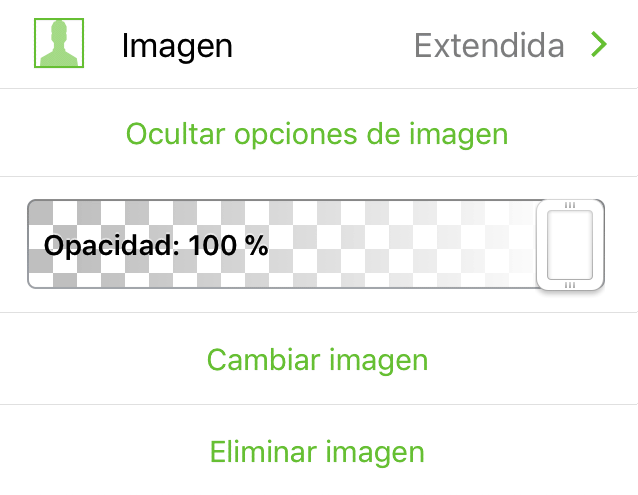
Disponible cuando se selecciona un objeto con la herramienta Selección. Permite colocar una imagen dentro de un objeto del lienzo. La primera vez que selecciones el inspector Imagen, se te pedirá que concedas permiso a OmniGraffle para acceder a tu fototeca.
Fotos
Pulsando el inspector Imagen con un objeto seleccionado en el lienzo, se abre el panel lateral Fotos. Elige una imagen para colocarla dentro del objeto seleccionado.
Estilo de relleno de imagen
Elige una de estas opciones:
 Tamaño real: rellena la figura con una imagen a tamaño completo; usa los controles de Tamaño para reducir o ampliar la imagen.
 Extendida: extiende la imagen para ajustarla al contorno de la figura seleccionada.
 Mosaico: crea un mosaico con la imagen dentro de la figura seleccionada; usa los controles de Tamaño para reducir o ampliar las piezas del mosaico.
Regulador de opacidad
Deslízalo hacia la izquierda o hacia la derecha para hacer que la imagen sea más o menos opaca, respectivamente.
Tamaño
Las opciones de Tamaño están disponibles cuando se selecciona Tamaño real o Mosaico como el tipo de relleno de la imagen. Pulsa en o para ajustar la escala de la imagen dentro del objeto; pulsa dos veces en el número e introduce un valor de porcentaje concreto.
Cambiar imagen
Pulsa aquí para reemplazar la imagen del objeto seleccionado por otra de la fototeca.
Eliminar imagen
Elimina la imagen de dentro del objeto.
Tipo de letra 
Disponible cuando se seleccionan las herramientas Figura, Texto o Mesa de trabajo, o cuando se activa un objeto de figura o de texto con la herramienta Selección. Se utiliza para definir las propiedades del tipo de letra del texto de una figura.
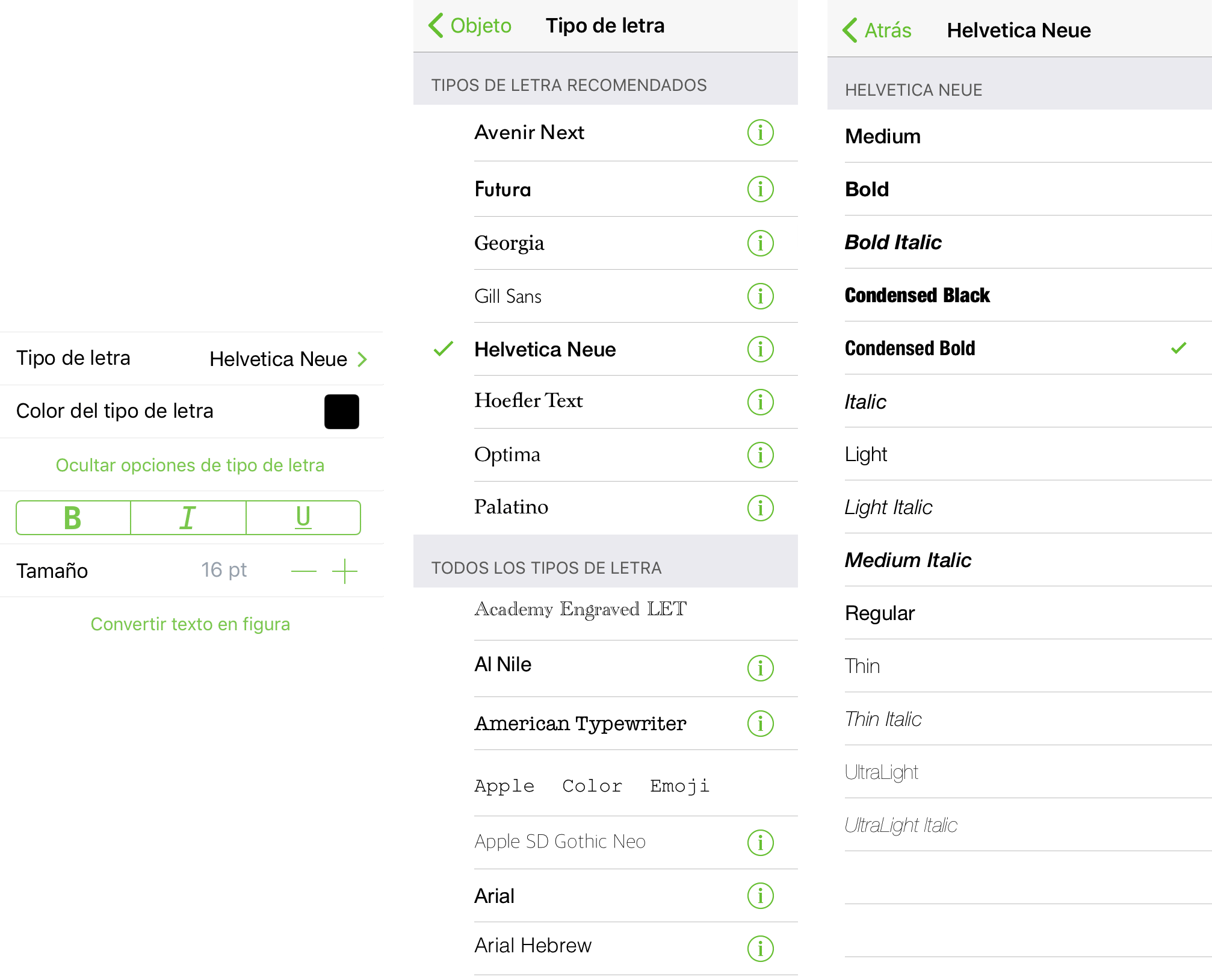
Familia tipográfica
Elige entre Tipos de letra recomendados o Todos los tipos de letra; pulsa para ver más atributos de estilo.
Color del tipo de letra
Pulsa para seleccionar un objeto. Consulta Selección de colores para obtener más detalles sobre la configuración de los colores en OmniGraffle.
Negrita, cursiva, subrayado
Pulsa B para resaltar el texto en negrita; pulsa I para escribirlo en cursiva; pulsa U para subrayarlo.
Tamaño
Pulsa o para reducir o ampliar el texto, respectivamente. También puedes pulsar dos veces en el tamaño en puntos para introducir un valor concreto.
Convertir texto en figura
Convierte el objeto de texto seleccionado en figuras.
Posición del texto 
Disponible cuando se seleccionan las herramientas Figura, Texto o Mesa de trabajo, o cuando se activa un objeto de figura o de texto con la herramienta Selección. Se utiliza para definir las propiedades de alineación, posicionamiento, desbordamiento y ajuste del texto.
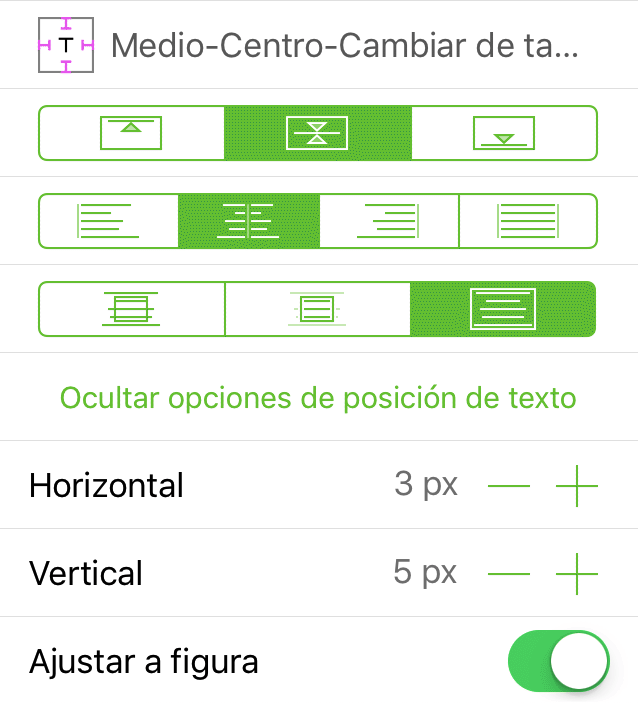
Indicador de posición del texto 
El indicador cambia según los ajustes que selecciones en el inspector “Posición del texto”.
Alineación vertical
Elige cómo alinear el texto verticalmente: en la parte superior del objeto, en el centro o en la parte inferior, respectivamente.

Alineación horizontal
Elige cómo alinear el texto horizontalmente: a la izquierda, en el centro, a la derecha o justificado dentro del objeto, respectivamente.

Desbordamiento del texto
Elige cómo debe fluir el texto dentro de una figura; puedes elegir entre (por orden de izquierda a derecha) permitir que el texto rebase la figura, recortar el texto dentro del contorno de la misma o cambiar el tamaño de la figura para que el texto quepa.

Horizontal
Pulsa o para reducir o aumentar, respectivamente, el espacio interior a ambos lados del texto.
Vertical
Pulsa o para reducir o aumentar, respectivamente, el espacio interior encima y debajo texto.
Ajustar a figura
Cuando está desactivado, el texto no se ajusta a la forma; cuando está activado, se ajusta a la anchura de la figura.
Geometría 
Disponible cuando se selecciona un objeto con la herramienta Selección. Úsalo para definir la posición y el tamaño, la rotación y las propiedades de escala de un objeto seleccionado.
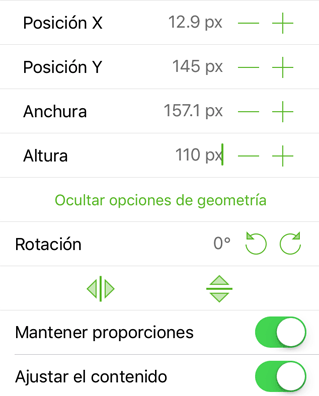
Posición X
Pulsa o para mover el objeto hacia la izquierda o hacia la derecha, respectivamente, sobre el lienzo. También puedes pulsar dos veces en el valor de Posición X e introducir otro distinto.
Posición T
Pulsa o para mover el objeto hacia arriba o hacia abajo, respectivamente, sobre el lienzo. También puedes pulsar dos veces en el valor de Posición Y e introducir otro distinto.
Anchura
Pulsa o para ajustar la anchura del objeto seleccionado. También puedes pulsar dos veces en el valor de la anchura e introducir un valor concreto.
Altura
Pulsa o para ajustar la altura del objeto seleccionado. También puedes pulsar dos veces en el valor de la altura e introducir un valor concreto.
Rotación
Pulsa o para girar el objeto seleccionado 15 grados. También puedes pulsar dos veces en el grado de rotación e introducir un valor concreto.
Voltear horizontalmente 
Pulsa para girar el objeto horizontalmente.
Voltear verticalmente 
Pulsa para girar el objeto verticalmente.
Mantener proporciones
Cuando se activa, los objetos mantienen su forma básica, pero a diferente escala cuando se les cambia el tamaño.
Ajustar el contenido
Cuando se activa, el trazo y el contenido de un objeto (texto, imagen y patrones de relleno) cambian de escala cuando se modifica el tamaño del objeto.
Línea 
Disponible cuando se selecciona la herramienta Línea, o cuando se activa una línea con la herramienta Selección. Se usa para conectar objetos en un diagrama con líneas, o para dibujar líneas en el lienzo.
Tipo de línea
El tipo de línea determina las propiedades de los vértices de una línea; puedes elegir entre:
 Recta: una línea recta cuyos vértices no tienen curvatura.
 Curva: una línea con los vértices curvados; los controles de Bézier para ajustar la curva no están disponibles cuando se usa la herramienta Editor de puntos.
 Ortogonal: una línea cuyos vértices generan ángulos rectos.
 Bézier: una línea con los vértices curvados; los controles de Bézier para ajustar la curva están disponibles cuando se usa la herramienta Editor de puntos.
Extremos
Opcionalmente, puedes añadir un adorno para el extremo inicial o final de la línea.
Radio
Designa, en puntos, la curvatura de los puntos de la línea.
Alineación 
Disponible cuando se seleccionan uno o varios objetos con la herramienta Selección. Permite alinear los objetos entre sí. También puedes alinear objetos al lienzo si el inspector Tamaño del lienzo está ajustado a Tamaño fijo o Flexible. La alineación se basa en el primer objeto seleccionado; los objetos sucesivos se alinean con el primero en función del botón pulsado.
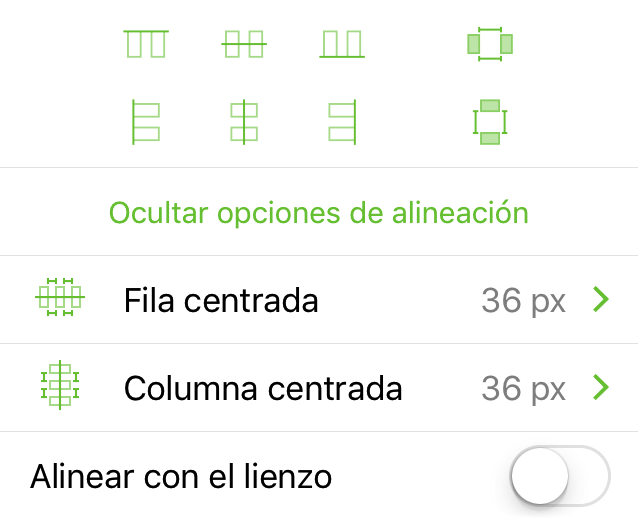
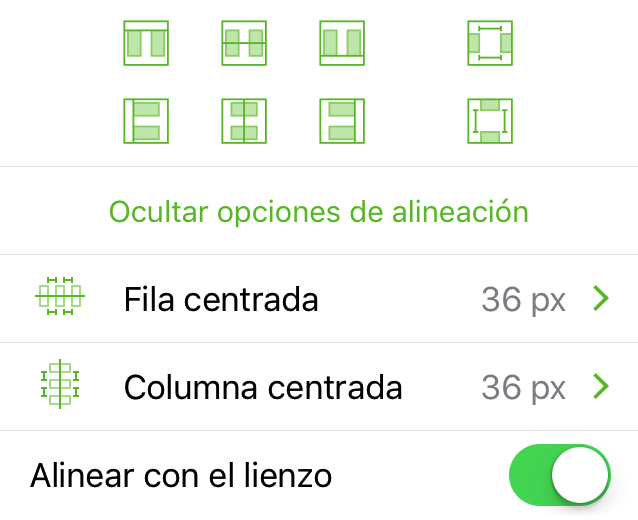
Alinear unos objetos con otros
Selecciona dos o más objetos y pulsa uno de los botones de alineación para alinear los objetos entre ellos.
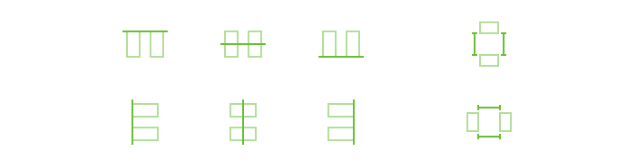
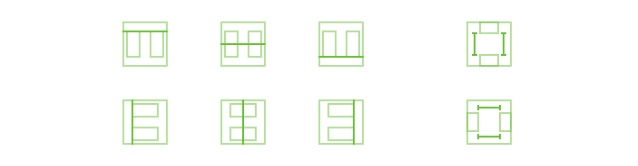
Alinear objetos al lienzo
Cuando se activa, la retícula de botones cambia para mostrar cómo se alinearían los objetos respecto al lienzo. Selecciona uno o más objetos y pulsa uno de los botones de alineación para alinear un objeto respecto al lienzo.
Fila centrada
Centra los objetos seleccionados como una fila en el lienzo. El espacio entre los objetos viene definido por el valor mostrado a la derecha. Para cambiar la distancia entre los objetos, pulsa en el número y presiona o para cerrar o ampliar el hueco entre los objetos. También puedes pulsar dos veces en el número e introducir un valor concreto. Después de modificar el valor, pulsa en Aplicar disposición.
Columna centrada
Centra los objetos seleccionados en forma de columna en el lienzo. El espacio entre los objetos viene definido por el valor mostrado a la derecha. Para cambiar la distancia entre los objetos, pulsa en el número y presiona o para cerrar o ampliar el hueco entre los objetos. También puedes pulsar dos veces en el número e introducir un valor concreto. Después de modificar el valor, pulsa en Aplicar disposición.
Los objetos no se pueden alinear con un lienzo infinito.
Inspector de Estilo
Utiliza el inspector de Estilo para examinar el estilo de un objeto seleccionado o para aplicar estilos de otros objetos del lienzo.
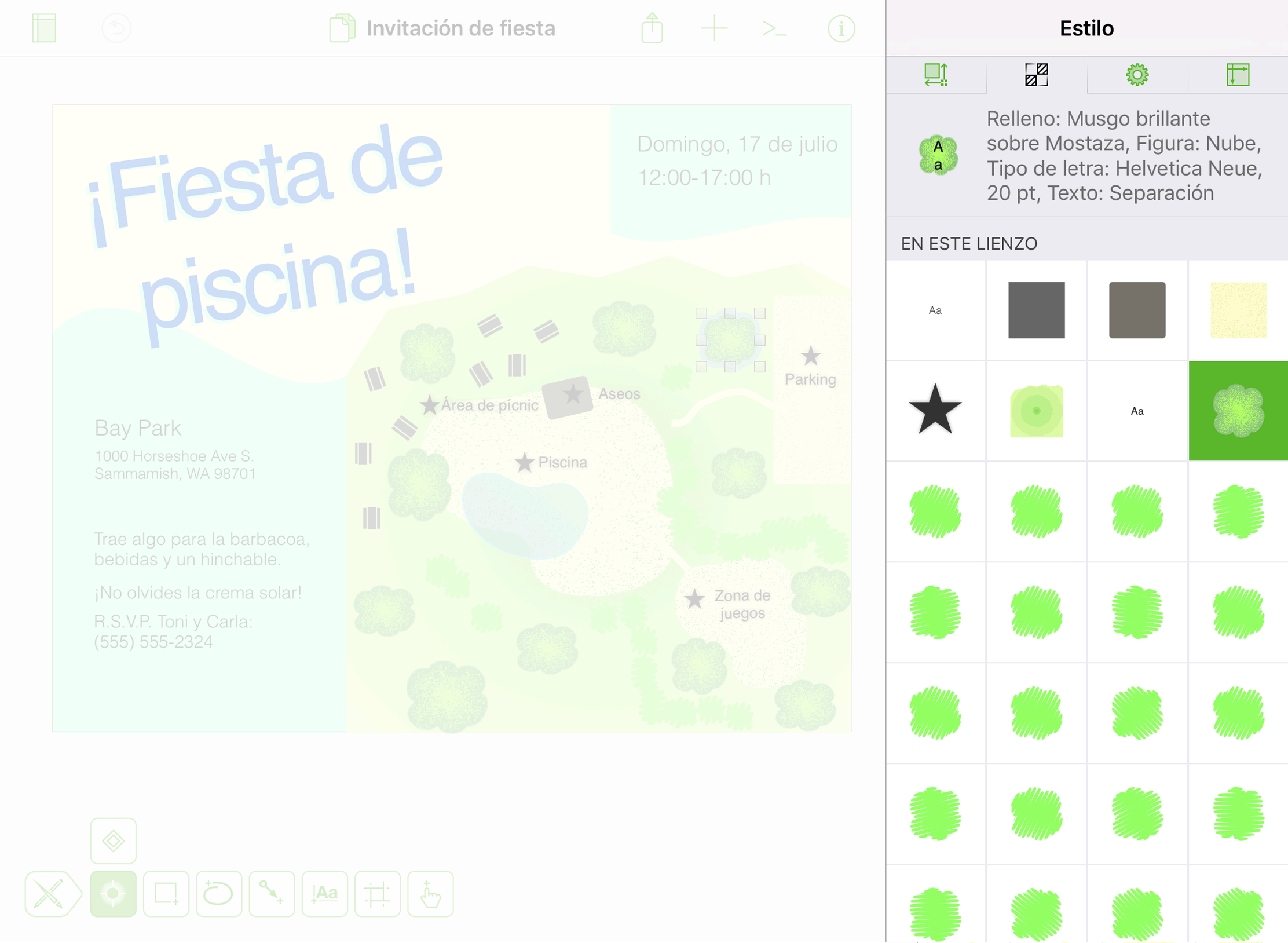
Inspector de Estilo
Cuando seleccionas un objeto del lienzo, las propiedades de estilo de ese objeto aparecen en la parte superior del inspector, junto a una reproducción del objeto.
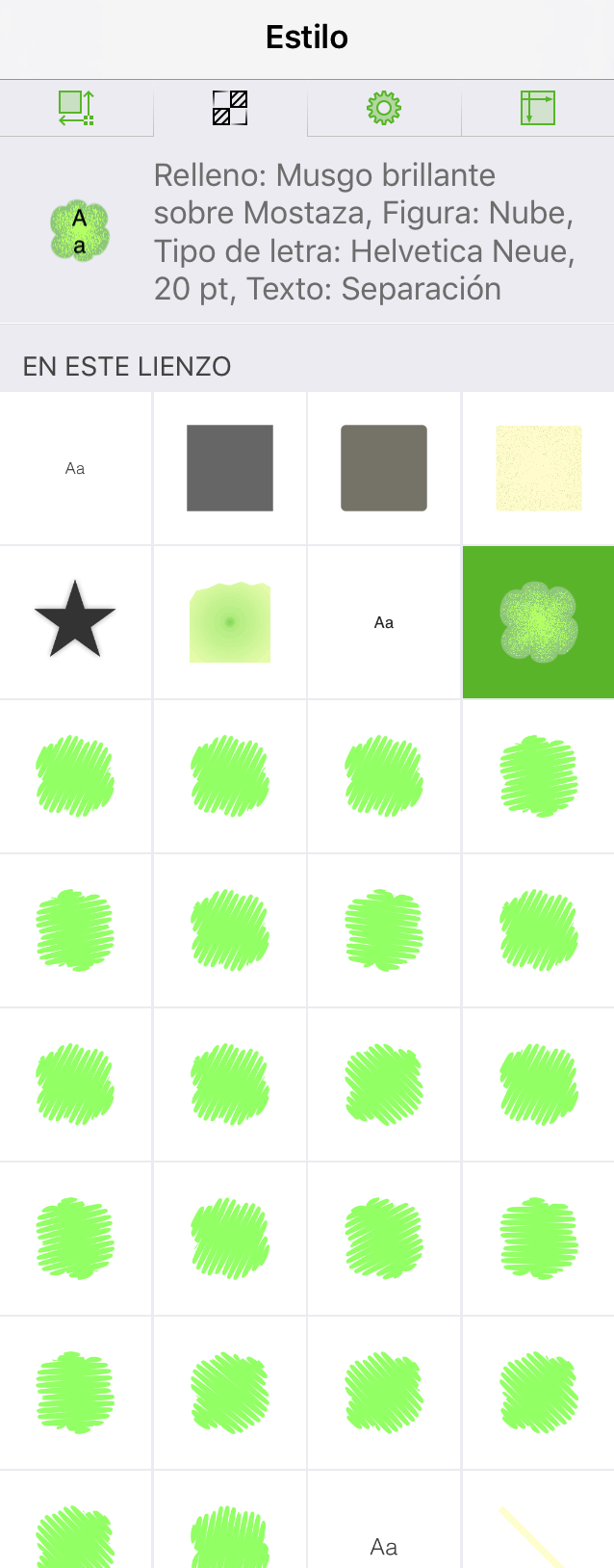
La sección En este lienzo muestra una retícula con los objetos (figuras, texto, líneas e imágenes) situados en el mismo lienzo. Para aplicar los estilos asociados a otro objeto, basta con tocar otro objeto en la retícula y su estilo se aplicará al objeto que hayas seleccionado.
Inspectores de Propiedades
Utiliza los inspectores de Propiedades para ajustar otros atributos de las figuras y líneas del documento, como establecer dónde y cómo se conectan las figuras y las líneas, definir metadatos para el documento o incluir acciones de objeto (función de OmniGraffle Pro).
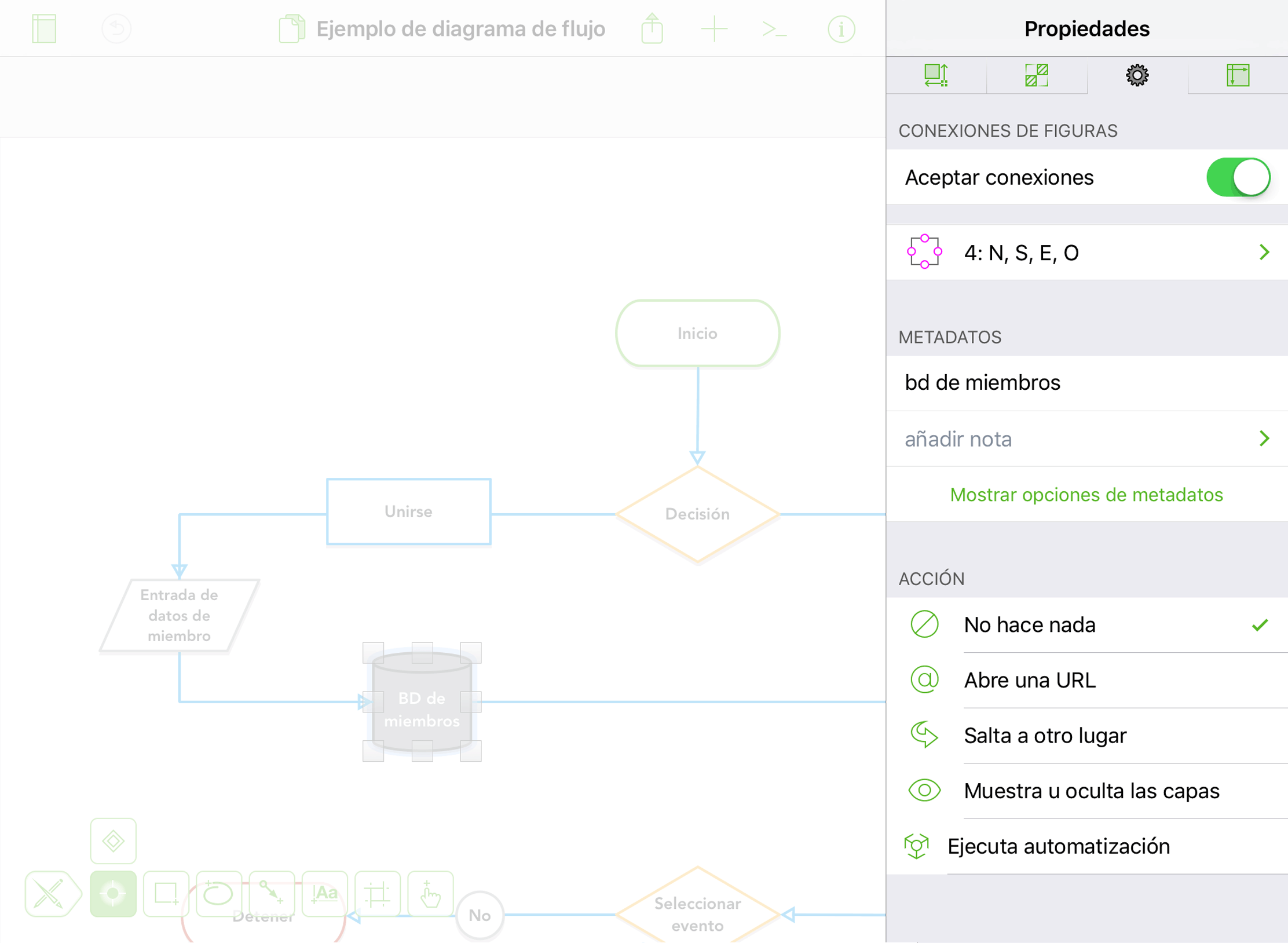
Conexiones de figuras 
Disponible cuando está seleccionada una figura; se usa para definir si una figura acepta conexiones a partir de líneas y con otros objetos, y dónde se realizan estas conexiones.
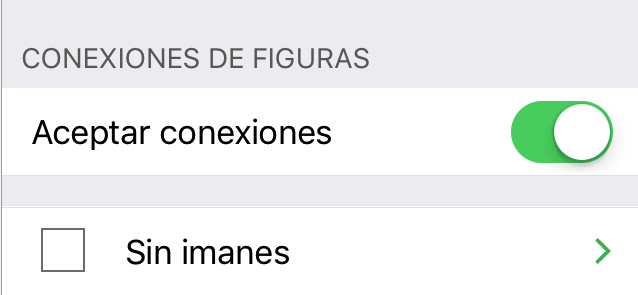
Aceptar conexiones
Por omisión, todos los objetos aceptan conexiones a partir de líneas u otros objetos. El punto de conexión por omisión es el centro del objeto. Desactivar esta opción inhabilita las conexiones a un objeto.
Posiciones de los imanes
Los imanes permiten cambiar el punto de conexión y hacer que en lugar de ser el centro del objeto, pase a ser otro punto del contorno. Pulsa la fila Sin imanes para abrir un menú lateral en el que puedes definir por dónde se establecen las conexiones en un objeto. Los imanes se pueden colocar de las siguientes maneras:
 Sin imanes: solo pueden realizarse conexiones al punto central del objeto.
 2: NS: se colocan imanes en el centro de los lados superior e inferior.
 2: EO: se colocan imanes en el centro de los lados izquierdo y derecho.
 4: NSEO: se colocan imanes en el centro de los lados superior, inferior, izquierdo y derecho (los puntos cardinales).
 4: NE, NO, SE, SO: se colocan imanes en los puntos superior izquierdo, superior derecho, inferior izquierdo e inferior derecho (los puntos ordinales).
 8 imanes: se colocan imanes en los puntos cardinales y ordinales.
 Uno en cada vértice: cada vértice de la trayectoria del objeto puede utilizarse como imán.
 1 imán por lado: se añade un imán en cada lado del objeto.
 2 imanes por lado: se añaden dos imanes en cada lado del objeto.
 3 imanes por lado: se añaden tres imanes en cada lado del objeto.
 4 imanes por lado: se añaden cuatro imanes en cada lado del objeto.
 5 imanes por lado: se añaden cinco imanes en cada lado del objeto.
Si un objeto tiene el icono  al lado en el menú, quiere decir que se le han colocado imanes con la herramienta Imán en OmniGraffle para Mac.
Conexiones de líneas
Disponible cuando se selecciona una línea; se usa para especificar cómo y dónde se conecta la línea a otros objetos y si la propia línea acepta conexiones desde otras líneas.
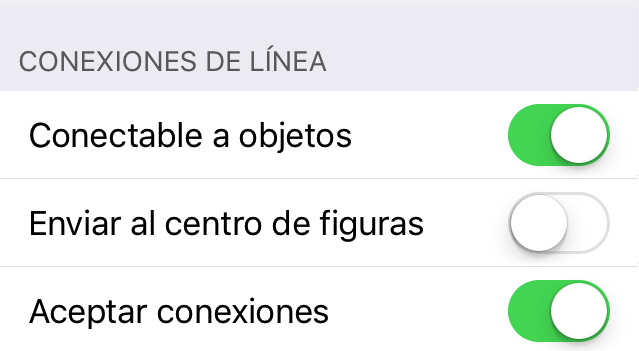
Use los conmutadores siguientes para cambiar los ajustes de las líneas seleccionadas:
- Conectable a objetos: cuando está activado, la línea puede conectarse a los objetos del lienzo; cuando está desactivado, la línea no se conectará a otros objetos.
- Enviar al centro de figuras: cuando está activado, la línea ignora los imanes de un objeto y solo se conecta al punto central de una forma; cuando está desactivado, la línea se conecta al punto central de un objeto o al imán más cercano disponible.
- Aceptar conexiones: cuando está activado, la línea acepta conexiones desde otras líneas; cuando está desactivado, no.
Metadatos
Disponible cuando se selecciona un objeto con la herramienta Selección. Permite añadir metadatos a un objeto concreto, incluido el nombre, una nota o pares de clave-valor.
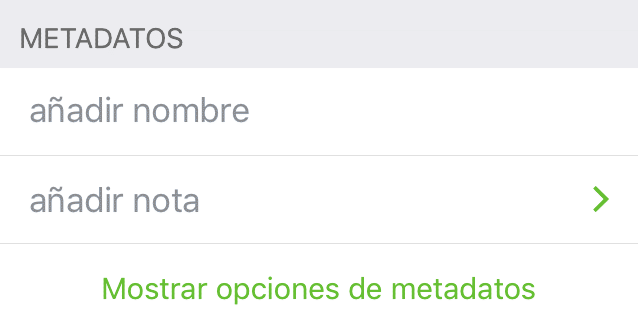
Añadir un nombre
Asigna un nombre al objeto seleccionado. Accede al nombre del objeto con la variable de datos .
Añadir una nota
Asigna una Nota al objeto seleccionado.
Añadir nuevo par de clave/valor
Asigna datos emparejados de tipo clave-valor al objeto seleccionado. Accede a los datos del par clave-valor con la variable de datos para mostrar el [value] como etiqueta de texto u objeto en el documento.
Acción
Asigna una acción al objeto seleccionado.
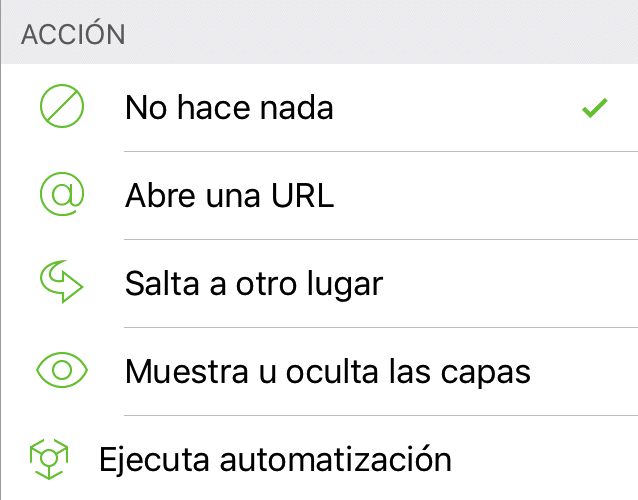
No hace nada
El estado por omisión de cualquier objeto del lienzo.
Abre una URL
Introduce un enlace a una web (por ejemplo, https://omnigroup.com); abre el enlace en Safari sobre iOS al pulsar con la herramienta Acción.
Salta a otro lugar
Cuando esté seleccionado, elige una de las opciones siguientes:
- Ir al lienzo anterior: pulsar el objeto con la herramienta Acción lleva al lienzo anterior.
- Ir al lienzo siguiente: pulsar el objeto con la herramienta Acción lleva al lienzo siguiente.
- Ir a un lienzo determinado: si el documento tiene más de un lienzo, puedes elegir a cuál ir al pulsar el objeto con la herramienta Acción.
Muestra u oculta las capas
Permite establecer la visibilidad de las capas en el lienzo actual. Selecciona una capa y elige entre:
- Ninguno: no hace nada con el estado de visibilidad de esa capa.
- Mostrar: establece el estado de visibilidad de la capa seleccionada como visible.
- Ocultar: establece el estado de visibilidad de la capa seleccionada como oculto.
- Intercambiar: cambia el estado de visibilidad de la capa seleccionada. Si la capa es visible, se oculta y viceversa.
Ejecuta acción de automatización
Cuando esté seleccionado, elige una opción de la lista de acciones de automatización que aparece debajo. La acción de automatización se realiza al pulsar con la herramienta Acción.
Inspectores de Lienzo y Documento
Usa los inspectores de Lienzo para definir el lienzo, establecer las unidades de medida, activar retículas y guías, controlar el flujo del diagrama y definir metadatos de lienzos y documentos concretos.
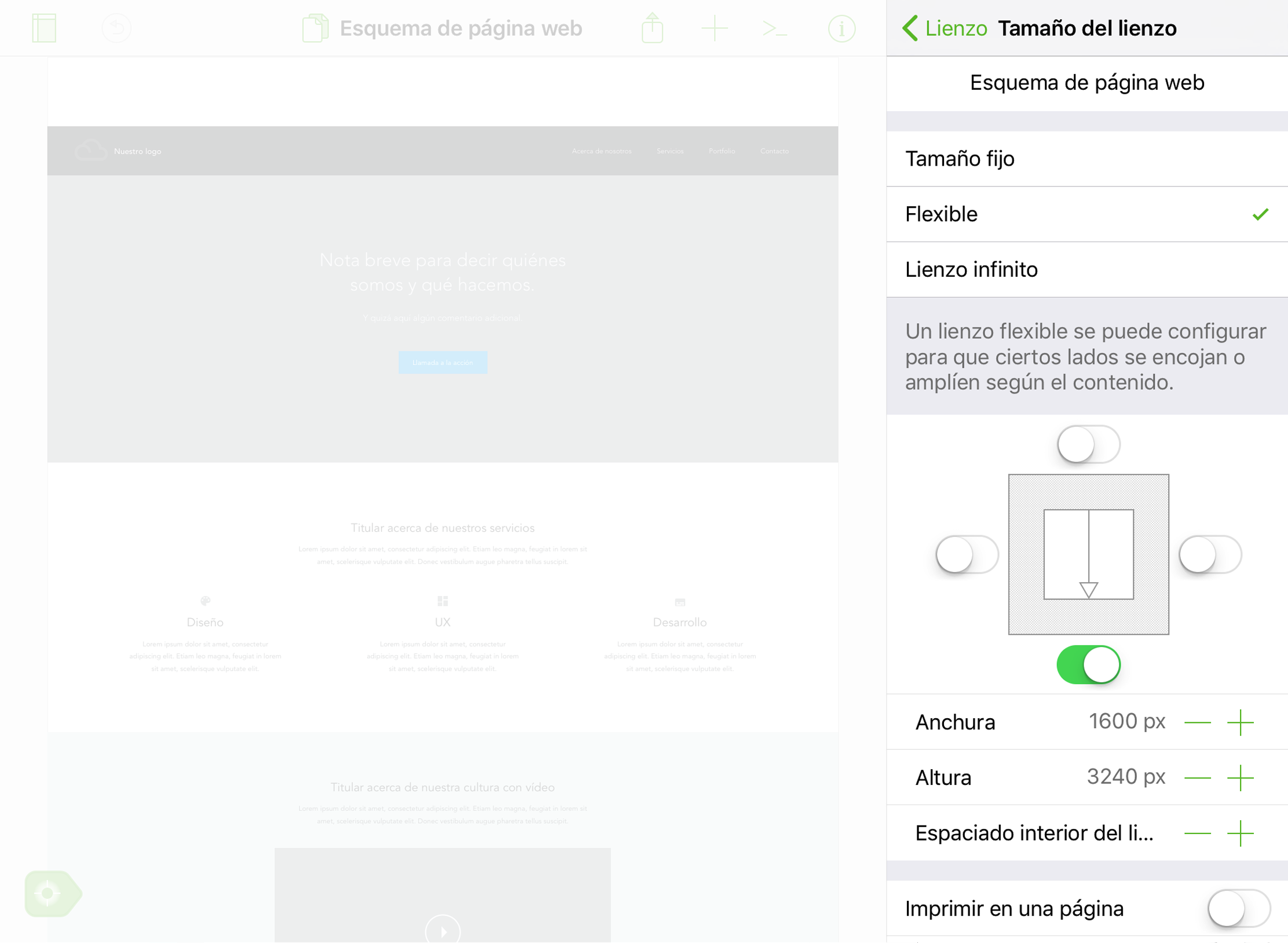
Tamaño del lienzo 
Elige el modo de lienzo del documento y define sus propiedades.
- Tamaño fijo: un lienzo con la anchura y la altura ajustados a un tamaño específico; por ejemplo, 1024 × 768 píxeles.
- Flexible: un lienzo que se expande en una dirección especificada (arriba, abajo, izquierda o derecha) según necesites.
- Lienzo infinito: un lienzo que se extiende infinitamente en todas las direcciones.
Consulte el apartado anterior de este manual Modos de lienzo para obtener más detalles.
Otras opciones que se encuentran en el inspector Tamaño del lienzo son:
Imprimir en una página
Permite activar o desactivar la opción de forzar la impresión del documento en una sola página.
Zoom 100%
Si dispones de OmniGraffle Pro, también puedes especificar cómo se ven las cosas en la pantalla al visualizar el documento al 100% de zoom:
-
Un punto Apple (opción por omisión) hace referencia a la distancia en la pantalla con independencia de la resolución. Por ejemplo, en una pantalla de resolución estándar, 1 punto equivale a 1 píxel; en una pantalla Retina, 1 punto son 2 píxeles. Con un zoom del 100%, los objetos visualizados con la opción Un punto Apple solo aparecen más pequeños en la pantalla, pero en realidad conservan su tamaño real (que puede comprobarse en las dimensiones del objeto en el inspector Geometría ).
-
Un punto PostScript muestra el contenido del documento a tamaño real. Con el zoom al 100%, puedes acercar una regla a la pantalla y el tamaño del objeto medido en pantalla coincidirá con las dimensiones indicadas en el inspector Geometría.
-
Un píxel se corresponde con la densidad de píxeles de la pantalla. Por ejemplo, al 100% de zoom, los objetos visualizados con la opción Un píxel solo aparecen más pequeños en la pantalla, pero en realidad conservan su tamaño real (que puede comprobarse en las dimensiones del objeto en el inspector Geometría ).
Las opciones de Zoom 100% permiten trabajar en documentos de gran escala a una escala menor en la pantalla.
Usar el tamaño del papel
La opción puede activarse o desactivarse. Cuando se activa, el tamaño del lienzo se muestra en páginas, no en las unidades de medida de base (píxeles, puntos, centímetros o pulgadas). Al activarlo, elige cómo se imprimirá el documento:
- Orientación vertical
- Orientación horizontal
- Usar valores del documento
El espaciado interior del lienzo se desactiva al seleccionar Usar el tamaño del papel.
Margen de desplazamiento
Pulsa o para ajustar la cantidad de espacio del lienzo que se agrega como margen de desplazamiento alrededor del lienzo. Cuando se ajusta al 100%, todo el lienzo puede desplazarse fuera de la visión.
Relleno del lienzo 
Permite añadir al lienzo propiedades de relleno, incluidas las del tipo y el color de relleno.
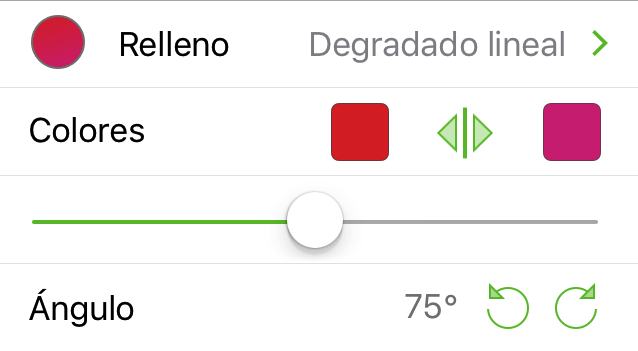
Tipo de relleno
Elige un tipo de relleno para el lienzo.
Color de relleno
Elige un color para el lienzo.
Para obtener más información sobre los distintos tipos de relleno en OmniGraffle, consulta el apartado anterior de este manual Tipos de relleno para objetos y lienzos. Consulta Selección de colores para obtener más detalles sobre la configuración de los colores en OmniGraffle.
Unidades y escala 
Establece una unidad de medida para el documento:
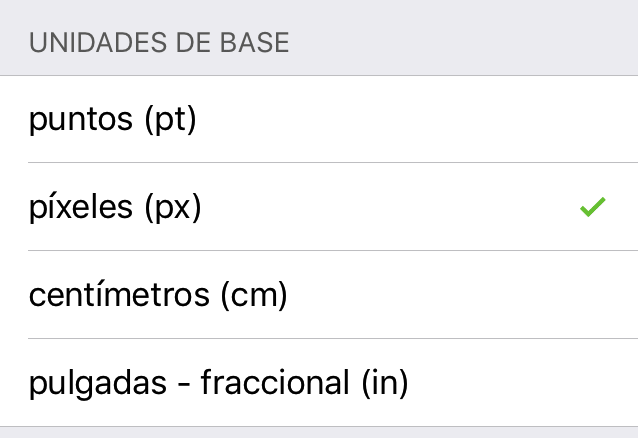
Unidades de base
Establece la unidad de medida de base; elige entre puntos (pt), píxeles (px), centímetros (cm) o pulgadas - fraccional (in). Las unidades de base se usan en el inspector Tamaño del lienzo para mostrar las dimensiones de los lienzos de tamaño fijo y flexible y para fines relacionados con la escala.
Escala
Disponible si se seleccionan centímetros (cm) o pulgadas - fraccional (in) como las unidades de base.
La escala se muestra en forma de dos números; por ejemplo, 1 cm = 1 cm. El primer valor usa la unidad de medida seleccionada como unidad de base (cm o in) y hace referencia al tamaño real de los objetos en el lienzo. El segundo valor hace referencia a cómo varían estos objetos en tamaño y usa las unidades de medida seleccionadas en Unidades de visualización para indicar cómo aparecen esas medidas a escala.
Utiliza el y el para reducir o aumentar los valores de las unidades de base y también de visualización. También puedes pulsar dos veces en el número e introducir otro valor.
Unidades de visualización
Disponible si se seleccionan centímetros (cm) o pulgadas - fraccional (in) como las unidades de base.
Elige una unidad de medida para definir cómo se muestran las unidades en los inspectores Geometría, Alineación, Retícula y guías y Diseño del diagrama.
Retícula y guías 
Define la retícula empleada para alinear objetos en el lienzo.
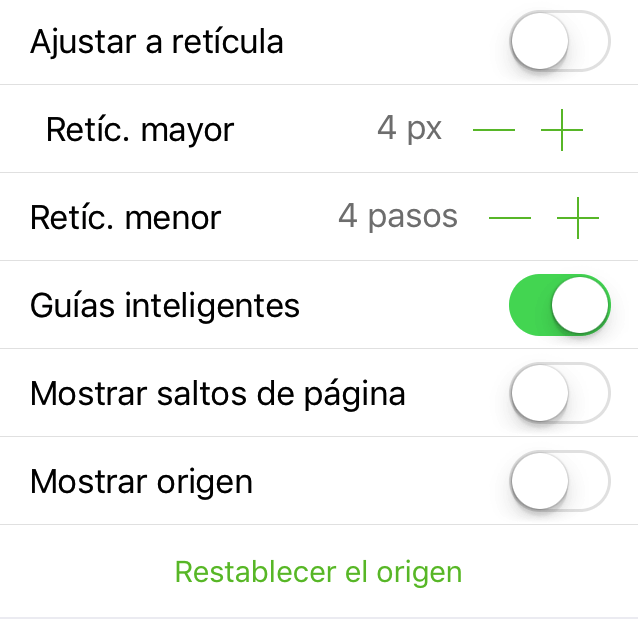
Ajustar a retícula
Activar para que los objetos y las guías se ajusten a las líneas de la retículas mayor y menor.
Retícula mayor
Pulsa o , o pulsa dos veces en el número e introduce otro valor, para cambiar la cantidad el espacio entre las divisiones de la retícula mayor.
Retícula menor
Pulsa o , o pulsa dos veces en el número e introduce otro valor, para cambiar el número de divisiones de la retícula menor entre cada retícula mayor.
Guías inteligentes
Las guías inteligentes son las líneas azules que se ven en la pantalla al colocar objetos en el lienzo. Desactiva esta opción para inhabilitar las guías inteligentes.
Mostrar origen
Cuando se activa, las guías azul oscuro del origen de lienzo están visibles. El origen marca la intersección vertical y horizontal en las coordenadas 0,0 del lienzo.
Restablecer el origen
Pulsa para realinear el origen de lienzo a la esquina superior izquierda del lienzo.
No se pueden activar a la vez las opciones Ajustar a retícula y Guías inteligentes. Usa Ajustar a retícula cuando busques una alineación precisa y al milímetro basada en la posición en el lienzo. Usa Guías inteligentes cuando quieras alinear los objetos entre sí.
Diseño del diagrama 
Elige un estilo de diseño para un diagrama. Con OmniGraffle para iOS, puedes elegir entre un estilo de diagrama jerárquico o dirigido por fuerzas.
Diseño jerárquico
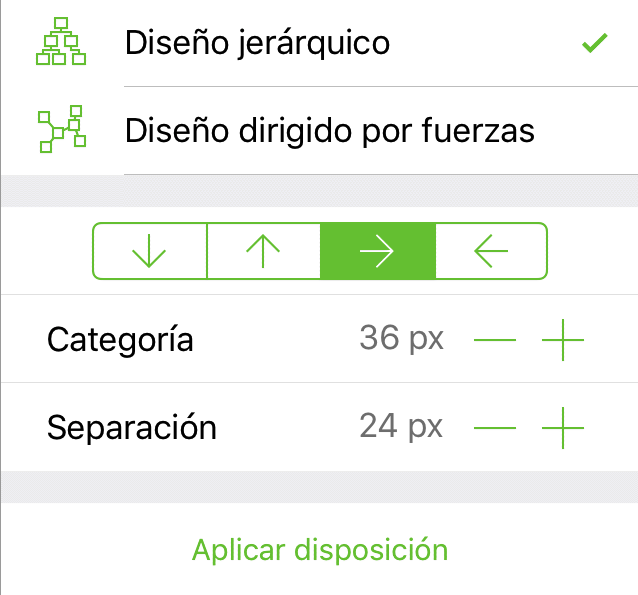
Dirección de flujo del diagrama
Pulsa uno de los botones de flecha para redirigir el flujo de los diagramas jerárquicos:

- Flecha abajo: el diagrama fluye de arriba hacia abajo.
- Flecha arriba: el diagrama fluye de abajo hacia arriba.
- Flecha derecha: el diagrama fluye de izquierda a derecha.
- Flecha izquierda: el diagrama fluye de derecha a izquierda.
Categoría
Pulsa o para reducir o ampliar el espacio entre los objetos de los diferentes niveles del diagrama. También puedes pulsar dos veces en el número e introducir un valor diferente en lugar de usar los controles paso a paso.
Separación
Pulsa o para reducir o ampliar el espacio entre los objetos de un mismo nivel en el diagrama. También puedes pulsar dos veces en el número e introducir un valor diferente en lugar de usar los controles paso a paso.
Aplicar disposición
Pulsa para aplicar la disposición al diagrama después de hacer cambios en otros elementos de este inspector.
Diseño dirigido por fuerzas
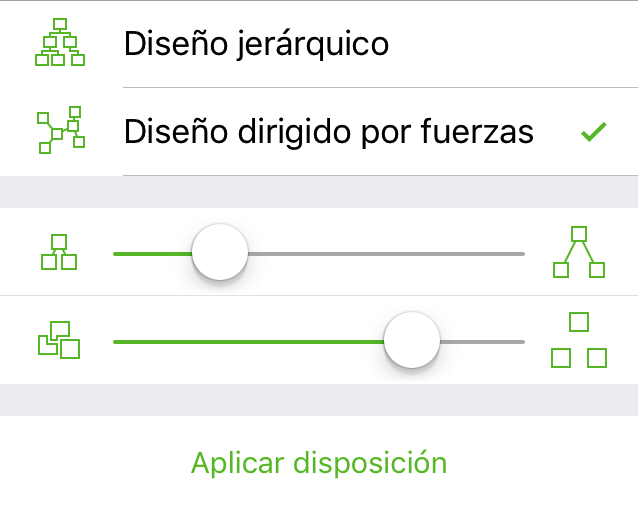
Regulador de longitud de línea 

Arrastra el regulador a izquierda o derecha para acortar o alargar, respectivamente, las líneas de conexión entre los objetos.
Regulador de separación de objetos 

Arrastra el regulador a izquierda o derecha para reducir o aumentar, respectivamente, el espacio entre los objetos.
Aplicar disposición
Pulsa para aplicar la disposición al diagrama después de hacer cambios en otros elementos de este inspector.
Metadatos del lienzo 
Asigna metadatos a cada lienzo del documento.
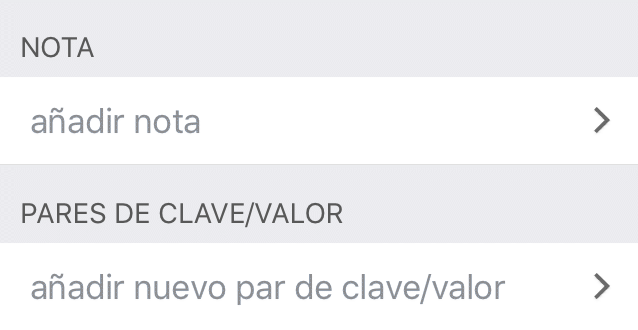
Nota
Pulsa en añadir nota para abrir un panel lateral y añadir algunas notas acerca del lienzo actual.
Pares de clave/valor
Pulsa en añadir nuevo par de clave/valor para abrir un panel lateral y añadir un par clave-valor para definir más elementos del lienzo actual.
No es posible acceder a los metadatos de un lienzo con variables de datos.
Datos del documento 
Asigna metadatos a nivel de documento; puede combinarse con las variables de datos para inyectar etiquetas de texto para objetos, líneas y objetos de texto.
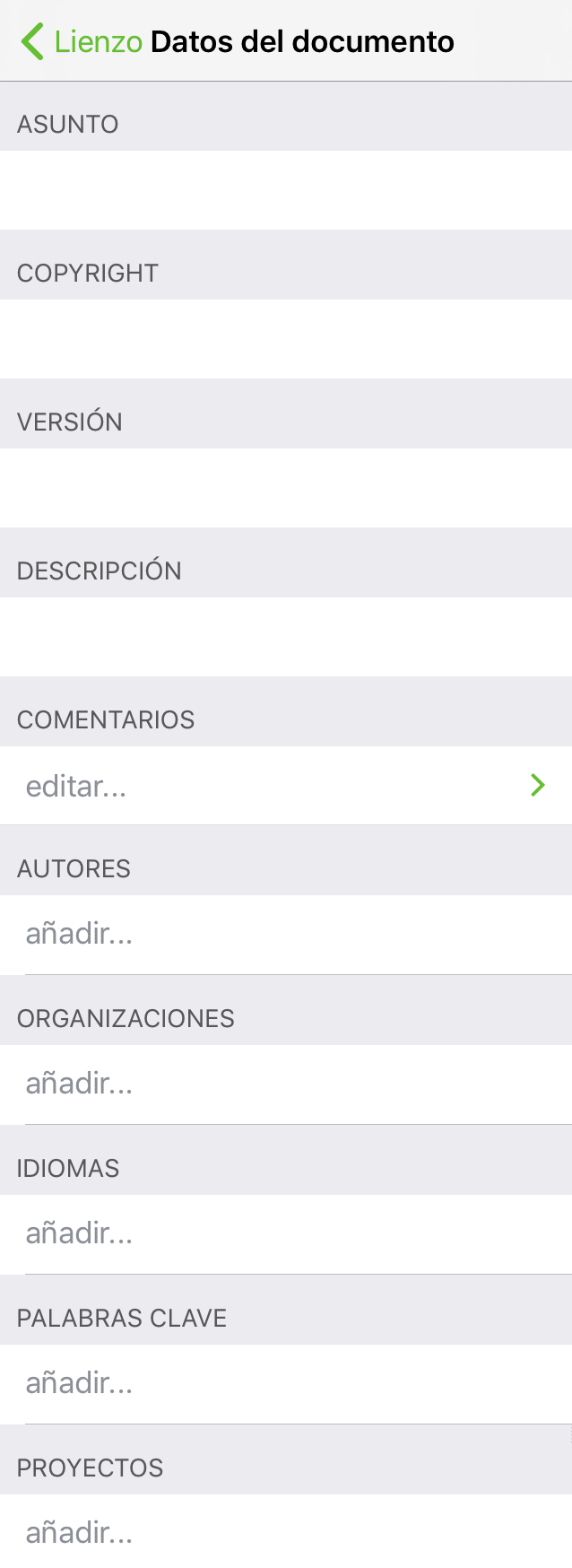
Asunto
Asigna un asunto al documento; puede usarse con la variable de datos .
Copyright
Asigna al documento información de derechos de autor; puede usarse con la variable de datos .
Versión
Asigna al documento un número de versión; puede usarse con la variable de datos .
Descripción
Añade una descripción al documento; puede usarse con la variable de datos .
Comentarios
Añade comentarios al documento; puede usarse con la variable de datos .
Autores
Asigna al documento uno o varios autores; puede usarse con la variable de datos .
Organizaciones
Define un nombre de organización para el documento; puede usarse con la variable de datos .
Idiomas
Especifica los idiomas empleados en el documento; puede usarse con la variables de datos .
Palabras clave
Asigna palabras clave al documento; puede usarse con la variable de datos .
Proyectos
Asigna al documento un nombre de proyecto; puede usarse con la variable de datos .
Apéndice A
Ajustes
Ajustes
Desde la pantalla Ubicaciones o el Navegador de documentos, pulsa el menú Aplicación () y selecciona Ajustes para definir las opciones siguientes para trabajar con OmniGraffle:
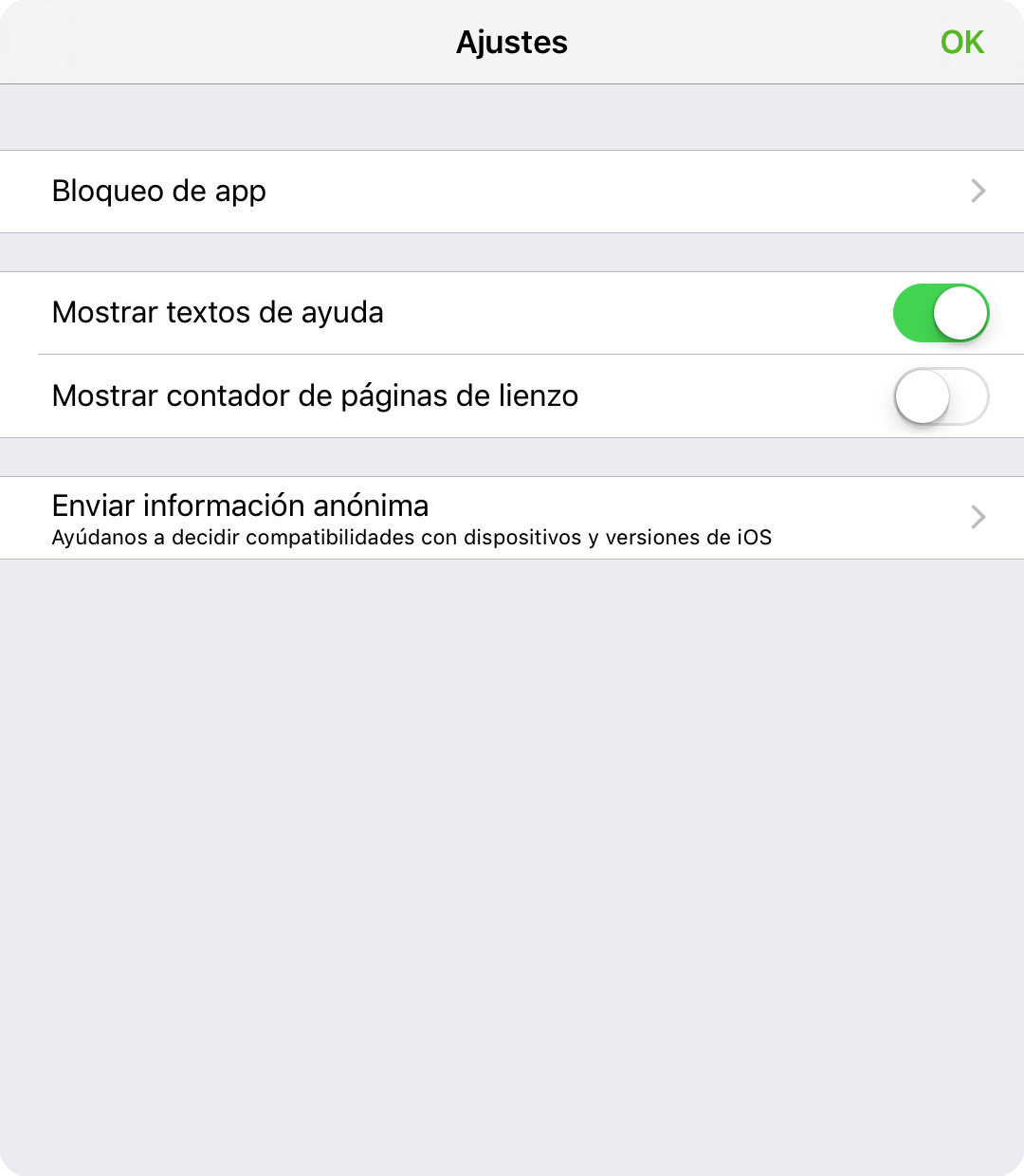
Bloqueo de app
Si utilizas OmniGraffle en un dispositivo que de vez en cuando compartes (por ejemplo con tus hijos, compañeros de trabajo o clientes), en ocasiones preferirás que tus documentos de OmniGraffle permanezcan fuera de su alcance. La función Bloqueo de app impide pulsaciones involuntarias y miradas ocasionales añadiendo una pantalla de privacidad mediante contraseña que debe cerrarse para tener acceso a cualquiera de tus documentos o ajustes.
El bloqueo de la aplicación no cifra tus datos ni impide que alguien con acceso al dispositivo pueda conectarlo a iTunes y copiar los archivos o borrar OmniGraffle sin más.
El bloqueo de la aplicación está pensado como una función de privacidad para impedir que se muestren o se dañen datos sin querer mientras otras personas hagan uso de tu dispositivo. No está concebido para detener intentos serios y deliberados de acceder o comprometer tus datos.
Es recomendable que quienes necesiten una mayor protección pongan en práctica medidas de seguridad a nivel del dispositivo.
Mostrar textos de ayuda
Con los textos de ayuda activados, OmniGraffle muestra brevemente una ventana emergente con texto explicativo que describe el elemento o la herramienta de la interfaz que haya seleccionado.
Mostrar contador de páginas de lienzo
Cuando se activa, OmniGraffle muestra el número de páginas imprimibles por lienzo, en la barra lateral de la aplicación.
Enviar información anónima
Ayúdanos a ayudarte: activar la opción Enviar información anónima proporciona a Omni datos anónimos sobre las plataformas en las que se utiliza OmniGraffle.
Usar almacenamiento en la nube 
Si prefieres almacenar tus archivos de OmniGraffle en la nube, activa esta opción para poder abrir y trabajar en archivos guardados en iCloud Drive.
Apéndice B
Gestos
Mientras trabajas en OmniGraffle, puedes utilizar los siguientes gestos.
| Gesto | Acción | Descripción |
|---|---|---|
 |
Seleccionar un objeto o interactuar con la interfaz de usuario | Pulsar con un solo dedo. |
 |
Pulsar y mantener | Pulsar un objeto con un solo dedo y mantener la presión; suele usarse combinándolo con otros gestos. |
 |
Seleccionar un valor en un inspector, o el texto en una etiqueta de texto | Doble pulsación con un solo dedo. |
 |
Zoom de un objeto o lienzo para ajustarlo a la pantalla | Doble pulsación en un objeto, o en el lienzo, con dos dedos. |
 |
Pellizcar para ampliar la imagen en el lienzo | Juntar dos dedos. |
 |
Pellizcar para reducir la imagen en el lienzo | Separar dos dedos. |
 |
Arrastrar para seleccionar | Pulsar en el lienzo y arrastrar el dedo para seleccionar objetos en el lienzo. |
 |
Desplazar | Deslizar el dedo en cualquier dirección para desplazarse; deslizar arriba o abajo en la barra lateral o la barra del inspector, o en cualquier dirección en el lienzo. |
 |
Girar un objeto | Pulsar un objeto con dos dedos y girar. |
 |
Mover un objeto en el lienzo | Pulsar y mantener la presión para seleccionar el objeto y, a continuación, deslizar el dedo para mover ese objeto. |
 |
Seleccionar en el lienzo varios objetos no contiguos | Pulsar en el primer objeto y mantener la presión; a continuación, pulsar una vez en los otros objetos que quieras seleccionar. |
 |
Traer hacia adelante el objeto en la pila de objetos | Pulsar en el objeto que quieras traer hacia delante y mantener la presión; deslizar hacia arriba con dos dedos. |
 |
Enviar hacia atrás el objeto en la pila de objetos | Pulsar en el objeto que quieras enviar hacia atrás y mantener la presión; deslizar hacia abajo con dos dedos. |
 |
Copiar y pegar el objeto seleccionado | Pulsar el objeto que quieras copiar y mantener la presión; pulsar en otro punto del lienzo con dos dedos para pegarlo. |
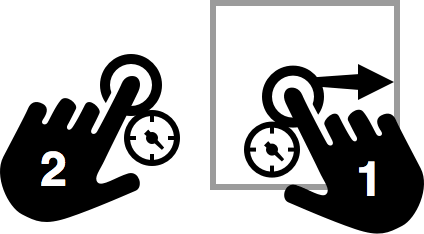 |
Mover un objeto siguiendo una retícula | Cambia temporalmente el estado de la opción Ajustar a retícula del inspector Retícula y guías. Con la opción Ajustar a retícula desactivada, este gesto te permite mover el objeto a lo largo de la retícula. Con la opción Ajustar a retícula activada, este gesto te permite mover el objeto por el lienzo libremente. |
 |
Empujar un objeto | Pulsar en el objeto con un dedo y mantener la presión; a continuación, deslizar hacia arriba, abajo, izquierda o derecha para empujar el objeto en esa dirección (los objetos empujados se amoldan a los ajustes de la retícula). |
 |
Ir al lienzo anterior | Pulsar en el lienzo con un dedo y mantener la presión; a continuación, deslizar hacia abajo con otro dedo. |
 |
Ir al lienzo siguiente | Pulsar en el lienzo con un dedo y mantener la presión; a continuación, deslizar hacia arriba con otro dedo. |
Apéndice C
Importar y exportar
Este apéndice ofrece una perspectiva rápida de los tipos de archivos e imágenes que admite OmniGraffle. Para facilitar la consulta de los tipos de archivo, los enumeramos en una tabla, junto a indicaciones sobre si son compatibles con OmniGraffle Standard o Pro.
Tipos de archivos admitidos en OmniGraffle
Puedes abrir los tipos de archivo nativos de OmniGraffle para documentos, modelos y plantillas (.graffle, .gstencil y .gtemplate, respectivamente) en el dispositivo localizando y tocando el archivo en el Navegador de documentos.
Tipos de archivos que se pueden importar
OmniGraffle puede importar los siguientes tipos de imágenes y archivos.
| Tipo de archivo | Standard | Pro |
|---|---|---|
| PNG (.png) | ||
| JPEG (.jpg, .jpeg) | ||
| GIF (.gif) | ||
| SVG* (.svg) | ||
| PDF (.pdf) | ||
| OmniOutliner (.oo3, .ooutline) | ||
| Microsoft Visio XML (.vdx) |
* Importación de SVG disponible copiando y pegando el código SVG en el lienzo.
Tipos de archivos que se pueden exportar
Desde OmniGraffle, se pueden exportar los siguientes tipos de imágenes y archivos, ya sea pulsando con el documento abierto o seleccionando el archivo en el Navegador de documentos y pulsando .
| Tipo de archivo | Standard | Pro |
|---|---|---|
| Documento de OmniGraffle (.graffle) | ||
| Modelo de OmniGraffle (.gstencil) | ||
| Plantilla de OmniGraffle (.gtemplate) | ||
| PDF (.pdf) | ||
| PNG (.png) | ||
| OmniOutliner (.oo3) | ||
| Microsoft Visio XML (.vdx) |
Apéndice D
Tipos de fusiones y filtros
Si dispones de OmniGraffle Pro, al pulsar en Mostrar opciones de relleno, en la parte inferior del inspector Relleno, verás que se muestran los Tipos de fusiones y los Tipos de filtros que puedes aplicar a una figura.
Las fusiones y los filtros utilizan una figura o un objeto de imagen de base situado detrás (en la misma capa o en otra) y la fusión o el filtro se aplican a un objeto situado en primer plano.
Puedes combinar una fusión y un filtro en el mismo objeto o aplicarlos a objetos distintos y resituarlos en la pila de objetos para crear diversos efectos visuales.
Para crear las imágenes de muestra que ilustran las tablas “Tipo de fusión” y “Tipo de filtro”, se utiliza una imagen de fondo, con una figura superpuesta que contiene el tipo de fusión o de filtro. Los tipos de fusión, en particular, funcionan evaluando los colores de los objetos del fondo y del primer plano y fusionando esos colores para la composición.
Puede que tengas que probar distintos rellenos de color para el objeto que contiene el tipo de fusión (o incluso varios objetos con rellenos de fusión) para conseguir el efecto deseado.
Tipo de fusión
Aplica un tipo de fusión al objeto seleccionado. Las fusiones tienen un efecto visual sobre los objetos o capas que están debajo.
| Tipo de fusión | Descripción | Imagen de muestra |
|---|---|---|
| Normal | El objeto seleccionado no tiene ninguna fusión aplicada. |  |
| Multiplicar | Multiplica las entradas de color de los objetos de fondo y de primer plano, generando un valor más oscuro. |  |
| Trama | Multiplica los valores de color inversos de los objetos del fondo y del primer plano, generando una tonalidad más clara. |  |
| Superposición | Multiplica o trama los colores, preservando los reflejos y las sombras del objeto del fondo. |  |
| Oscurecer | Los valores de color de los objetos del fondo y del primer plano se comparan y se utiliza el más oscuro de los dos. |  |
| Aclarar | Los valores de color de los objetos del fondo y del primer plano se comparan y se utiliza el más claro de los dos. |  |
| Sobreexposición | Ilumina el objeto del fondo, ignorando los valores de negro del objeto del primer plano; la imagen resultante puede verse desgastada, dependiendo de los valores de color de entrada. |  |
| Quemado | Oscurece el objeto del fondo basándose en los valores de color del objeto del primer plano, ignorando los valores de blanco de la fusión. |  |
| Luz suave | Oscurece o aclara los colores, basándose en los valores de color del objeto del fondo. |  |
| Luz fuerte | Multiplica o trama los colores, dependiendo de los valores de color del objeto del fondo. |  |
| Diferencia | Compara y resta los valores de color más oscuros de los objetos del fondo y del primer plano. Si el objeto del primer plano es blanco, el objeto del fondo se invierte; si el objeto del primer plano es negro, no hay cambios. |  |
| Exclusión | Similar a la diferencia, pero produce un contraste menor. |  |
| Matiz | Utiliza los valores de saturación y luminancia del objeto del fondo y los fusiona con el valor de matiz del objeto del primer plano. |  |
| Saturación | Utiliza los valores de matiz y luminancia del objeto del fondo y los fusiona con el valor de saturación del objeto del primer plano. |  |
| Color | Utiliza el valor de luminancia del objeto del fondo y lo fusiona con los valores de matiz y saturación del objeto del primer plano. |  |
| Luminosidad | Utiliza los valores de matiz y saturación del objeto del fondo y los fusiona con la luminancia del objeto del primer plano. |  |
| XOR | XOR se utiliza principalmente en el procesamiento (no la composición) de imágenes, comparando los píxeles del objeto del fondo con los del objeto del primer plano con la fusión XOR aplicada. Si los píxeles son iguales, el relleno del objeto XOR pasa a negro; si no, se aplica un relleno blanco. | |
| Más oscuro | Similar al de quemado; oscurece el objeto del fondo aumentando el contraste. |  |
| Más claro | Similar al de sobreexposición; aclara el objeto del fondo aumentando el contraste. |  |
Tipo de filtro
Aplica un tipo de filtro al objeto seleccionado. Utiliza el regulador de Opacidad del panel de color HSB, RGB o Gris para ajustar a cero la opacidad de la figura del filtro para ver el efecto del filtro.
| Tipo de filtro | Descripción | Imagen de muestra |
|---|---|---|
| Ninguno | No se aplica ningún filtro al objeto del fondo. |  |
| Difuminado | Desenfoca el objeto del fondo haciéndolo más borroso; pulsa o para desenfocar menos o más, respectivamente. |
 |
| Pixelado | Pixela el objeto del fondo; pulsa o para reducir o incrementar, respectivamente, el tamaño del pixelado. |
 |
| Aumento | Amplía el objeto del fondo; pulsa o para reducir o incrementar, respectivamente, el aumento. |
 |
Apéndice E
Funciones rápidas de teclado
En OmniGraffle pueden usarse las siguientes funciones rápidas de teclado, que requieren un teclado físico.
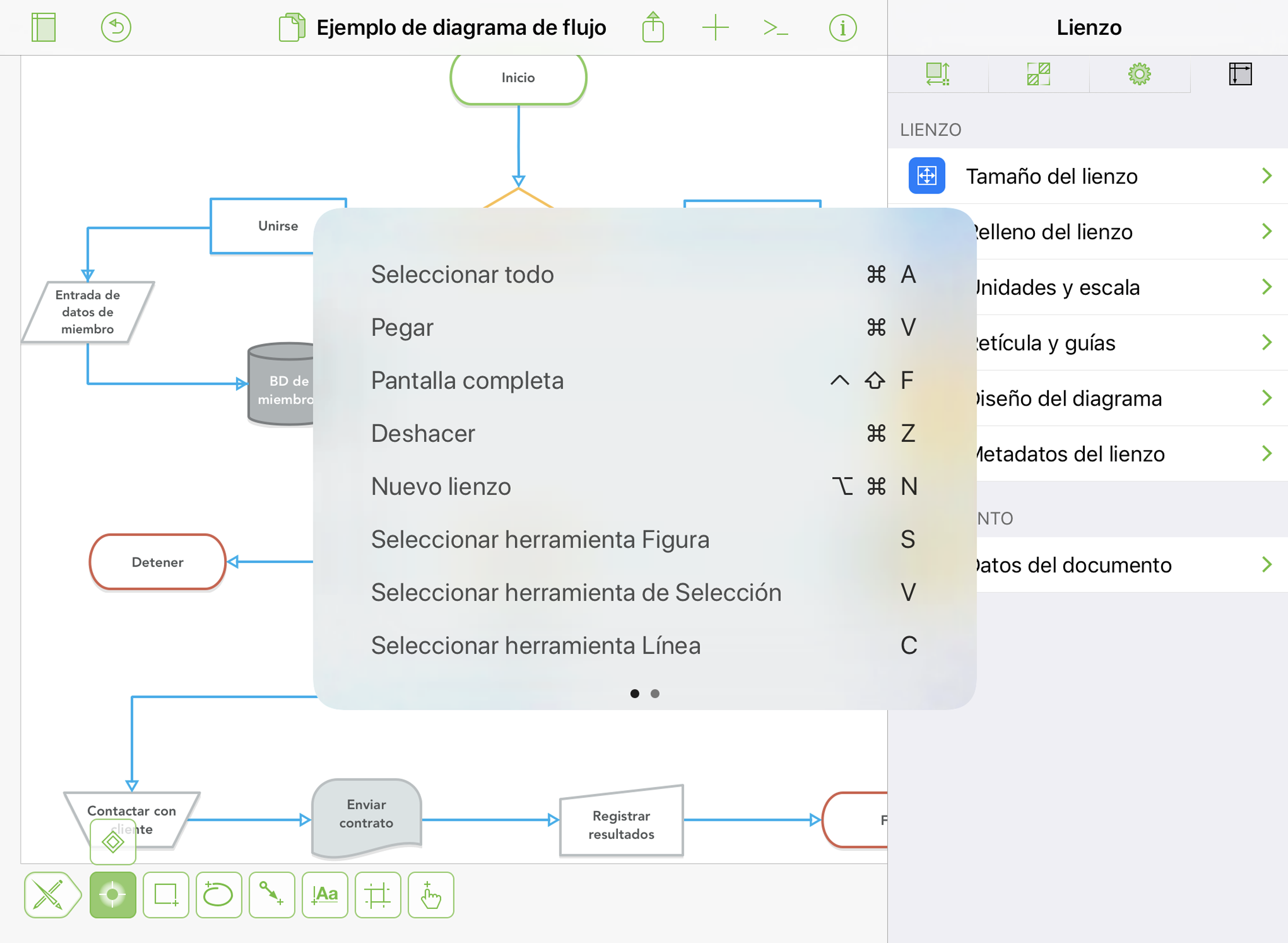
| Acción | Función rápida |
|---|---|
| Funciones rápidas de teclado estándar | |
| Seleccionar todo | ⌘-A |
| Cortar | ⌘-X |
| Copiar | ⌘-C |
| Pegar | ⌘-V |
| Duplicar | ⌘-D |
| Eliminar | Eliminar |
| Pantalla completa | Control-Mayúsculas-F |
| Deshacer | ⌘-Z |
| Rehacer | Mayúsculas-⌘-Z |
| Nuevo lienzo | Opción-⌘-N |
| Lienzo anterior | ⌘-[ |
| Lienzo siguiente | ⌘-] |
| Funciones rápidas para cambiar de herramienta | |
| Seleccionar herramienta Figura | s |
| Seleccionar herramienta Selección | v |
| Seleccionar herramienta Línea | c |
| Seleccionar herramienta Texto | t |
| Seleccionar herramienta Mano alzada | e |
| Seleccionar herramienta Editor de puntos | f |
| Seleccionar herramienta Acción | b |
| Seleccionar herramienta Mesa de trabajo |
a |
| Funciones rápidas para usar con un objeto seleccionado | |
| Traer al frente | Mayúsculas-⌘-F |
| Traer adelante | Opción-⌘-F |
| Enviar al fondo | Mayúsculas-⌘-B |
| Enviar atrás | Opción-⌘-B |
| Bloquear | ⌘-L |
| Desbloquear | Opción-⌘-L |
| Agrupar | Mayúsculas-⌘-G |
| Desagrupar | Mayúsculas-⌘-U |
| Crear tabla | Mayúsculas-⌘-T |
| Copiar estilo | Opción-⌘-C |
| Pegar estilo | Opción-⌘-V |
| Funciones rápidas para mover los objetos seleccionados | |
| Empujar a la izquierda | Flecha izquierda |
| Empujar a la derecha | Flecha derecha |
| Empujar hacia arriba | Flecha hacia arriba |
| Empujar hacia abajo | Flecha hacia abajo |
| Empuje ampliado hacia la izquierda | Mayúsculas-flecha izquierda |
| Empuje ampliado hacia la derecha | Mayúsculas-flecha derecha |
| Empuje ampliado hacia arriba | Mayúsculas-flecha hacia arriba |
| Empuje ampliado hacia abajo | Mayúsculas-flecha hacia abajo |
| Función rápida para la edición de texto | |
| Fin de la edición de texto | ⌘-Retorno |
Apéndice F
Variables de datos
En OmniGraffle, una variable de datos es una cadena que puede utilizarse para insertar etiquetas de objetos y líneas basadas en otra información del documento. Estas variables buscan elementos con el mismo nombre en el origen XML de un documento de OmniGraffle y muestran los datos correspondientes relativos a la cadena proporcionada. Por ejemplo, puedes utilizar la variable de datos como objeto de texto en el lienzo para mostrar el nombre de la capa.
El uso de la variable permite a los usuarios de OmniGraffle Pro el acceso a detalles a nivel de documento y a metadatos introducidos en el inspector Metadatos del lienzo.
Variables de datos universales
OmniGraffle (tanto Standard como Pro) tiene acceso a un conjunto básico de variables de datos, que se enumeran en la siguiente tabla.
| Variable | Descripción |
|---|---|
| Variables de lienzos y capas | |
|
Muestra el nombre del lienzo. |
|
Muestra un número relacionado con la posición del lienzo en la barra lateral. |
|
Muestra el número total de lienzos del documento. |
|
Muestra el nombre de la capa. |
| Variables específicas de documento | |
|
Muestra el nombre de archivo del documento de OmniGraffle. |
|
Muestra el nombre de usuario de la persona que creó el documento. |
|
Muestra el nombre de usuario de la última persona que modificó el documento. |
|
Muestra el número de la página actual, basándose en la posición del objeto en el lienzo en relación con cómo se imprime la página. |
|
Muestra el número total de páginas por imprimir del documento. |
| Variables de fechas | |
|
Muestra la fecha de hoy. |
|
Muestra la fecha de creación del documento. |
|
Muestra la fecha en la que se modificó el documento por última vez. |
| Cadenas de fecha para uso con variables de fecha | |
y |
Año de dos dígitos, con las dos últimas cifras; por ejemplo, 16 para “2016”. |
Y |
Año con los cuatro dígitos; por ejemplo, 2016. |
m |
Mes, representado con dos dígitos de 01 a 12; por ejemplo, 10 para octubre. |
d |
Día, representado con dos dígitos de 01 a 31; por ejemplo, 05 es el quinto día del mes. |
c |
Fecha y hora actuales; por ejemplo, Mar 11 jul 10:00:00 CET 2017. |
H |
Horas, representadas con dos dígitos de 00 a 23; por ejemplo, 11 para las once de la mañana y 23 para las once de la noche. |
M |
Minutos, representados con dos dígitos de 00 a 59. |
S |
Segundos, representados con dos dígitos de 00 a 59. |
z |
Diferencia con la hora zulú; por ejemplo, -0700 indica que la hora actual va siete horas por detrás de la hora zulú. |
| Variables específicas de objeto | |
|
Muestra la distancia en horizontal al objeto desde el punto de origen. |
|
Muestra la distancia en vertical al objeto desde el punto de origen. |
|
Muestra la anchura del objeto. |
|
Muestra la altura del objeto. |
|
Muestra la longitud de un objeto de línea. |
|
Muestra el nombre del objeto. |
| Variables del inspector “Datos del documento” | |
|
Muestra el Asunto del campo del inspector “Datos del documento”. |
|
Muestra la información introducida en el campo Copyright del inspector “Datos del documento”. |
|
Muestra la información introducida en el campo Versión del inspector “Datos del documento”. |
|
Muestra la información introducida en el campo Descripción del inspector “Datos del documento”. |
|
Muestra la información introducida en el campo Comentarios del inspector “Datos del documento”. |
|
Muestra el autor o los autores enumerados en el campo Autores del inspector “Datos del documento”. |
|
Muestra la información introducida en el campo Organizaciones del inspector “Datos del documento”. |
|
Muestra el idioma o idiomas introducidos en el campo Idiomas del inspector “Datos del documento”. |
|
Muestra la palabra o palabras clave introducidas en el campo “Palabras clave” del inspector “Datos del documento”. |
|
Muestra el documento o documentos introducidos en el campo Documentos del inspector “Datos del documento”. |
Cadenas de fecha usadas por las variables de fecha
Como se indica en la tabla anterior, OmniGraffle ofrece tres variables específicas para fechas que facilitan el seguimiento del estado del trabajo en los documentos.
-
Fecha actual (
): inserta la fecha actual. Es útil, por ejemplo, para “sellar” la fecha en un documento al exportarlo o imprimirlo. -
Fecha de creación del documento (
): inserta la fecha en la que se creó el documento, según el XML del mismo. -
Fecha de modificación del documento (
): inserta la fecha en la que se modificó el documento por última vez, según el XML del mismo.
Las variables de fecha son especialmente útiles cuando se combinan con las variables y , cuando necesitas ver quién actualizó un archivo la última vez.
Si utilizas una de las variables de fecha, puedes personalizar el formato de la fecha mediante el uso de variables. Por ejemplo, para generar una fecha como 2017-10-05 08:37:30 -0700Z, puedes usar la siguiente cadena de variables:
La lógica que hemos utilizado para crear las variables de fecha se basa en los identificadores de formato de fechas de Cocoa.
Apéndice G
Dónde obtener ayuda
Siempre que necesites ayuda, ya sea intentando averiguar cómo funcionan las capas o para solucionar algún tipo de problema con OmniGraffle, es bueno saber que el equipo de soporte de The Omni Group está disponible en todo momento para echarte una mano.
Notas de la versión
Para ver un resumen completo y detallado de los últimos cambios en OmniGraffle, pulsa desde el Navegador de documentos y selecciona Notas de la versión. Es un buen sitio que consultar siempre que veas que algo no funciona como esperabas.
Buscar ayuda en línea
El sitio de soporte de OmniGraffle ofrece gran cantidad de información, incluido este manual de referencia, así como numerosos artículos de procedimientos y de asistencia que entran en los pormenores del trabajo con OmniGraffle.
Del mismo modo, la página de producto de OmniGraffle siempre es un buen lugar para estar al día de la información más reciente acerca de las funciones y actualizaciones de OmniGraffle.
Vídeos
Además de la ayuda en línea, también ofrecemos una serie de vídeos en línea para OmniGraffle. Estos vídeos tratan de temas diversos: desde las funciones disponibles en la última versión de OmniGraffle hasta vídeos prácticos de formación para ayudarte a mejorar tus habilidades con OmniGraffle.
Asistencia por correo electrónico
Si te bloqueas, si tienes una buena idea para la próxima versión de OmniGraffle o si sencillamente nos quieres contar cómo te va con la aplicación, envíanos un correo electrónico. En la barra de herramientas del Navegador de documentos, pulsa y elige Contactar con Omni para crear un mensaje de correo electrónico dirigido a nosotros, o simplemente envíanos un correo con tus impresiones. La asistencia al usuario es importante para nosotros. Puedes esperar una respuesta rápida y escrita por manos humanas.
Asistencia por teléfono
Somos conscientes de que a veces no es fácil esperar respuesta por correo electrónico cuando estás inmerso en un documento y te atascas o algo no funciona bien. Lo entendemos. Cuando esto ocurra, puedes llamar a nuestro equipo humano de asistencia al 800-315-OMNI o 206-523-4152 (números de Estados Unidos). Nuestro personal de soporte está disponible de lunes a viernes, de 10:00 a 17:00, hora del Pacífico (GMT -7).
Foros en línea
En Omni mantenemos foros en línea para todos nuestros productos abiertos a todo el mundo. Ven a intercambiar tus preguntas e ideas con otros usuarios, a compartir archivos de OmniGraffle para mostrar cómo utilizas OmniGraffle en un documento concreto, o en busca de ayuda facilitada por la comunidad de OmniGraffle.