Infovensters Canvas en Document
Gebruik de infovensters Canvas voor het definiëren van uw canvas, het instellen van maateenheden, het inschakelen van rasters en hulplijnen, het beheren van de stroom van uw diagram en het instellen van canvas- en documentspecifieke metagegevens.
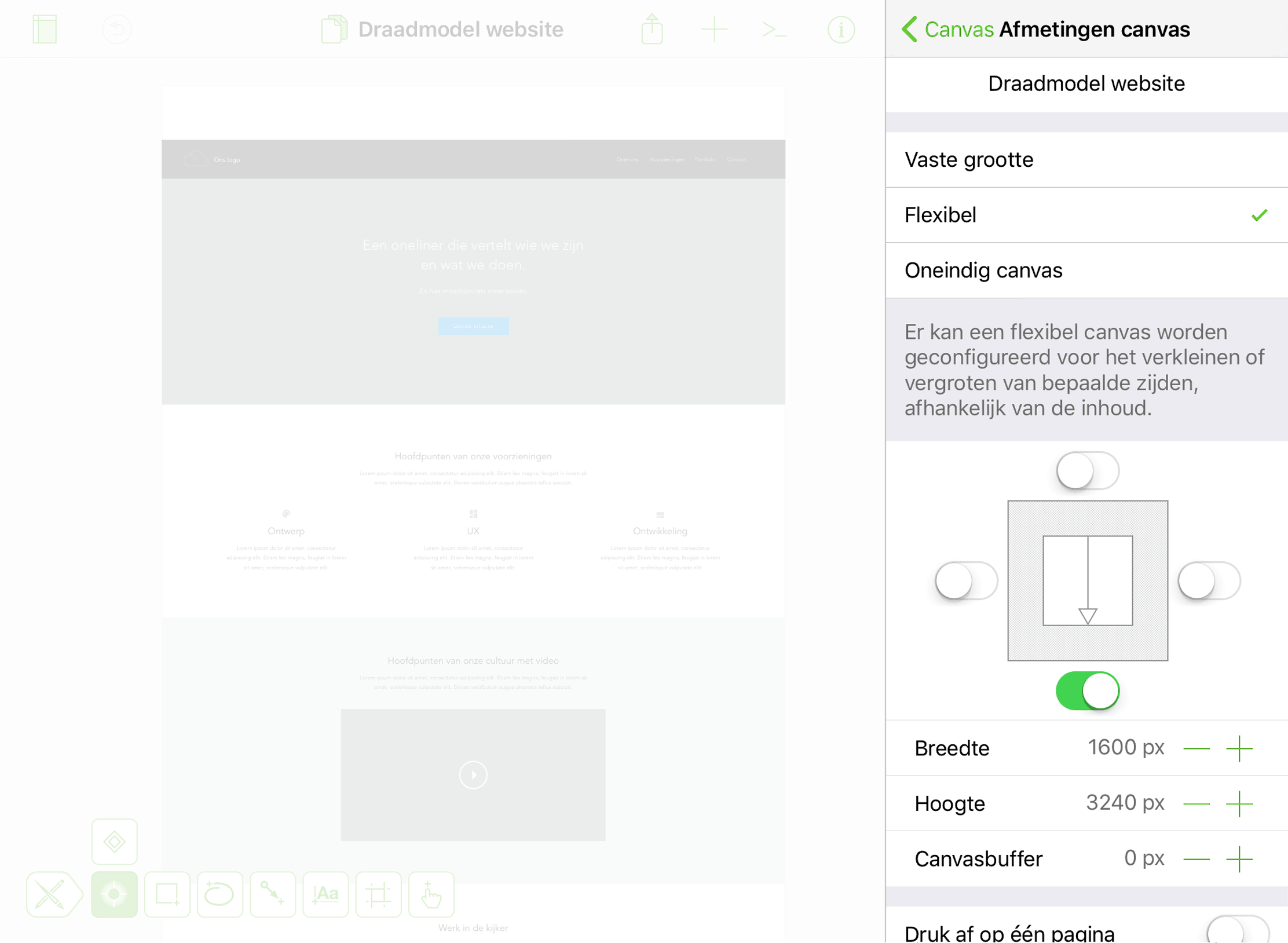
Afmetingen canvas 
Kies de canvasmodus voor uw document en stel de eigenschappen ervan in.
- Vaste grootte: een canvas waarvan de breedte en hoogte is ingesteld op een specifieke grootte; bijvoorbeeld 1024 x 768 pixels.
- Flexibel: Een canvas dat zich uitbreidt in een opgegeven richting (omhoog, omlaag, links of rechts) om te voldoen aan uw behoeften.
- Oneindig canvas: Een canvas dat oneindig uitbreidt in alle richtingen.
Zie Canvasmodi eerder in deze handleiding voor extra details.
Extra opties die zijn gevonden in het infovenster Afmetingen canvas omvatten:
Druk af op één pagina
schakel dit in of uit om uw document af te drukken op één pagina.
100% zoomen
Als u OmniGraffle Pro hebt, kunt u ook opgeven hoe de zaken eruit zien op het scherm wanneer u uw document weergeeft met 100% zoomen:
-
Eén Apple-punt (de standaard) heeft betrekking op de resolutie-onafhankelijke afstand op het scherm. Bij een scherm met een standaard resolutie is 1 punt gelijk aan 1 pixel. Op een Retina-scherm is 1 punt gelijk aan 2 pixels. Op 100% zoom lijken objecten die worden weergegeven op Eén Apple-punt alleen kleiner op het scherm. Ze behouden echter hun actuele grootte (die u kunt controleren door te kijken naar de objectafmetingen in het infovenster Geometrie).
-
Eén PostScript-punt toont de inhoud van uw document op reële grootte. Bij 100% zoom kunt u een liniaal tegen uw scherm houden en de grootte van het object dat u op het scherm meet, zal overeenkomen met de afmetingen die u zit in het infovenster Geometrie.
-
Eén pixel komt overeen met de pixeldensiteit van uw scherm. Op 100% zoom lijken bijvoorbeeld objecten die worden weergegeven op Eén pixel alleen kleiner op het scherm. Ze behouden echter hun actuele grootte (die u kunt controleren door te kijken naar de objectafmetingen in het infovenster Geometrie).
Met de opties van 100% zoomen kunt u grote documenten op kleinere schaal bewerken op het scherm.
Formaat gebruikt printerpagina’s
Schakel in of uit. Als dit is ingeschakeld, wordt de canvasgrootte weergegeven op de pagina’s en niet de standaard maateenheden (d.w.z. pixels, punten, centimeter of inch). Als is is ingeschakeld, kiest u hoe uw document zal worden afgedrukt:
- Staande stand
- Liggende stand
- Gebruik documentstandaard
Canvasbuffer is uitgeschakeld wanneer u Formaat gebruikt printerpag. inschakelt.
Schuifmarge
Tik op  of
of  om aan te passen hoeveel het canvasgebied wordt toegevoegd als een schuifmarge rond het canvas. Wanneer dit is ingesteld op 100%, kan uw volledig canvas buiten het beeld worden geschoven.
Canvasvulling 
Gebruik dit om vuleigenschappen toe te voegen aan het canvas, met inbegrip van de eigenschappen Vultype en Kleureigenschappen.
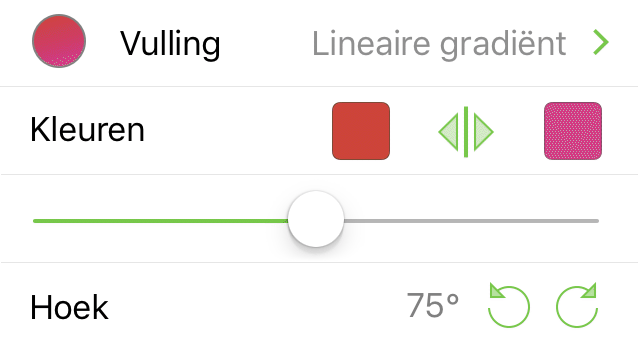
Vultype
Kies een Vultype voor het canvas.
Vulkleur.
Kies een kleur voor het canvas.
Meer informatie over de verschillende Vultypes in OmniGraffle, vindt u in Vultypes voor objecten en canvassen, eerder in deze handleiding. Zie Kleuren kiezen voor meer details over het instellen van kleuren in OmniGraffle.
Eenheden & schaal 
Stel een maateenheid in voor uw document:
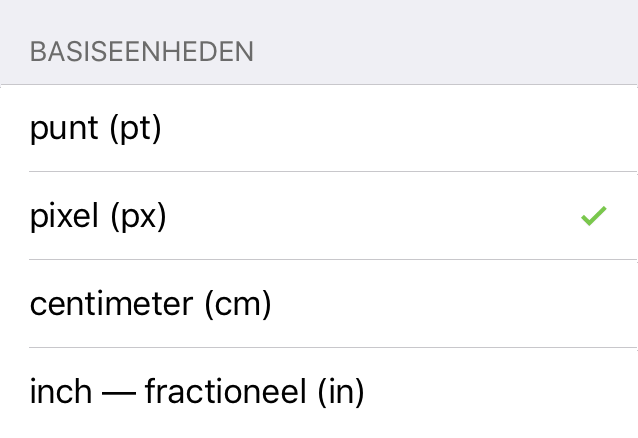
Basiseenheden
Stel de basismaateenheid in; kies tussen punten (pt), pixels (px), centimeter (cm) of inch—fractioneel (in). Basiseenheden worden gebruikt door het infovenster Afmetingen canvas om de afmetingen weer te geven van vaste en flexibele canvassen. Ze worden ook gebruikt voor schaaldoeleinden.
Schaal
Beschikbaar wanneer centimeter (cm) of inch—fractioneel (in) is gekozen als basiseenheden.
De schaal wordt weergegeven als twee cijfers; bijvoorbeeld, 1 in = 1 in. De eerste waarde gebruikt de maateenheid die wordt gekozen in Basiseenheden (cm of in) en heeft betrekking op de werkelijke grootte van objecten op het canvas. De tweede waarde heeft betrekking op de manier waarop die objecten schalen in grootte en de maateenheden die zijn gekozen onder Weergave-eenheden voor de manier waarop die metingen verschijnen wanneer ze worden geschaald.
Gebruik en om de waarden voor Basis en Weergave-eenheden te verlagen of te verhogen. Optioneel kunt u dubbeltikken op het nummer en een andere waarde invoeren.
Weergave-eenheden
Beschikbaar wanneer centimeter (cm) of inch—fractioneel (in) is gekozen als basiseenheden.
Kies een maateenheid voor de manier waarop de eenheden worden weergegeven in de infovensters Geometrie, Uitlijning, Raster & hulplijnen en Diagram lay-out.
Raster & hulplijnen 
Definieer het raster dat wordt gebruikt voor het uitlijnen van objecten op het canvas.
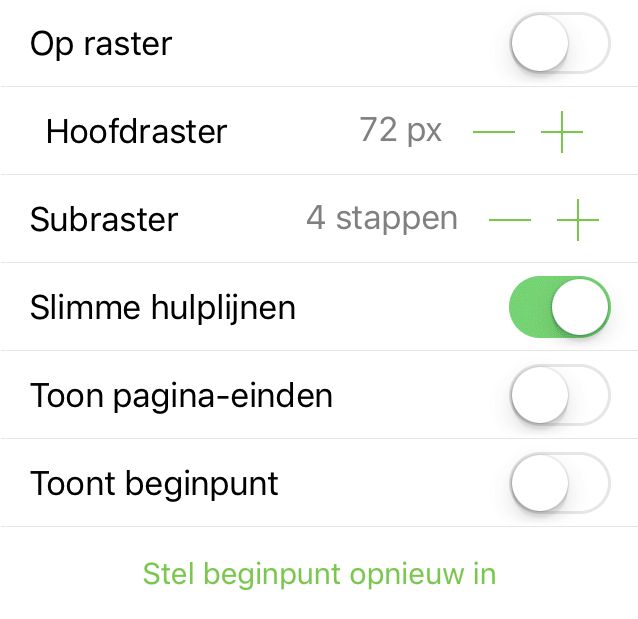
Op raster
Schakel dit in om objecten en hulplijnen vast te maken aan de hoofd- en subrasterlijnen.
Hoofdraster
Tik op of , of dubbeltik op het nummer en voer een andere waarde in om de afstand tussen de stappen in het hoofdraster te wijzigen.
Subraster
Tik op of , of dubbeltik op het nummer en voer een andere waarde in om het aantal subrasterstappen tussen elke hoofdrasterstap te wijzigen.
Slimme hulplijnen
Slimme hulplijnen zijn de blauwe lijnen die u op het scherm ziet wanneer u objecten op het canvas plaatst. Schakel dit uit om slimme hulplijnen uit te schakelen.
Toont beginpunt
Indien dit is ingeschakeld, worden de donkerblauwe hulplijnen voor het canvasnulpunt zichtbaar. Het beginpunt markeert het verticale en horizontale snijpunt op de canvascoördinaten 0,0.
Stel beginpunt opnieuw in
Tik om het canvasnulpunt opnieuw uit te lijnen op de linkerbovenhoek van het canvas.
Op raster en Slimme hulplijnen kunnen niet tegelijk worden uitgelijnd. Gebruik Op raster wanneer u een exacte, tot op de pixel perfecte uitlijning wilt die is gebaseerd op de canvaspositie. Gebruik Slimme hulplijnen als u objecten ten opzichte van elkaar wilt uitlijnen.
Diagramlay-out 
Kies een lay-outstijl voor een diagram. Met OmniGraffle voor iOS kunt u Hiërarchisch of Onderlinge verdeling lay-out kiezen voor een diagramstijl.
Hiërarchische lay-out
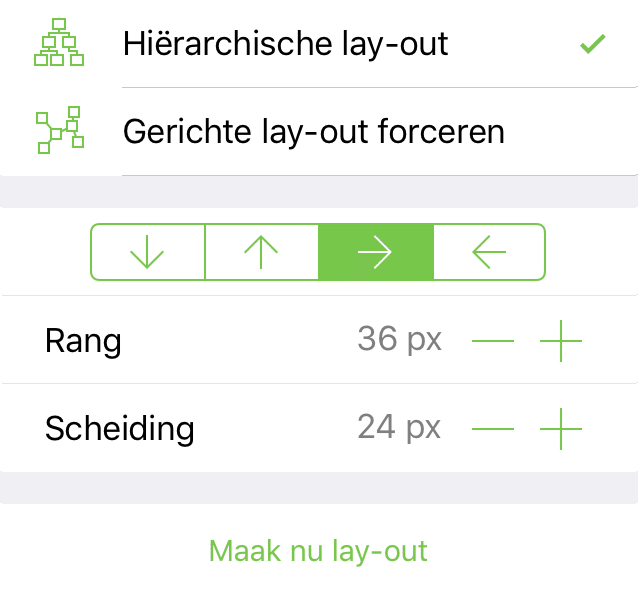
Richting diagramstroom
Tik op een van de pijlknoppen om de stroom van hiërarchische diagrammen om te leiden:

- Pijl omlaag — Diagram stroomt van boven naar onder.
- Pijl omhoog — Diagram stroomt van onder naar boven.
- Pijl naar rechts — Diagram stroomt van links naar rechts.
- Pijl naar links — Diagram stroomt van rechts naar links.
Rang
Tik op of om de afstand tussen de objecten op verschillende niveaus van het diagram te verminderen of te vergroten. Dubbeltik optioneel op het cijfer en voer een andere waarde in, in plaats van de bedieningselementen van de stappenregelaar.
Scheiding
Tik op of om de afstand tussen de objecten op hetzelfde niveau van het diagram te verminderen of te vergroten. Dubbeltik optioneel op het cijfer en voer een andere waarde in, in plaats van de bedieningselementen van de stappenregelaar.
Maak nu lay-out
Tik om de lay-out van het diagram te maken na het aanbrengen van wijzigingen op andere elementen in dit infovenster.
Onderlinge verdeling lay-out
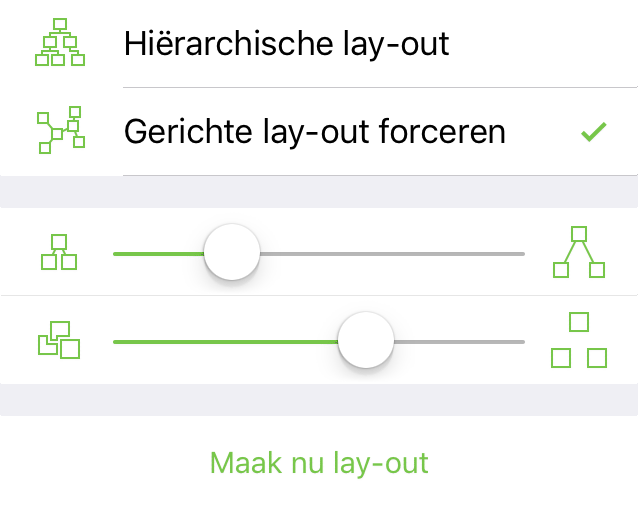
Schuifregelaar Lijnlengte 

Sleep de schuifregelaar naar links of rechts om de verbindingslijnen tussen objecten respectievelijk te verkorten of te verlengen.
Schuifregelaar Objectscheiding 

Sleep de schuifregelaar naar links of rechts om de afstand tussen objecten respectievelijk te verkorten of te verlengen.
Maak nu lay-out
Tik om de lay-out van het diagram te maken na het aanbrengen van wijzigingen op andere elementen in dit infovenster.
Metagegevens canvas 

Wijs metagegevens toe voor elk canvas in uw document.
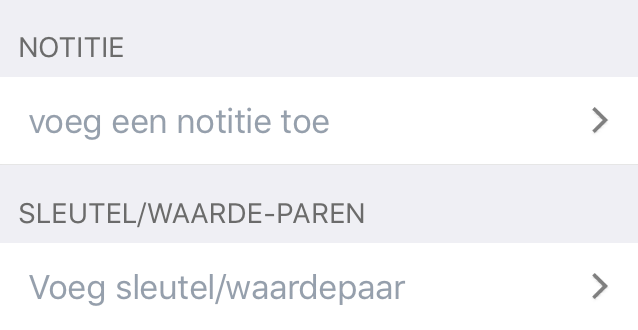
Notitie
Tik op voeg een notitie toe om een zijpaneel te openen voor het toevoegen van wat notities over het huidige canvas.
Sleutel-/waardeparen
Tik op Voeg sleutel/waardepaar toe om een zijpaneel te openen voor het toevoegen van een sleutelwaardepaar om het huidige canvas verder te definiëren.
Canvasmetagegevens zijn niet toegankelijk met gegevensvariabelen.
Documentgegevens 
Wijs de metagegevens op documentniveau toe voor uw document. Gebruik dit in combinatie met Gegevensvariabelen voor het injecteren van tekstlabels voor objecten, lijnen en tekstobjecten.
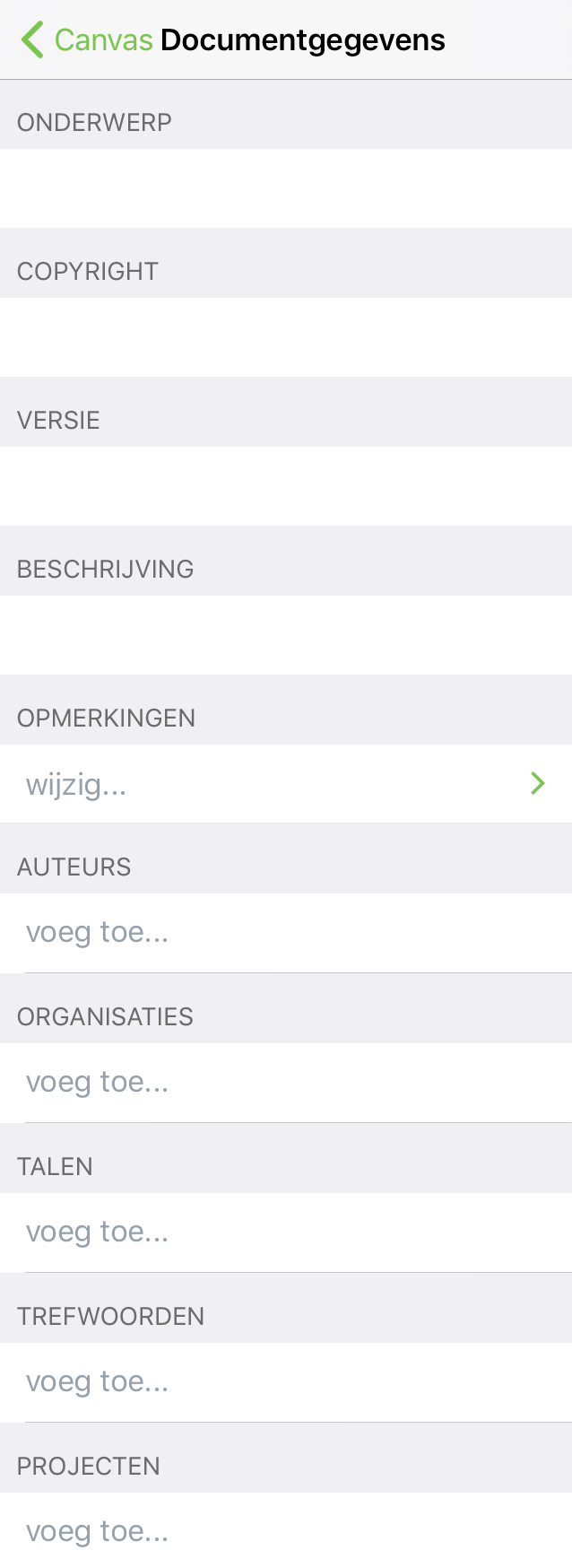
Onderwerp
Wijs een onderwerp toe aan het document; gebruik dit met de gegevensvariabele .
Copyright
Wijs copyrightinformatie toe aan het document; gebruik dit met de gegevensvariabele .
Versie
Wijs een versienummer toe aan het document; gebruik dit met de gegevensvariabele .
Beschrijving
Wijs een beschrijving toe aan het document; gebruik dit met de gegevensvariabele .
Opmerkingen
Voeg opmerkingen toe aan het document; gebruik dit met de gegevensvariabele .
Auteurs
Wijs een of meer auteurs toe aan het document; gebruik dit met de gegevensvariabele .
Organisaties
Wijs een organisatienaam toe aan het document; gebruik dit met de gegevensvariabele .
Talen
Geef een of meer talen op die in het document worden gebruikt; gebruik dit met de gegevensvariabele .
Trefwoorden
Wijs trefwoorden toe aan het document; gebruik dit met de gegevensvariabele .
Projecten
Wijs een projectnaam toe aan het document; gebruik dit met de gegevensvariabele .