De documentbrowser
Met de documentbrowser van OmniGraffle kunt u probleemloos beheren waar en hoe uw bestanden worden opgeslagen. Naast de map Lokale documenten waar de bestanden van uw iOS-apparaat zich bevinden, kunt u kiezen om mappen te synchroniseren met OmniPresence op iCloud Drive of op uw eigen WebDAV-server als u dat wilt.
Lokale documenten
De map Lokale documenten is de opslaglocatie voor uw OmniGraffle-bestanden (documenten, figuren en sjablonen) op uw apparaat.
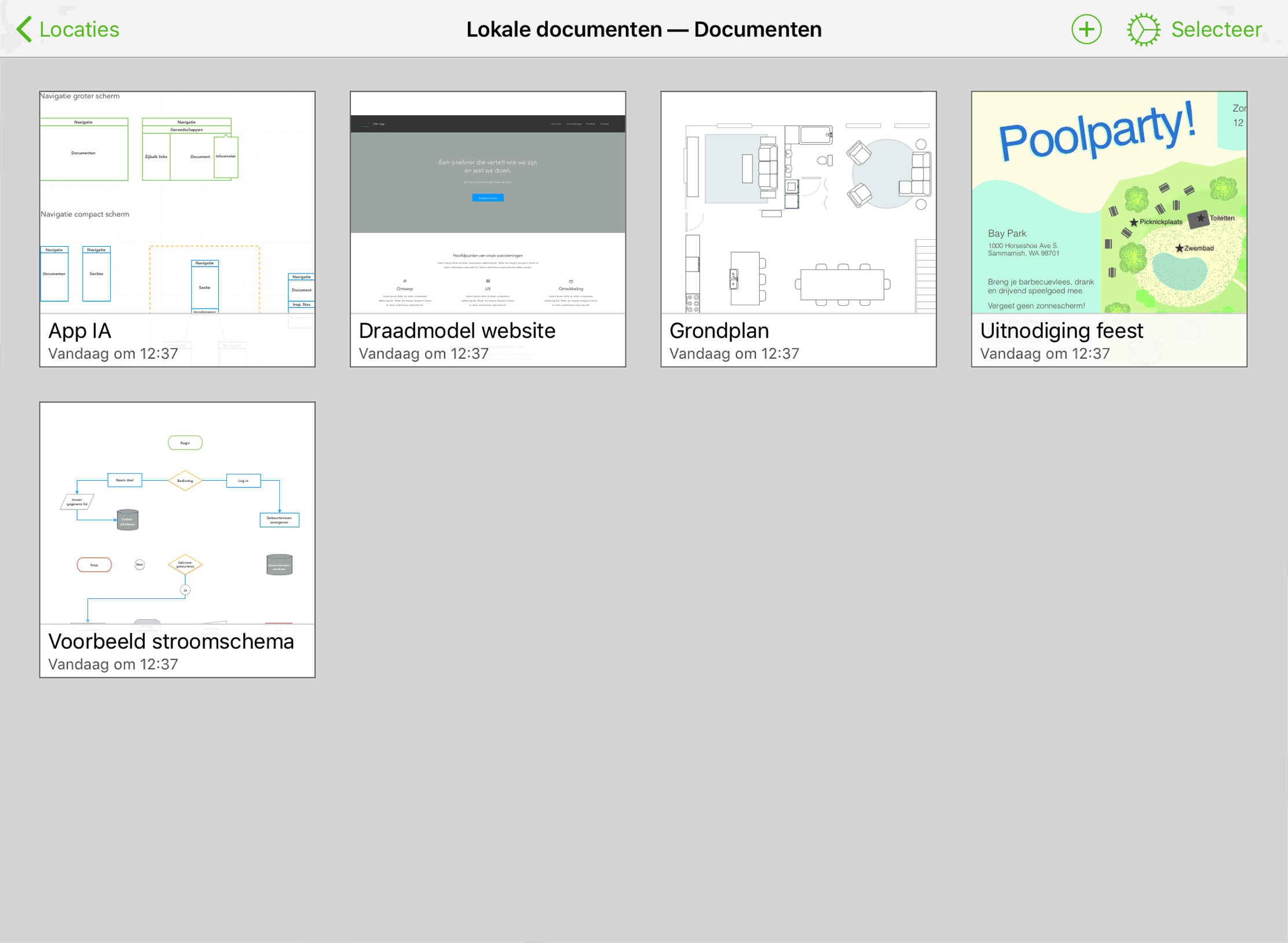
De voorbeeldweergave van het document toont de naam van het bestand samen met de datum en het tijdstip waarop het bestand werd gemaakt of het laatst werd gewijzigd. Tik op de voorbeeldweergave van een document om het bestand te openen. Om de naam van een document te wijzigen, tikt u op de bestandsnaam en voert u een nieuwe titel in.
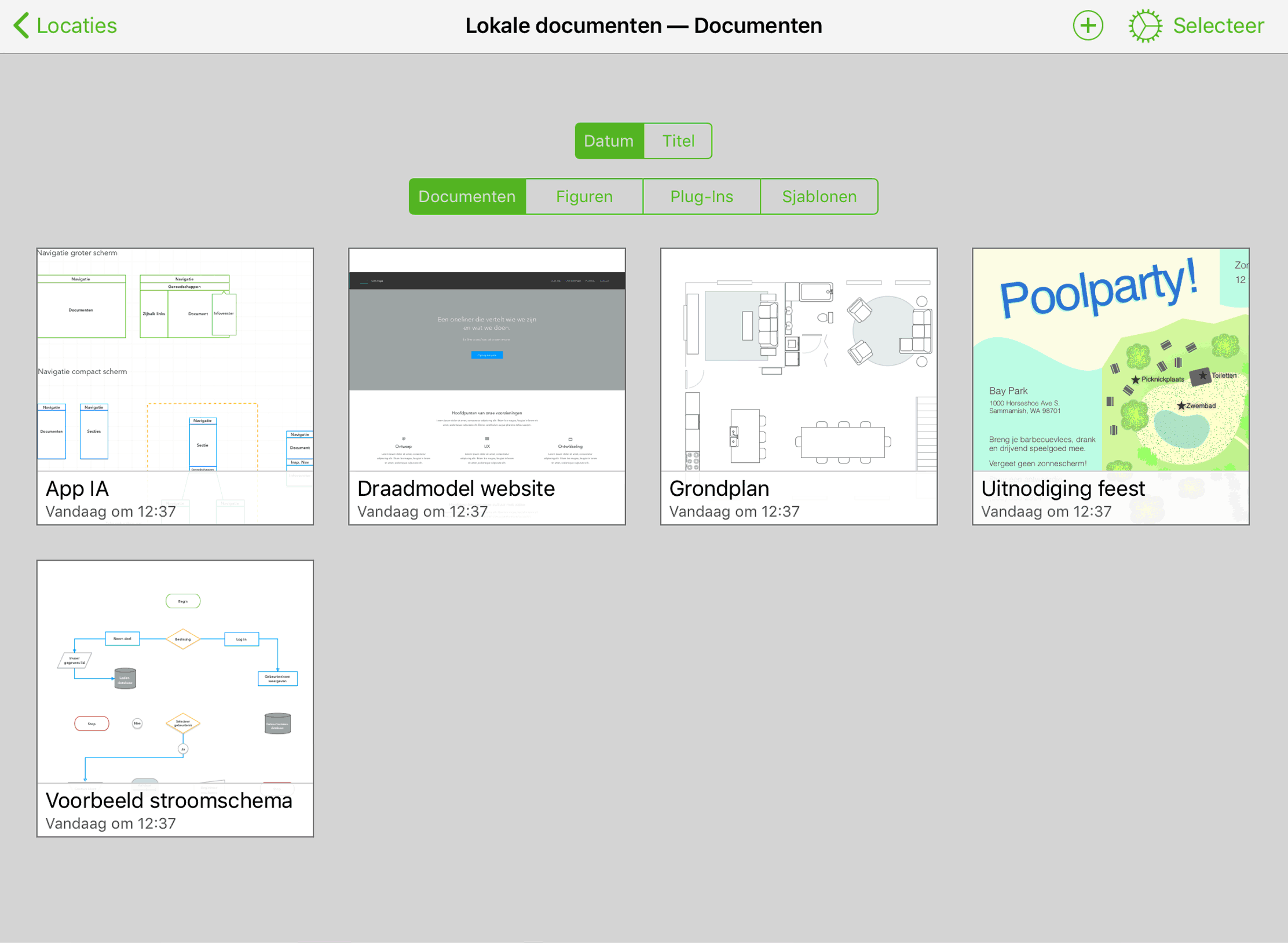
Om uw bestanden te sorteren op Datum of Titel, of om de beschikbare documenten, figuren, plug-Ins of sjablonen omlaag te vegen wanneer u de inhoud van een map wilt weergeven om de Documentsorteerder te openen:
Het scherm Locaties.
Het scherm Locaties is uw basis voor het openen van OmniGraffle-bestanden op iOS.
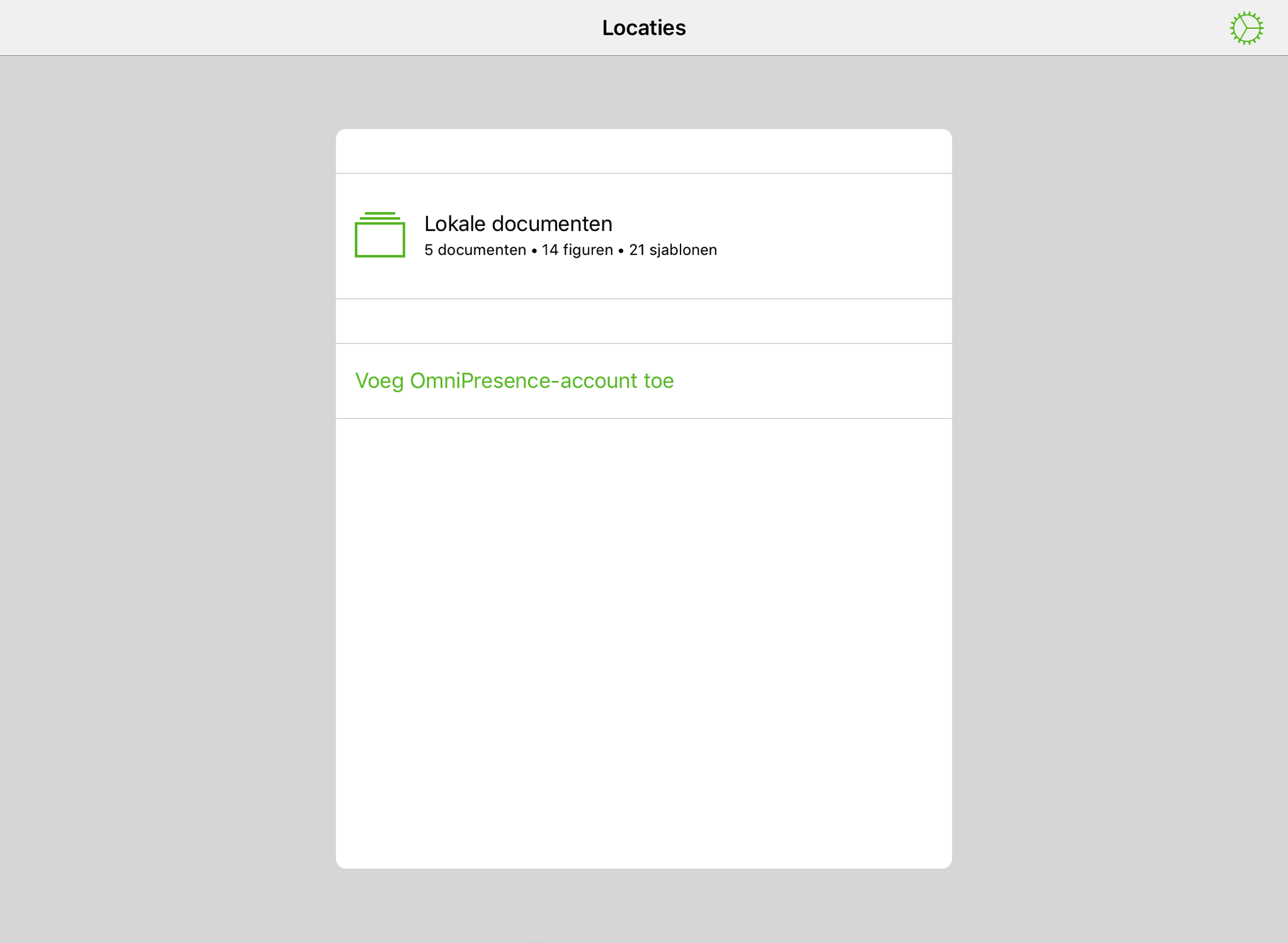
Tik op Lokale documenten om de bestanden die lokaal op uw iOS-apparaat zijn opgeslagen, weer te geven.
Tik op Voeg OmniPresence-account toe om een OmniPresence-account toe te voegen om toegang te krijgen tot bestanden die zijn gesynchroniseerd met Omni Sync Server. Met OmniPresence kunt u kiezen om bestanden te synchroniseren met Omni Sync Server of met een WebDAV-server van uw keuze.
Als u de optie Leveranciers van cloudopslag gebruiken inschakelt in Instellingen van OmniGraffle, krijgt u optioneel toegang tot de bestanden op iCloud Drive.
Als u een OmniGraffle-bestand verwijdert, wordt dat bestand verplaatst naar de map Prullenmand op het scherm Locaties. Tik om de inhoud van de map Prullenmand weer te geven. Tik op Leeg prullenmand om alle bestanden uit de map Prullenmand te verwijderen. U kunt ook op Selecteer tikken om te kiezen welke bestanden u permanent wilt verwijderen uit de map Prullenmand en vervolgens op  tikken.
Het menu App 
Op het scherm Locaties en wanneer u de inhoud van een map weergeeft in de documentbrowser, tikt u bovenaan op het scherm op  om toegang te krijgen tot het menu App:
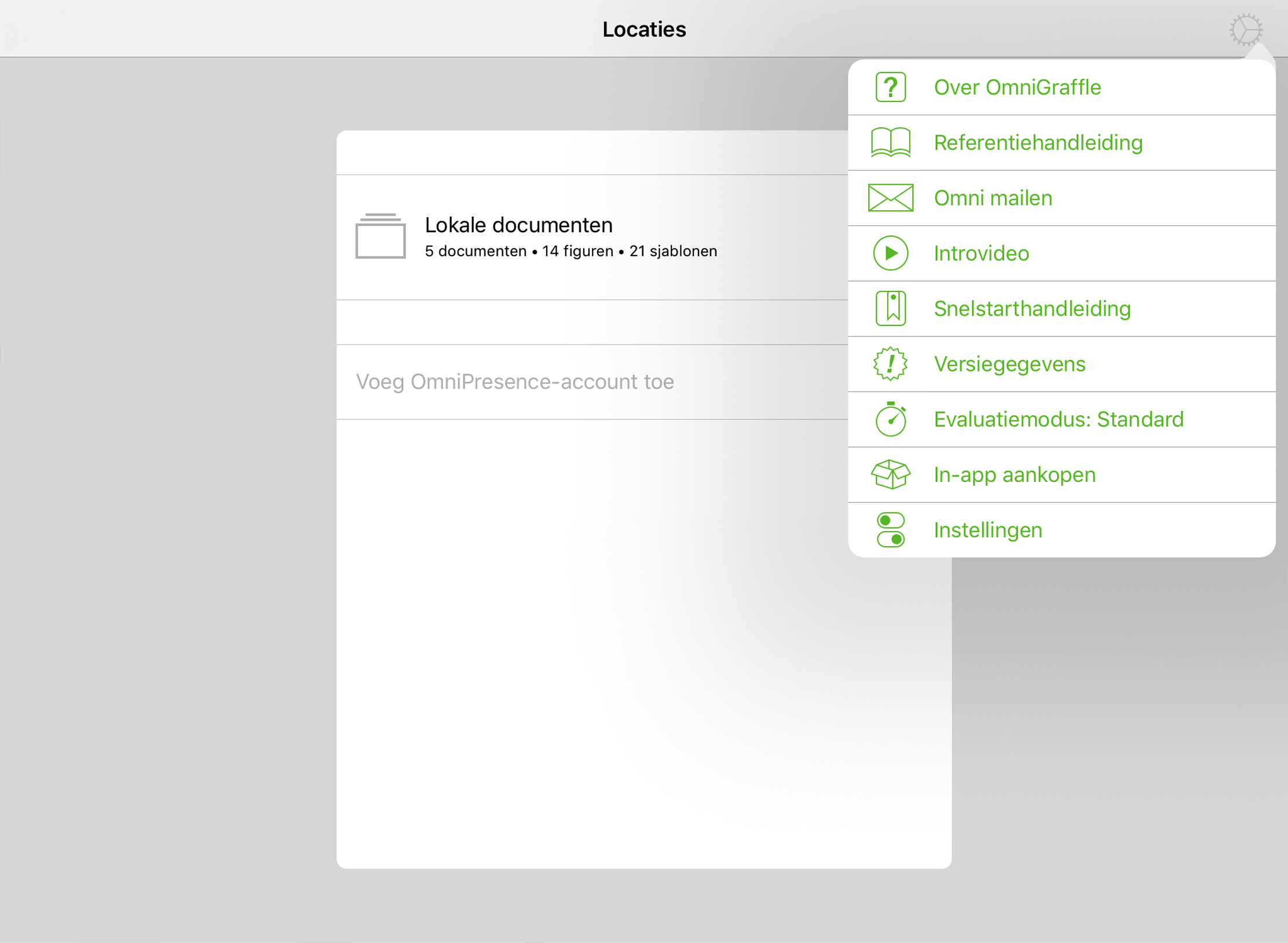
Het menu App heeft de volgende opties:
Over OmniGraffle 
Tik om te zien welke versie van OmniGraffle op uw apparaat is geïnstalleerd of om onze contactgegevens weer te geven.
Referentiehandleiding 
Tik om terug te keren naar de referentiehandleiding.
Contact opnemen met Omni 
Tik om ons een e-mail te sturen.
Introvideo 
Tik op een beknopte video te bekijken met uitleg over enkele manieren waarop u OmniGraffle kunt gebruiken.
Beknopte handleiding
Tik om een korte zelfstudie te lezen die enkele basisbewerkingen die u kunt uitvoeren in OmniGraffle uitlegt.
Versiegegevens 
Tik om te zien wat er nieuw is in de huidige versie. De versiegegevens zijn ook beschikbaar op de website van Omni.
Testmodus 
DE testmodus is alleen beschikbaar voordat u de upgrade naar OmniGraffle Standard of Pro aanschaft. Tik om te schakelen tussen Standard en Pro om te zien welke versie voor u geschikt is.
In-app aankopen 
Tik om de upgrade van Testmodus naar OmniGraffle Standard of Pro aan te schaffen. Dit is ook waar u aankopen kunt herstellen als u ooit OmniGraffle opnieuw moet installeren op een apparaat.
Instellingen 
Stel de voorkeuren in voor het werken in OmniGraffle. Raadpleeg Instellingen voor meer details over de instellingen van OmniGraffle.
Mapknoppenbalk
Wanneer u de inhoud van een map in de documentbrowser weergeeft, omvat de knoppenbalk bovenaan op het scherm de volgende knoppen:

In het midden van de knoppenbalk ziet u de naam van de huidige map (zoals Lokale documenten), gevolgd door een label dat toont welk type OmniGraffle-bestanden momenteel worden weergegeven (bijvoorbeeld Documenten, Figuren of Sjablonen).
Knop Vorige 
Uiterst links van de knoppenbalk is de knop Vorige, gevolgd door de naam bevat van de map die de bestanden die worden weergegeven. Tik om achteruit te gaan in de maphiërarchie om terug te keren naar het scherm Locaties dat eerder werd weergegeven.
De knop Voeg toe
Tik op de knop Voeg toe om een nieuw OmniGraffle-document te maken. Het type document dat wordt gemaakt, is gebaseerd op het documenttype dat is gekozen in de Documentsorteerder.
Het menu App van de knoppenbalk van de map
Bij de weergave van de inhoud van een map, bevat het menu App (eerder besproken) deze extra items:
 Herstel voorbeelddocumenten, gebundelde figuren of gebundelde sjablonen
Bij de levering van OmniGraffle krijgt u enkele voorbeelddocumenten, figuren en sjablonen. Het type bestand dat moet worden hersteld, is gebaseerd op het bestandstype dat is geselecteerd in de Documentsorteerder. Als u bijvoorbeeld de inhoud van een map sorteert op figuren of sjablonen, wijzigt dit menuonderdeel respectievelijk naar Herstel gebundelde figuren of Herstel geleverde sjablonen.
Kopieer van WebDAV 
Importeert een kopie van een bestand dat is opgeslagen op een WebDAV-server. Een kopie van het bestand dat u wilt importeren wordt in uw huidige maplocatie geplaatst.
Kopieer van ... 
Importeert een kopie van een OmniGraffle-bestand dat is opgeslagen op iCloud Drive. Een kopie van het bestand dat u wilt importeren wordt in uw huidige maplocatie geplaatst. Deze menuoptie is alleen beschikbaar als u de opties Leveranciers van cloudopslag gebruiken in Instellingen hebt ingeschakeld.
Bestanden selecteren
Aan de rand uiterst rechts van de knoppenbalk van een map is de knop Selecteer. Als u hierop tikt, kunt u met Selecteer tikken om documenten binnen een map te selecteren. Zodra een document is geselecteerd, gebruikt u de knoppen aan de linkerzijde van de knoppenbalk om het bestand te delen of te exporteren, het naar een andere map te verplaatsen, het bestand te dupliceren of het te verplaatsen naar de Prullenmand.
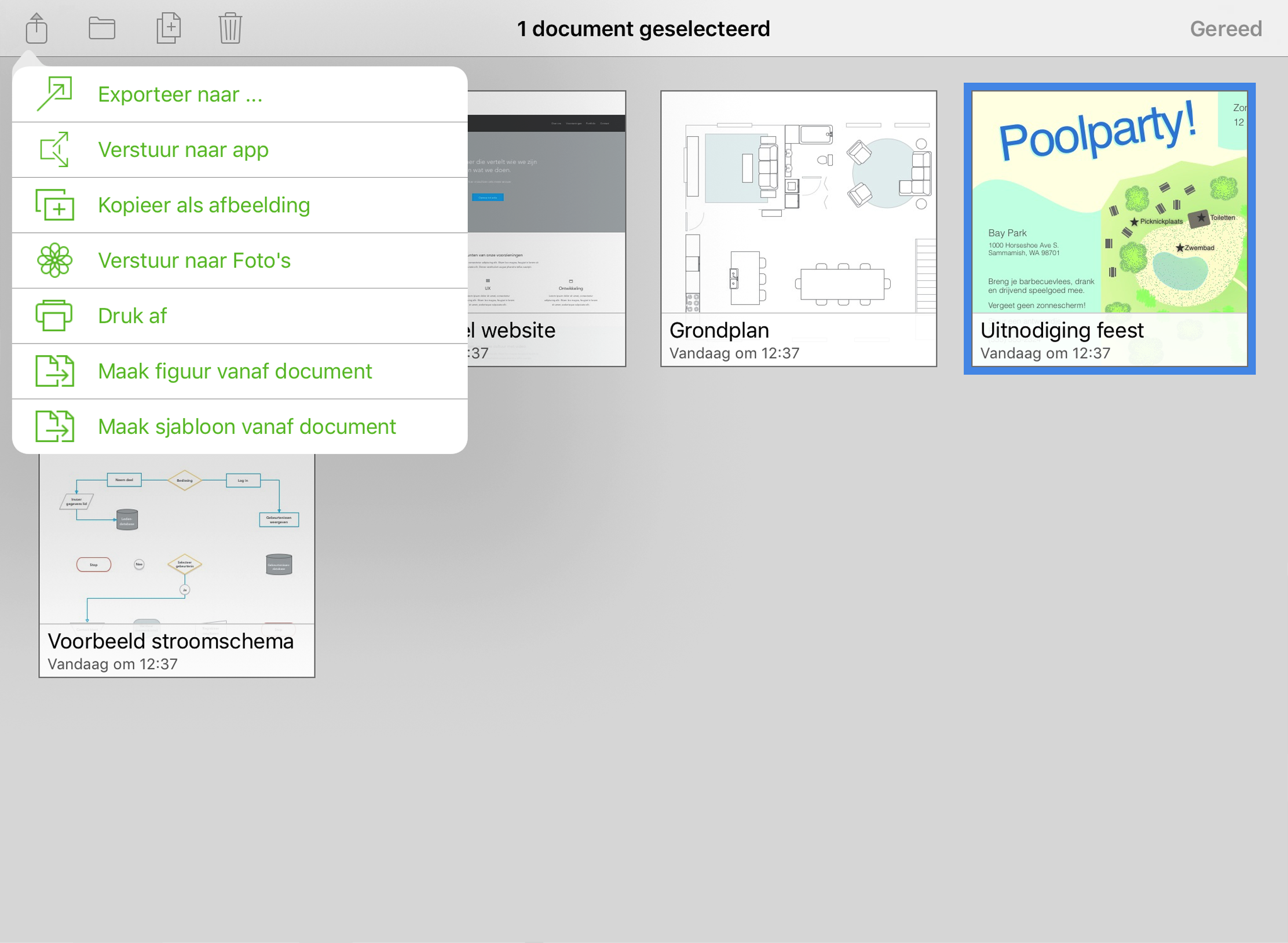
Delen en exporteren van 
Tik op de knop Deel terwijl een bestand geselecteerd is en kies dan een van de volgende acties die u wilt uitvoeren op het bestand. Als u een OmniGraffle-bestand deelt, kunt u het te delen formaat kiezen of het verzenden als een OmniGraffle-, PDF-, PNG- of OmniOutliner-bestand.
Verstuur via e-mail
Voegt het geselecteerde bestand in het door u gekozen formaat toe aan een e-mailbericht.
Exporteer naar WebDAV 
Exporteert het geselecteerde bestand in het door u gekozen formaat naar een verbonden WebDAV-server.
Exporteer naar ...
Exporteert het geselecteerde bestand in het door u gekozen formaat naar een locatie die u kiest op iCloud Drive. Deze menuoptie is alleen beschikbaar als u de opties Leveranciers van cloudopslag gebruiken in Instellingen hebt ingeschakeld.
Verstuur naar app 
Stuurt een kopie van het bestand in het door u gekozen formaat naar een andere app op uw iOS-apparaat.
Kopieer als afbeelding 
Kopieert het geselecteerde bestand als een afbeelding naar het plakbord. U kunt het vervolgens plakken op het canvas van een OmniGraffle-bestand of in een andere app.
Verstuur naar Foto's 
Stuurt een JPEG-afbeelding van de inhoud van het geselecteerde bestand naar de app Foto’s op uw apparaat.
Druk af 
Drukt het geselecteerde bestand af naar een AirPrint-printer van uw keuze. Het document drukt af op basis van de stand die is ingesteld in Formaat gebruikt printerpagina’s in het infovenster Canvasgrootte.
Maak figuur vanaf document 
Maakt een figuurbestand vanaf het geselecteerde document.
Maak sjabloon vanaf document
Maakt een sjabloonbestand van het geselecteerde document.
 Als u OmniGraffle Pro hebt, kunt u ook kiezen om het geselecteerde bestand te delen in Visio XML-formaat.
Mapmenu 
Verplaats het geselecteerde bestand naar een andere map.
Verplaats naar... 
Verplaats het geselecteerde bestand naar een andere map, inclusief OmniPresence-mappen of naar een map op iCloud Drive. U kunt bestanden verplaatsen naar iCloud Drive als u de opties Leveranciers van cloudopslag gebruiken in Instellingen hebt ingeschakeld.
Nieuwe map 
Maak een nieuwe map die het geselecteerde bestand bevat en geef deze een naam.
Dupliceer 
Maak een duplicaat van het geselecteerde bestand en plaats dat duplicaat binnen dezelfde map. OmniGraffle voegt het nummer 2 toe aan de bestandsnaam om u te helpen het gedupliceerde bestande te isoleren zodat u de bestandsnaam kunt wijzigen naar iets anders.
De Prullenmand beheren 
Verplaatst de geselecteerde bestanden naar de prullenmand. Om de inhoud van de prullenmand weer te geven, tikt u op  op het scherm Locaties.
Leeg prullenmand
Om alle bestanden uit de prullenmand te verwijderen, tikt u op Leeg prullenmand en vervolgens op Verwijder document.
Verplaats bestand van prullenmand
U kunt bestanden uit de prullenmand verplaatsen door eerst in de knoppenbalk te tikken op Selecteer en tik dan om bestanden te selecteren en individueel te verplaatsen van de prullenmand naar een andere map.
Verwijder geselecteerd document 
Tik om alleen de geselecteerde bestanden te verwijderen. Hiermee kunt u kiezen welke bestanden u permanent wilt verwijderen, in plaats van te kiezen voor Leeg prullenmand en alles uit de map Prullenmand te verwijderen.