Documentenknoppenbalk
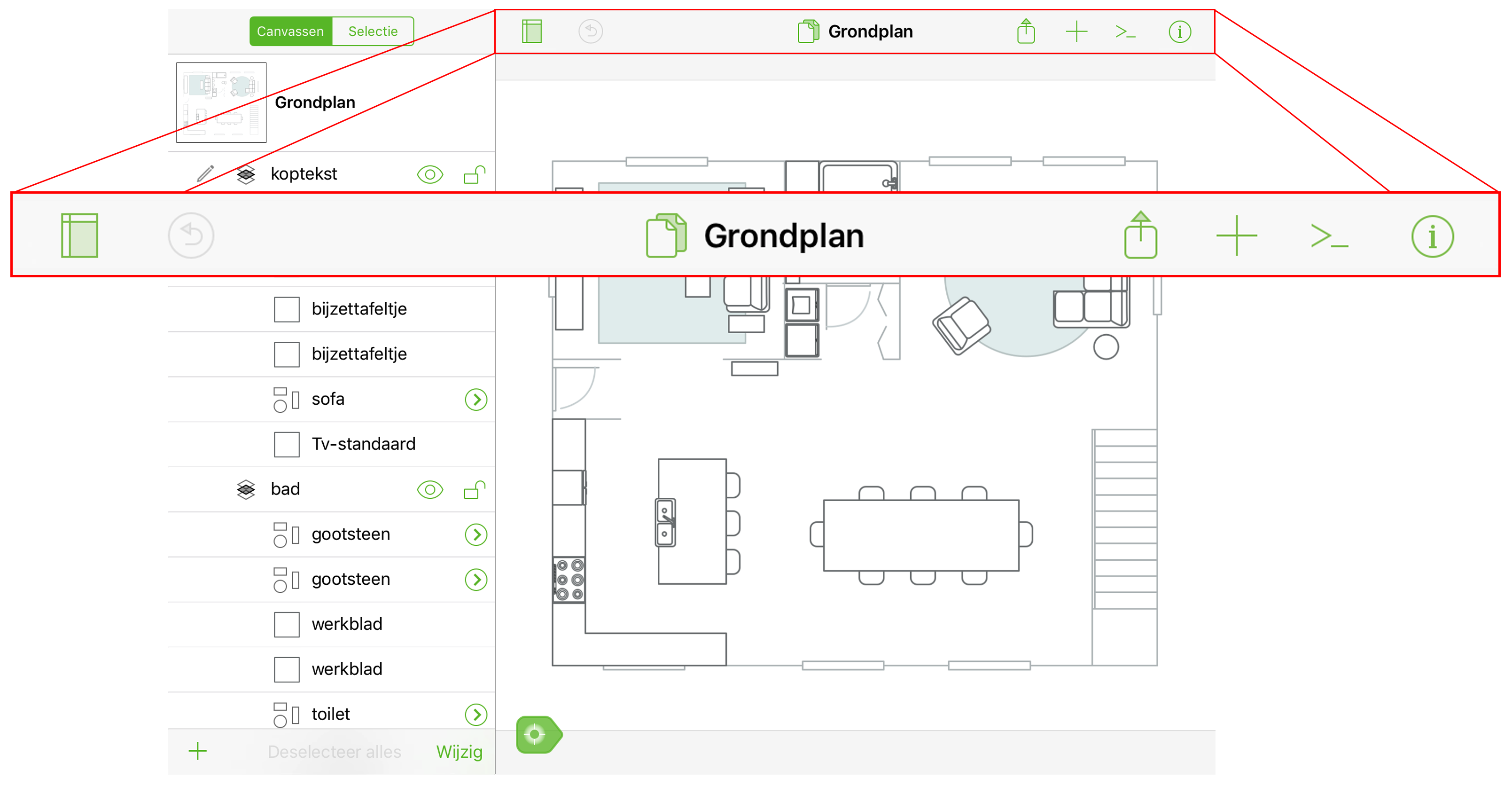
De documentknoppenbalk bevindt zich altijd boven het canvas wanneer u werkt in een OmniGraffle-document (diagram, figuur of sjabloon). De documentknoppenbalk is uniek, in de zin dat het u documentspecifieke zaken biedt die u kunt doen; van het openen en sluiten van de navigatiezijbalk of de infovensters, het exporteren van het huidige canvas of het toevoegen an een figuur (een vooraf getekend object) aan het canvas.
Documentenknoppenbalk
De documentknoppenbalk toont de bestandsnaam van het document waaraan u werkt, samen met een reeks knoppen links en recht voor het werken met het huidige document.
Verberg/toon zijbalk 
Tik om de zijbalk langs de linkerzijde van het scherm weer te geven of te verbergen.
Herstel/Opnieuw 
Tik om de vorige wijzigingen aan uw document ongedaan te maken. Tik en houd vast om een pop-upmenu weer te geven met de optie Herstel.
Documenten 
Tik om het huidige document te sluiten en de map terug te plaatsen in de documentbrowser.
Meer 
Als u drie punten ziet in de knoppenbalk, geeft dit aan dat er meer opties/knoppen beschikbaar zijn dan er ruimte is in de knoppenbalk. Tik om het menu Meer te openen dat de overige beschikbare opties bevat.
Synchroniseer met OmniPresence 
Dit pictogram verschijnt rechts van de bestandsnaam van het document als het bestand wordt gesynchroniseerd via OmniPresence. Het pictogram geeft aan of een synchronisatie bezig is. Tikken op het OmniPresence-pictogram start een synchronisatie.
-
Synchronisatie gereed
In de eenvoudigste status, is OmniPresence online en klaar voor het synchroniseren van bestanden.
-
Synchronisatie bezig

Telkens wanneer OmniPresence een wijziging opmerkt aan de bestanden in de synchronisatiemap, lijkt het pictogram een bel te gebruiken.
-
Synchronisatie offline

Als u uw internetverbinding verliest (vereist voor het synchroniseren), wordt het pictogram lichtgroen om aan te geven dat u offline bent.
-
Synchronisatiefout

Als u een lichtgroen synchronisatiepictogram met een uitroepteken ziet, betekent dit dat OmniPresence geen verbinding kan maken met de synchronisatieserver. Dit kan het resultaat zijn van een ongeldige accountnaam of wachtwoord of iets eenvoudig zoals een afwisselende internetverbinding die wordt verbroken terwijl OmniPresence probeert te verbinden met de synchronisatieserver.
Als het pictogram in deze status blijft, vindt u hier enkele zaken die u kunt proberen:
- Controleer uw accountnaam en wachtwoord opnieuw.
- Controleer uw netwerkverbinding in de app Instellingen.
Als dat niet helpt, kunt u contact opnemen met de mensen van de ondersteuningsdienst voor hulp.
Delen en acties 
Tik om een menu te openen dat opties bevat voor het exporteren of delen van het document waaraan u werkt. Zie Delen en exporteren in het hoofdstuk Documentbrowser voor details over de menuopties.
Figuren en afbeeldingen toevoegen 
Tik om een menu te openen voor het toevoegen van een figuur of een afbeelding van uw fotobibliotheek aan het canvas. Zie De menu’s Figuren en Afbeeldingen gebruiken voor meer details.
Automatisering 

Tik om een menu met opties te openen om de Automatiseringsconsole te openen of de Automatisering API-referentie weer te geven. Dit is een functie van OmniGraffle Pro alleen, gebruikt voor het maken van OmniGraffle-scripts met Omni Automatisering.
Infovensters 
Tik om de infovensterbalk langs de rechterzijde van het scherm te openen of te sluiten.
In het midden van de knoppenbalk, naast het pictogram Documenten  , is de naam van het huidige document. Tik om de bestandsnaam te bewerken en te wijzigen.
De menu’s Figuren en Afbeeldingen gebruiken
Tik op  in een documentknoppenbalk om het menu Figuren en afbeeldingen te openen.
Fotobibliotheek 
Door in het menu te tikken op het camerapictogram krijgt u de volgende opties:
- Maak foto: Kies deze optie om de camera op uw apparaat te gebruiken en een foto te maken en deze op het canvas te plaatsen.
- Kies bestaand: Kies deze optie om een foto in uw fotobiliotheek te selecteren en toe te voegen aan het canvas.
- Gebruik laatste: Kies deze optie om de laatste foto die u met de camera op uw apparaat hebt gemaakt, op het canvas te plaatsen.
Wanneer u de eerste keer op tikt, moet u OmniGraffle de toegang te verlenen tot uw fotobibliotheek.
 Geïnstalleerd
Een lijst van figuren, geïnstalleerd op uw iOS-apparaat. Zie Figuren toevoegen aan het canvas om te kijken hoe het werkt.
Stenciltown
Geef beschikbare figuren weer op Stenciltown, de gratis online service van Omni voor het delen van figuren. Zie Figuren van Stenciltown downloaden en gebruiken om te kijken hoe het werkt.
Zoek
Gebruik het veld Zoek om snel figuren te zoeken die op uw apparaat zijn geïnstalleerd of die beschikbaar zijn om te worden gedownload van Stenciltown.
Figuren toevoegen aan het canvas.
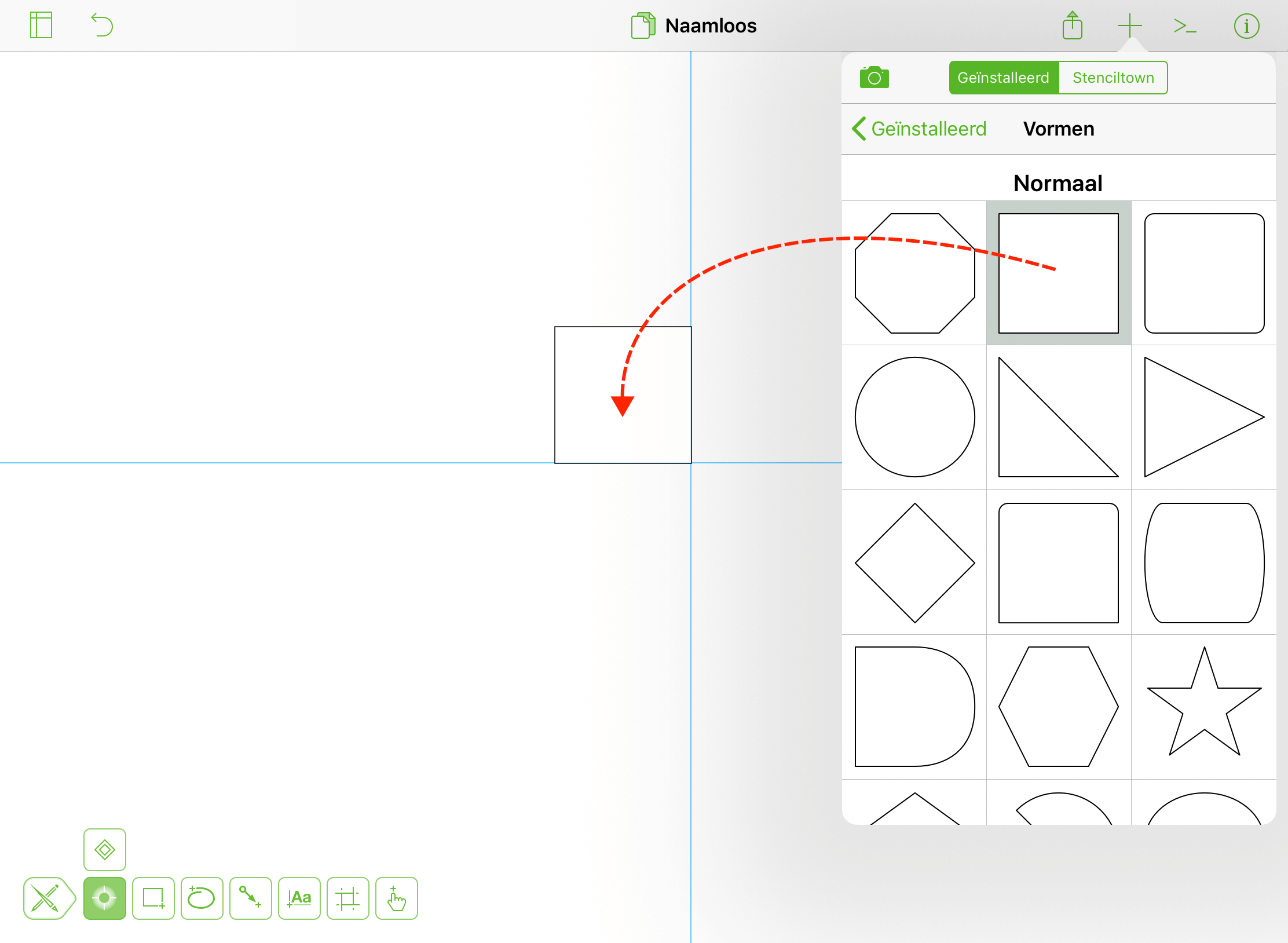
Om een Figuur die al op uw apparaat is geïnstalleerd, toe te voegen, tikt u op in de knoppenbalk, kies een figurenset en tik op of sleep vervolgens een figuur naar het canvas.
Figuren van Stenciltown downloaden en gebruiken
Om figuren te downloaden van Stenciltown, tikt u in de knoppenbalk op en kiest u Stenciltown in het menu. Zoek dan de gewenste figuur en tik op Download om de figurenset toe te voegen aan uw apparaat.
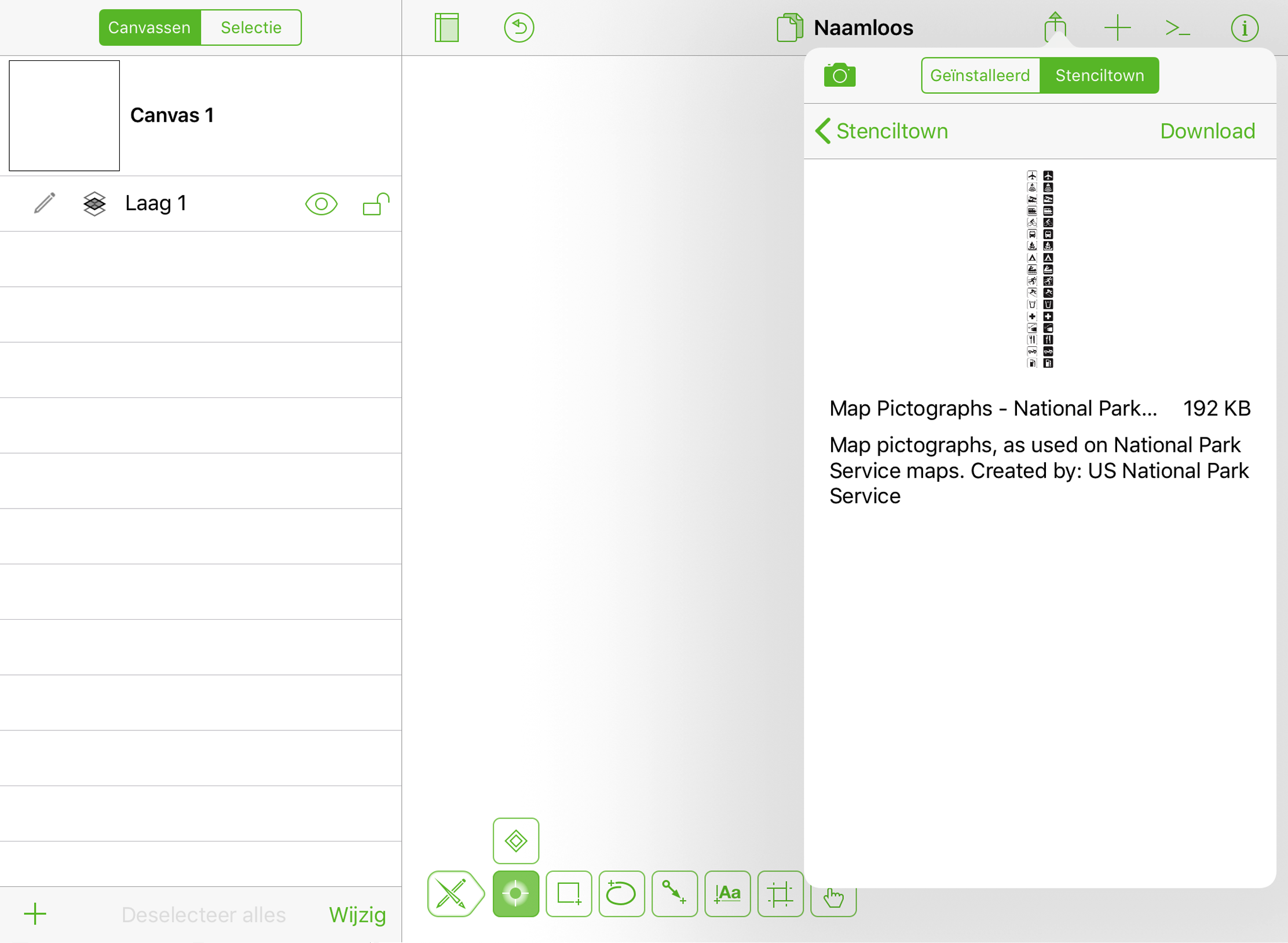
Voor zoeken op en downloaden van Stenciltown hebt u een internetverbinding nodig.