Bijlage B
Bewegingen
De volgende bewegingen kunnen worden gebruikt tijdens het werken met OmniGraffle.
| Beweging | Actie | Beschrijving |
|---|---|---|
 |
Een object selecteren en werken met de gebruikersinterface | Tik met één vinger. |
 |
Tikken en vasthouden | Tik op en houd een object vast met één vinger; doorgaans gebruikt in combinatie met andere bewegingen. |
 |
Een waarde selecteren in een infovenster, of de tekst in een tekstlabel. | Dubbeltik met één vinger. |
 |
Object of canvas passend inzoomen op het scherm | Dubbeltik met twee vingers op een object of canvas. |
 |
Samen om in te zoomen op het canvas | Breng twee vingers samen. |
 |
Knijp samen om uit te zoomen op het canvas | Beweeg twee vingers uit elkaar. |
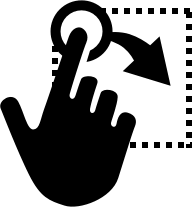 |
Sleep om te selecteren | Raak het canvas aan en sleep dan uw vinger om objecten op het canvas te selecteren. |
 |
Scroll | Veeg in elke richting om te scrollen; veeg omhoog of omlaag in de zijbalk of infovensterbalk, of in elke richting op het canvas. |
 |
Draai een object | Raak een object aan met twee vingers en draai het. |
 |
Verplaats een object op het canvas | Tik op en houdt een object vast om het te selecteren en schuif dan met uw vinger om het object te verplaatsen. |
 |
Selecteer meerdere, niet opeenvolgende objecten op het canvas | Tik op en houd het eerste object vast en tik dan één keer op de andere objecten die u wilt selecteren. |
 |
Breng het object naar voor in de objectstapel | Tik op en houd het object dat u naar voor wilt brengen vast; veeg omhoog met twee vingers. |
 |
Stuur het object naar achter in de objectstapel | Tik op en houd het object dat u naar achter wilt brengen vast; veeg omlaag met twee vingers. |
 |
Kopieer en plak het geselecteerde object | Tik op en houdt het object vast dat u wilt kopiëren; tik op een andere plaats op het canvas met twee vingers om te plakken. |
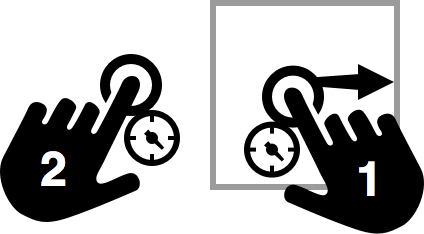 |
Verplaats een object langs een raster | Schakelt de status van de optie Op raster tijdelijk in het infovenster Raster & hulplijnen. Wanneer Op raster uit is, kunt u met deze beweging het object langs het raster te verplaatsen. Wanneer Op raster aan is, kunt u met deze beweging het object vrij bewegen over het canvas. |
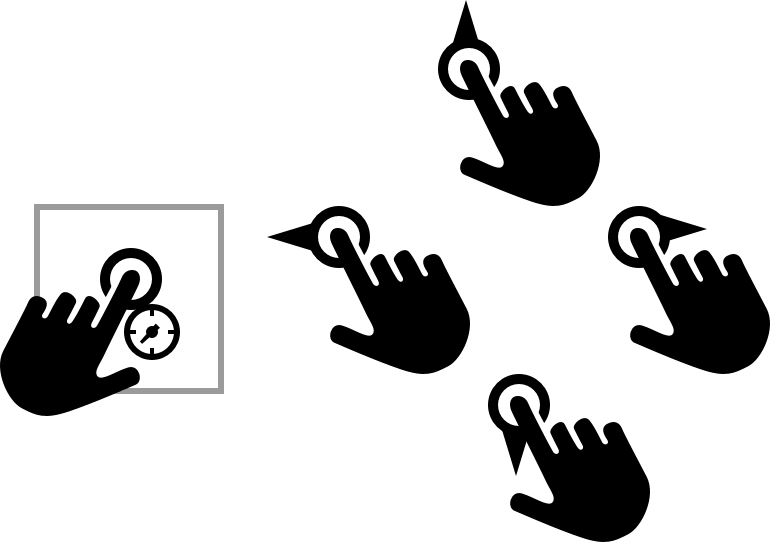 |
Een object porren | Tik op en houd het object vast met één vinger en veeg dan omhoog, omlaag, naar links of rechts om het object in die richting te porren (geporde objecten volgen de rasterinstellingen). |
 |
Schakel over naar vorig canvas | Tik op en houd het canvas vast met één vinger en veeg dan omlaag met een andere vinger. |
 |
Schakel over naar volgend canvas | Tik op en houd het canvas vast met één vinger en veeg dan omhoog met een andere vinger. |