Infovensters
Gebruik de infovensters Object, Stijl en Eigenschappen voor het werken met objecten op het canvas en gebruik de infovenster Canvas voor het configureren van het canvas en het instellen van documentspecifieke metagegevens.
Basisprincipes van infovensters
Om toegang te krijgen tot de infovensters, tikt u op de  in de knoppenbalk. Afhankelijk van de stand en beschikbare schermruimte (bijvoorbeeld bij multitasking op iPad), schuift de infovensterbalk naar binnen vanaf de rechter- of onderranden van het scherm. Wanneer er voldoende ruimte is aan de rechterzijde van het scherm, verschijnt de infovenster balk daar. Anders schuift de balk omhoog vanaf de onderkant van het scherm.
De infovensters bevinden zich binnen de vier tabbladen in het infovensterpaneel: De infovensters Object, Stijl, Eigenschappen en Canvas/Document. Tik op een tabblad om te schakelen tussen infovenstersets.
Telkens wanneer u  gekoppeld hebt met
  ziet u in een infovenster, worden deze gebruikt als “stappenregelaar” om een nummerwaarde respectievelijk te verlagen of verhogen. Als u bijvoorbeeld bij het gebruik het infovenster Streep op tikt, wordt de streep dunner, terwijl tikken op de streep dikker maakt.
Veel van de infovensters bevatten een knop Toon/verberg opties [infovenster]. Door bijvoorbeeld te tikken op Toon streepopties verschijnt een lijst van de beschikbare lijstpatronen waaruit u kunt kiezen.
Infovenstertabbladen
De infobladen worden verzameld op vier tabbladen en in categorieën onderverdeeld volgens hun doel. Om te schakelen tussen tabbladen, tikt u op het toepasselijke tabblad bovenaan in het infovensterbalk.
Infovensters Object 
Infovensters voor het definiëren van de stijleigenschappen van objecten, vormen en tekst. Objectinfovenster bevatten:
Infovenster Stijl 
Toont de stijlen van het geselecteerde item op het canvas, evenals de stijleigenschappen van al de rest op het canvas. Tik op een andere stijl in de sectie Op dit canvas om die stijl toe te passen op de huidige selectie.
Infovensters Eigenschappen 
Infovensters voor het verder definiëren van de eigenschappen van een object. Infovensters Eigenschappen bevatten:

Infovensters Canvas 
Infovenster voor het definiëren van de eigenschappen van het canvas en het OmniGraffle-document zelf. Infovensters Canvas:
- Afmetingen canvas
- Canvasvulling
- Eenheden & schaal
- Raster & hulplijnen
- Diagramlay-out
- Metagegevens canvas
- Documentgegevens
Vultypes voor objecten en canvassen
Via het pop-upmenu Vultype in de infovensters Vulling en Canvasachtergrond kunt u een vulling instellen voor een vorm of kunt u een achtergrondkleur of -patroon toepassen voor het volledige canvas.
Het enige verschil tussen Objectvulling en Canvasvulling is dat Objectvulling ook een optie Geen heeft, terwijl het Canvas altijd een vulling moet hebben.
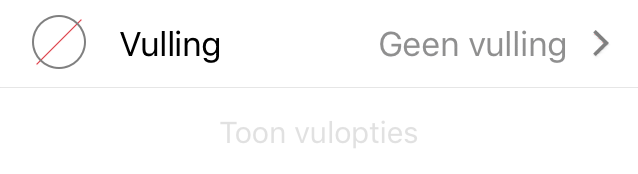
Geen 
Een object zonder vuleigenschappen. Deze optie is niet beschikbaar in het infovenster Canvasvulling.
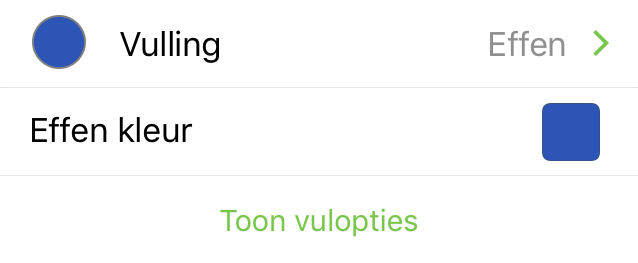
Effen 
Vult het object/canvas met een effen kleur. Tik op het kleurstaal om een kleur te selecteren of te mengen.
Lineaire gradiënt 
Vult het object/canvas met een lineaire gradiënt. Gebruik de kleurstalen om de kleuren voor de begin- en eindfase van de gradiënt te wijzigen.
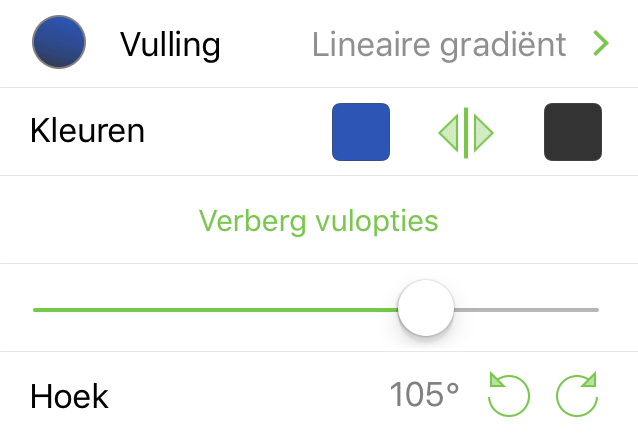
- Kleuren: kies de begin- en eindkleuren. Tik om
 de kleurposities te wisselen.
 - Schuifregelaar: past aan waar het middelpunt van de gradiënt verschijnt.
- Hoek: Tik op de knoppen
 of
of  om te draaien in stappen van 15º. Optioneel kunt u ook dubbeltikken en vervolgens een specifiek nummer voor de hoek van de gradiënt invoeren.
Radiale gradiënt 
Vult het object/canvas met een radiale gradiënt (d.w.z. cirkelvormig). Gebruik de kleurstalen om de kleuren voor de binnen- en buitenfase van de gradiënt te wijzigen.
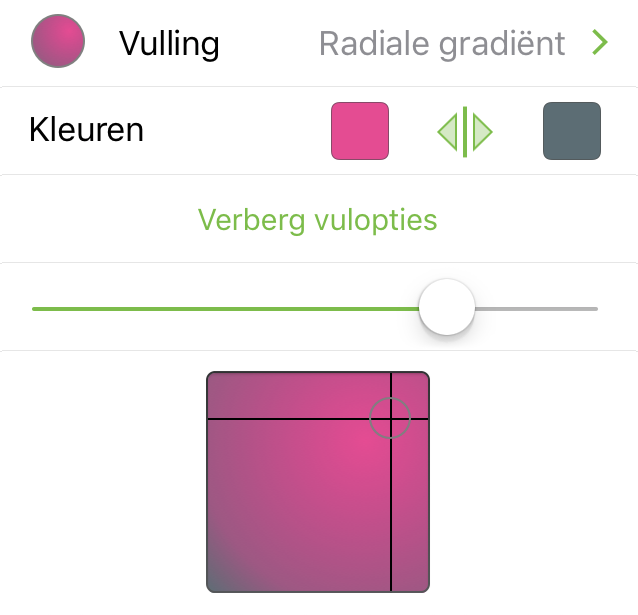
- Kleuren: Kies de begin- en eindkleuren; respectievelijk midden en buiten. Tik om de kleurposities te wisselen.
- Schuifregelaar: past aan waar het middelpunt van de gradiënt verschijnt.
- Plaatsing lichtbron: Tik en houd de cirkel vast en sleep deze vervolgens naar de plaats waar de lichtbron voor de gradiënt is geplaatst.
Dubbele lineaire gradiënt 
Vult het object/canvas met een driekleurige lineaire gradiënt. Gebruik de kleurstalen om de kleuren te wijzigen voor de begin-, midden- en eindfase van de gradiënt.
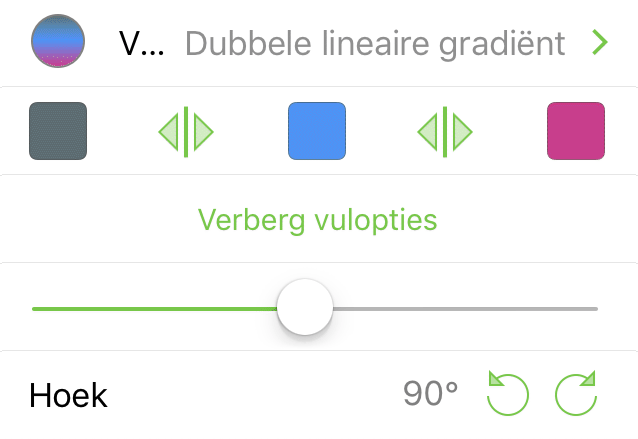
- Kleuren: kies kleuren voor de begin-, midden- en eindfase van de gradiënt. Tik op om de kleuren rechts/midden of midden/links te wisselen.
- Schuifregelaar: Pas aan wat de dominante kleur is in de gradiënt; sleep naar rechts voor de kleur uiterst links, naar links voor de kleur uiterst rechts of gecentreerd laten voor de middelste kleur.
Dubbele radiale gradiënt 
Vult het object/canvas met een driekleurige radiale gradiënt. Gebruik de kleurstalen om de kleuren voor de binnen-, midden- en buitenfase van de gradiënt te wijzigen.
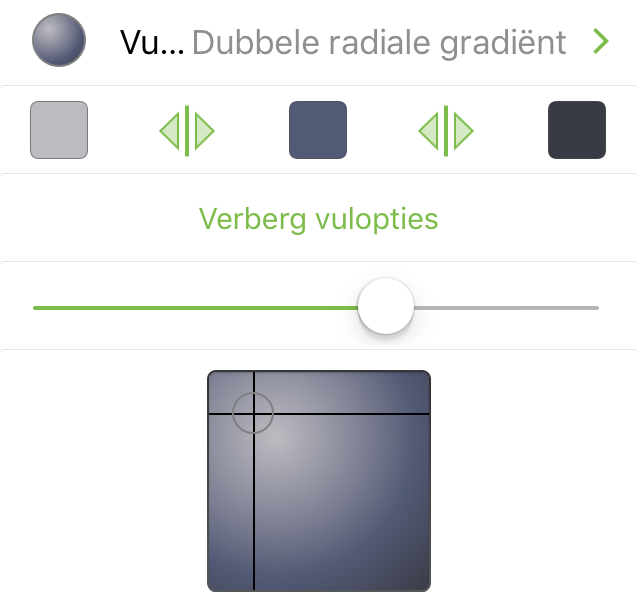
- Kleuren: kies kleuren voor de binnenste, middelste en buitenste kleuren van de gradiënt. Tik op om de binnenste/middelste of middelste/buitenste kleuren te wisselen.
- Schuifregelaar: Pas aan wat de dominante kleur is in de gradiënt; sleep naar rechts voor de kleur uiterst links, naar links voor de kleur uiterst rechts of gecentreerd laten voor de middelste kleur.
- Plaatsing lichtbron: Tik in het kader om de plaats van de binnenste kleuren te wijzigen. U kunt optioneel ook binnen het kader tikken en vasthouden.
Pointilleren 
Vult het object/canvas met een zwarte achtergrond en witte “gestippelde” punten rond de buitenrand. Gebruik de kleurstalen om de kleuren voor de achtergrond en stippels te wijzigen.
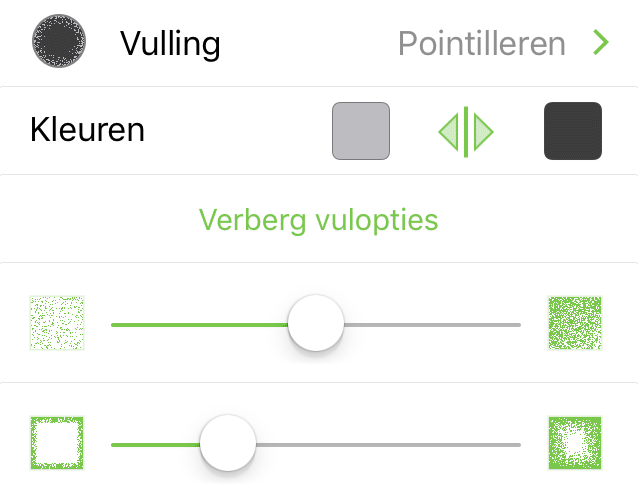
- Kleuren: Kies de kleur voor de gestippelde punten (rechts) en de achtergrond (links). Tik op om te wisselen tussen de stippel- en achtergrondkleuren.
- Schuifregelaar Frequentie pointilleren: Sleep naar links voor minder stippels of naar rechts voor meer.
- Schuifregelaar Diepte pointilleren: Sleep naar links om de stippels dichter bij de rand van het object/canvas te houden of naar rechts om meer van het object-/canvasgebied te vullen.
Krabbel 
Vult het object/canvas met een zwarte achtergrond met een dikke gebogen lijn bovenaan. Gebruik de kleurstalen om de kleuren voor de achtergrond en krabbels te wijzigen.
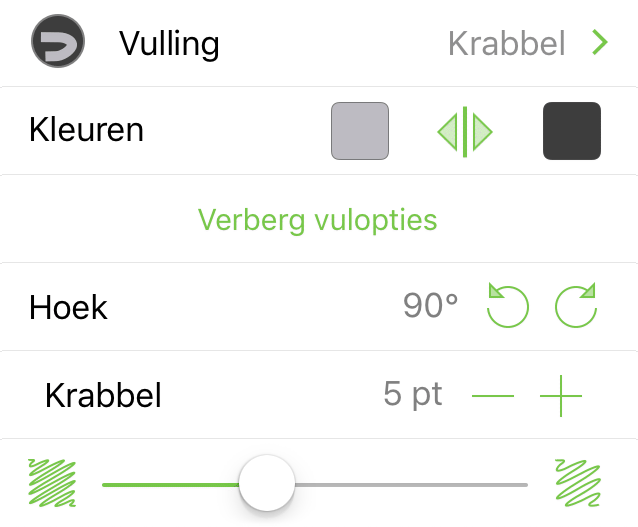
- Kleuren: Kies de kleur voor de krabbel (rechts) en de achtergrond (links). Tik op om te wisselen tussen de krabbel- en achtergrondkleuren.
- Hoek: Tik op of om de kronkelende lijn te draaien in stappen van 15º. Optioneel kunt u dubbeltikken op het hoeknummer om een specifieke waarde in te voeren.
- Krabbelgrootte: Tik op of om de breedte van de kronkelende lijn respectievelijk te verkleinen of te vergroten.
- Schuifregelaar Afstand krabbel: Sleep naar links zodat de kronkelende lijnen dichter bij elkaar lijken of sleep naar rechts om maar ruimte tussen de lijnen toe te voegen (zodat meer achtergrondkleur zichtbaar wordt).
Plastic 
Vult het object/canvas met een glanzende, als plastic uitziende vulling dat er licht schuin uitziet. Gebruik de kleurstalen om de kleuren voor de markering en de schuine kant te wijzigen.
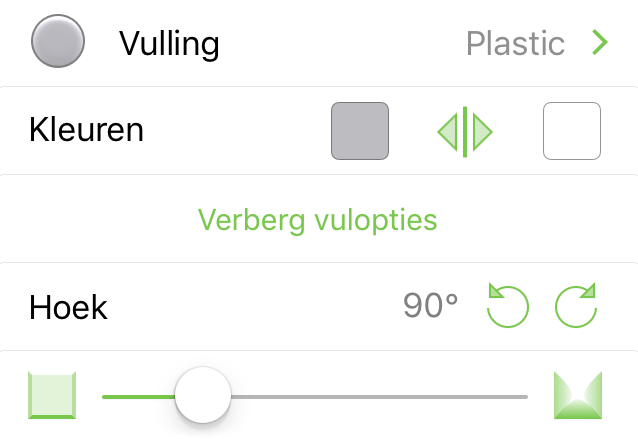
- Kleuren: Tik om het kleurstaal links om de achtergrondkleur in te stellen en op het kleurstaal rechts om de markeringskleur in te stellen. Tik op om te wisselen tussen de geselecteerde kleuren.
- Hoek: Tik op of om de positie van de markeringskleur te draaien (het kleurstaal rechts). Optioneel kunt u dubbeltikken op het hoeknummer om een specifieke waarde in te voeren.
- Hoogte schuine rand: Sleep de schuifregelaar naar links voor een plattere schuine rand op het object/canvas; sleep naar rechts voor een hogere schuine rand.
Markeerpen 
Vult het object/canvas met een zwarte achtergrond met een reeds dikke lijnen bovenaan. Gebruik de kleurstalen om de kleuren voor de achtergrond en markeerpen krabbels te wijzigen.
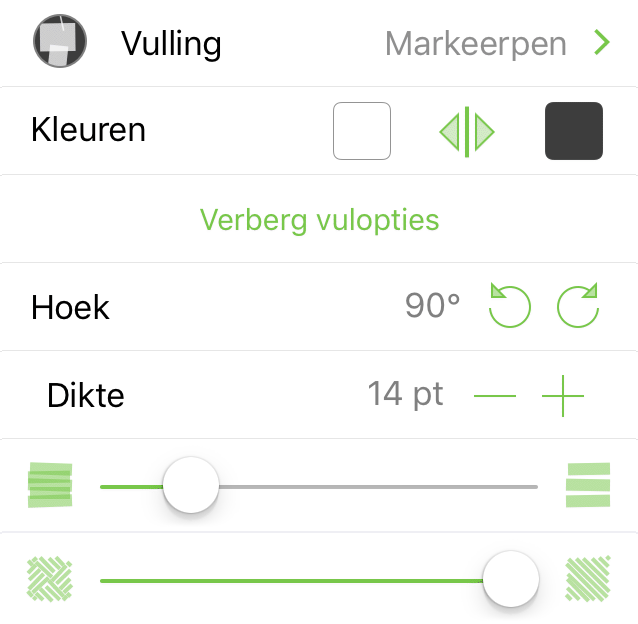
- Kleuren: Kies de kleur voor de markeerlijnen (rechts) en de achtergrond (links). Tik op om de kleuren van de markeerpen en de achtergrondkleuren te wisselen.
- Hoek: Tik op of om de markeerlijn te draaien in stappen van 15º. Optioneel kunt u dubbeltikken op het hoeknummer om een specifieke waarde in te voeren.
- Dikte: Tik op of om de breedte van de markeerlijn respectievelijk te verkleinen of te vergroten.
- Schuifregelaar Afstand markering: Sleep naar links om de afstand tussen de markeerlijnen te verminderen en naar links om de afstand te vermeerderen.
- Schuifregelaar Markeerpatroon: Sleep naar links om het object/canvas te vullen met steeds kleinere vierkanten van markeerlijnen waarbij een visgraatpatroon wordt gevormd. Sleep naar rechts om het object/canvas te vullen met steeds grotere vierkanten van markeerlijnen. Als deze uiterst rechts staat, vullen de markeerlijnen het volledige object/canvas.
Kleuren kiezen
In alle infovensters zult u kleurstalen vinden waarop u kunt tikken om de standaardkleuren te wijzigen. Sommige infovensters, zoals Lijn, hebben slechts één kleurstaal, terwijl andere infovensters, zoals het vultype Lineaire gradiënt of Dubbele radiale gradiënt in het infovenster Vulling, hebben er respectievelijk twee of drie.

Door te tikken op een kleurstaal ( ) gaat u naar een paneel van vooraf ingestelde Kleurpaletten waar u een andere kleur kunt kiezen.
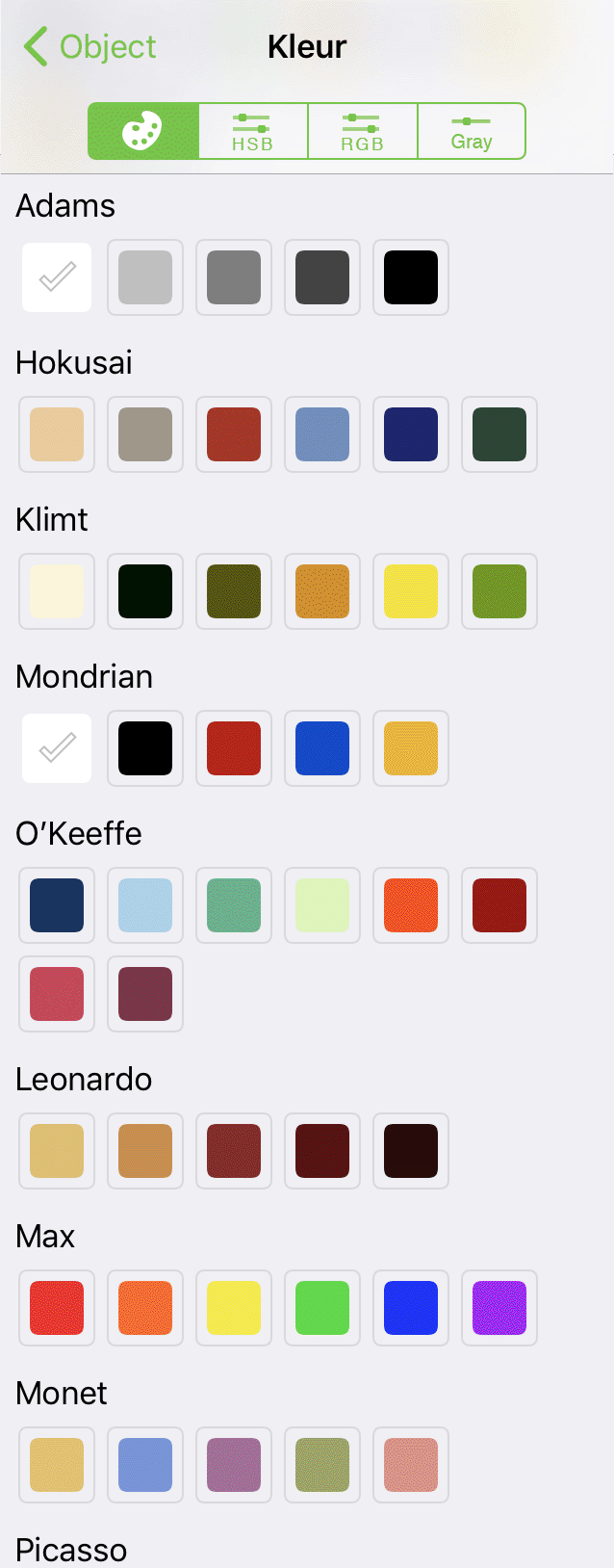
Tik om een andere kleur te selecteren of tik op de tabbladen HSB, RGB of Grijs om uw eigen kleuren te mengen door de schuifregelaars op dit tabbladen aan te passen.
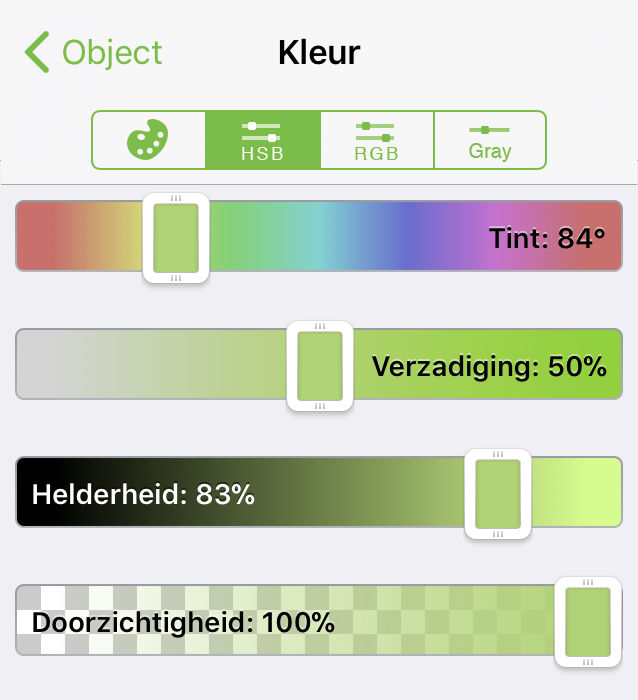
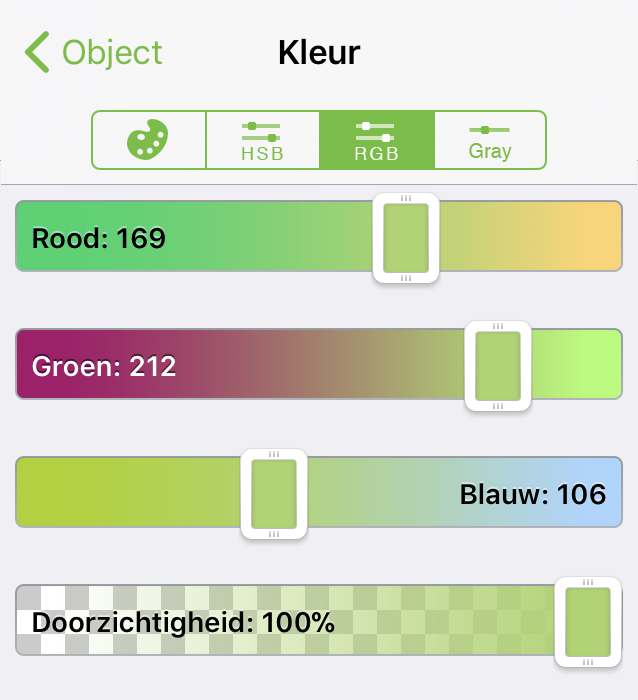
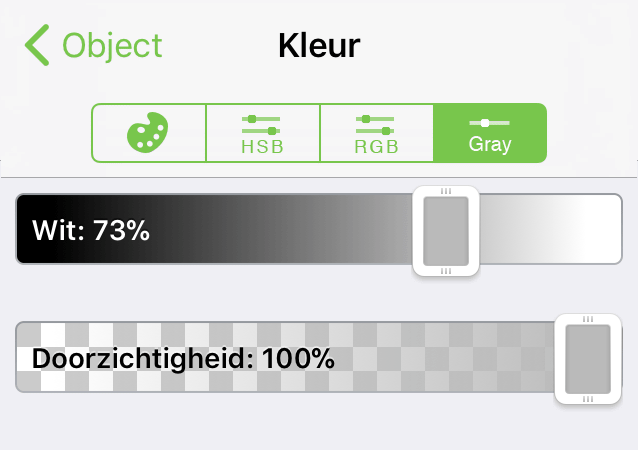
De tabbladen HSB, RGB en Grijs hebben elk een schuifregelaar Doorzichtigheid voor het instellen van de doorzichtigheid van een vulkleur.