Navigatiezijbalk
De Navigatiezijbalk is opgesplitst in twee verschillende weergaven: Canvassen waar u de objecten, lagen en canvassen in uw document kunt organiseren; en Selectie war u tekst en objecten in uw document kunt selecteren op basis van hun unieke stijleigenschappen.
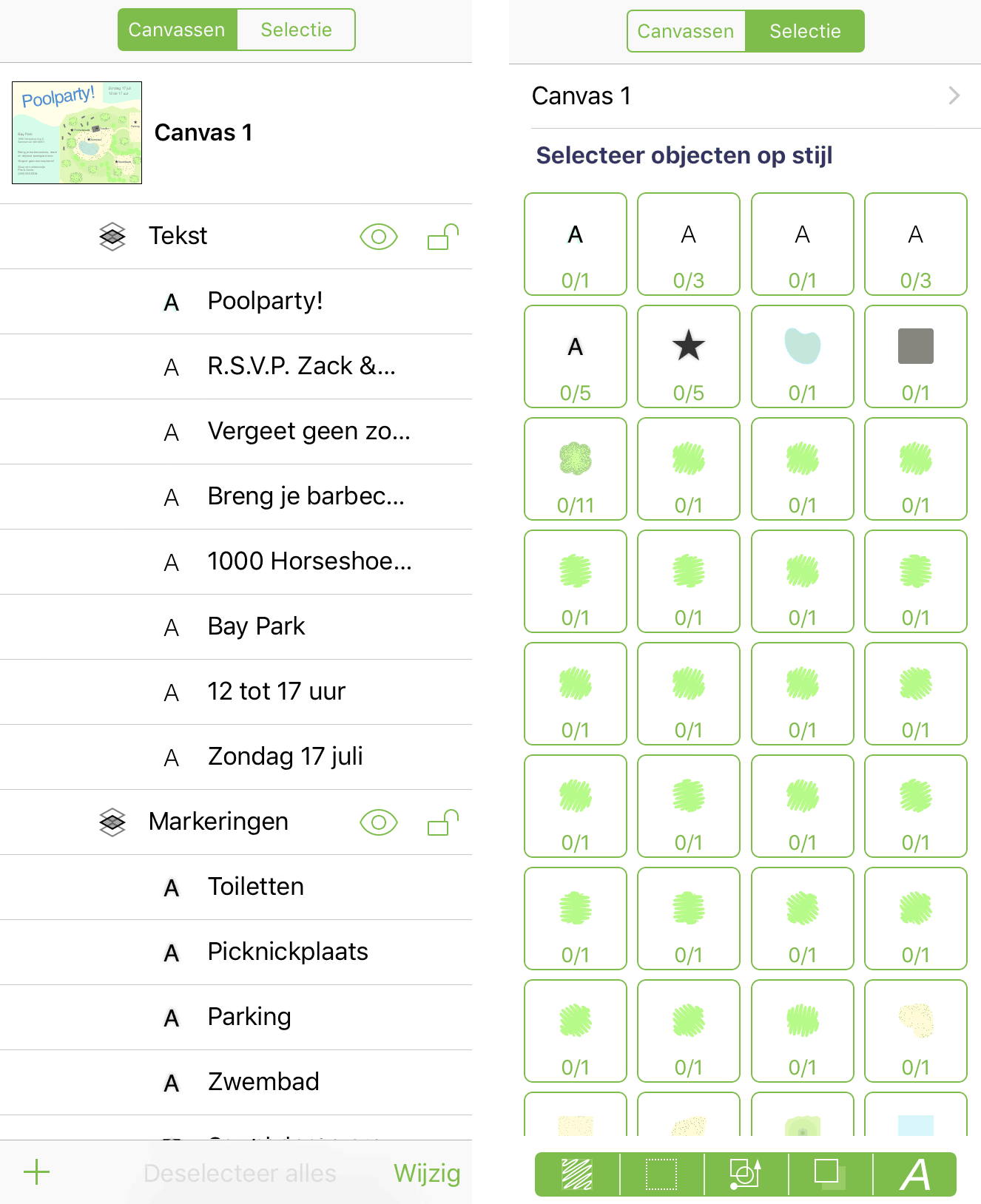
De zijbalk Canvassen
Gebruik de zijbalk Canvassen voor het beheren en organiseren van de componenten van uw document. OmniGraffle-documenten kunnen meerdere canvassen met meerdere lagen hebben en met OmniGraffle Pro kunt u lagen, en de objecten erop, delen met andere canvassen.
OmniGraffle-documenten hebben minstens één canvas met één laag. U kunt geen canvas zonder laag hebben. Om een nieuw canvas of een nieuwe laag toe te voegen aan uw document, tikt u onderaan in de zijbalk op  en kiest u Nieuw canvas of Nieuwe laag.
Als u OmniGraffle Pro hebt, kunt u ook een nieuwe kunstbordlaag of een nieuwe gedeelde laag toevoegen aan het canvas.
Laagtypes 
Het meest standaard type laag in OmniGraffle is de Standaard laag, zoals aangegeven met  , die links van de laagnaam in de zijbalk verschijnt.
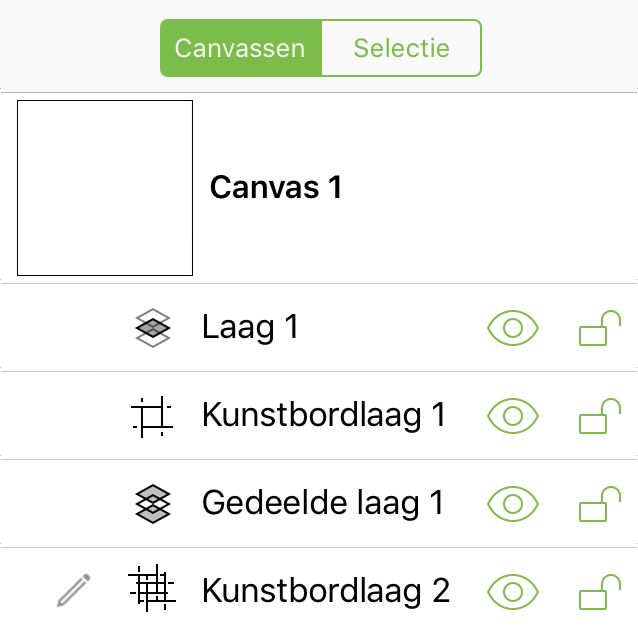
OmniGraffle Pro biedt deze extra laagtypes:
Kunstbordlaag 

Wordt gebruikt als “container” voor het beheren van objecten en het definiëren van canvasgebieden voor het exporteren. De objecten op een kunstbordlaag beïnvloeden objecten op de bovenliggende lagen.
Gedeelde laag 
Wordt gebruikt voor het delen van objecten tussen meerdere canvassen in een document.
Gedeelde kunstbordlaag 
Een kunstbordlaag die wordt gedeeld met andere canvassen in het document. De objecten op een gedeelde kunstbordlaag beïnvloeden objecten op de bovenliggende lagen op alle canvassen.
Laagstatussen
Laagstatussen worden in de zijbalk gedefinieerd door de volgende pictogrammen:
| Pictogram | Beschrijving |
|---|---|
 |
Dit is de actieve laag. |
 |
Er is een object geselecteerd op deze laag. |
 |
Geeft aan dat er een object is geselecteerd op de huidige laag. |
 |
Geeft aan dat er niet kan worden geschreven op de geselecteerde laag omdat deze vergrendeld is. Om de laag te ontgrendelen, tikt u op  . . |
 |
De laag is zichtbaar; tik om te verbergen. |
| De laag is verborgen; tik om zichtbaar te maken. | |
 |
De laag is ontgrendeld en kan worden beschreven; tik om te vergrendelen. |
|
De laag is vergrendeld en kan niet worden beschreven; tik om te ontgrendelen. |

Om het contextmenu van een laag weer te geven, tikt u op en houdt u een willekeurige plaats in de rij van de laag vast in de navigatiezijbalk.
| Menuonderdeel | Beschrijving |
|---|---|
| Knip | Verwijdert de geselecteerde laag van het canvas en plaatst het op het klembord voor het plakken. |
| Kopieer | Kopieert de geselecteerde laag en maakt deze beschikbaar op het klembord voor het plakken. |
| Plak | Beschikbaar als een laag is gekopieerd naar het klembord; plakt de laag (en de inhoud ervan) in het geselecteerde canvas. |
| Dupliceer | Maakt een duplicaat van de geselecteerde laag, met inbegrip van alle objecten op die laag. |
| Verwijder | Verwijdert de geselecteerde laag van het canvas. |
| Converteer naar kunstbordlaag |
Converteert de geselecteerde laag naar een kunstbordlaag; alle objecten op die laag worden kunstborden. |
| Deel met alle canvassen |
Converteert de geselecteerde laag naar een gedeelde laag; alle objecten op die laag worden zichtbaar op andere canvassen in het document. |
Bewerkingsmodus
Door onderaan op de zijbalk te tikken op Wijzig, wordt de bewerkingsmodus ingeschakeld waarmee u de objecten, lagen en canvassen in uw document kunt verplaatsen, verwijderen, kopiëren of knippen.
Tik om onderdelen ( ) in de zijbalk te selecteren en gebruik dan de opties onderaan in de zijbalk om actie op uw selectie(s) uit te voeren.
Verplaats
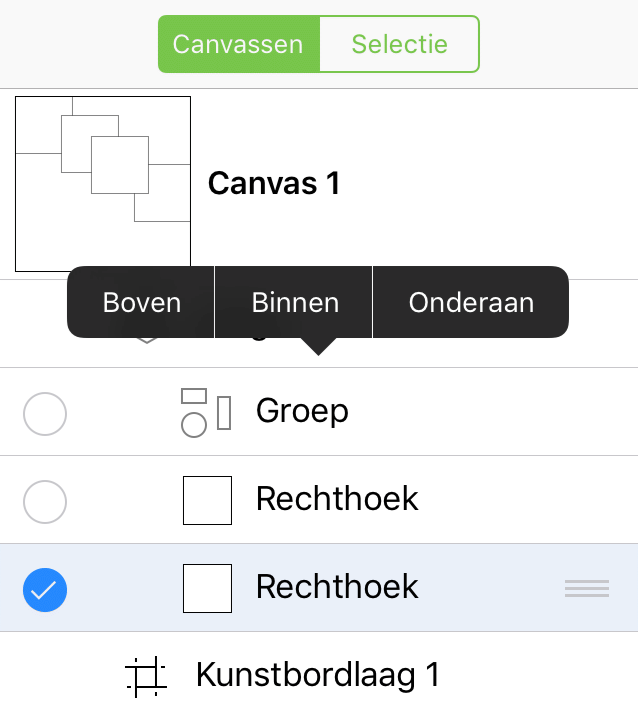
Verplaats de geselecteerde onderdelen naar een andere plaats in het document. Als u op Verplaats tikt, toont de onderste balk de tekst Tik op objectdoel. Tik in de zijbalk op een onderdeel naar waar u de selectie wilt verplaatsen en kies can voor Boven, Onder of Binnen als de verplaatsingslocatie een Groep of Tabel is.
Verwijder
Verwijdert de geselecteerde onderdelen. U kunt in de documentknoppenbalk op Herstel tikken om de onderdelen terug te zetten naar het document.
Meer…
Als u op Meer tikt, verschijnt een pop-upmenu met opties voor het kopiëren of knippen van de geselecteerde onderdelen. Het menu Meer krijgt de volgende opties, afhankelijk van wat er in de zijbalk is geselecteerd:
- Als u een canvas hebt geselecteerd, is een optie Dupliceer beschikbaar onderaan in het pop-upmenu.
- Als u twee of meer objecten hebt geselecteerd, is een optie Groepeer beschikbaar onderaan in het pop-upmenu.
- Als u een groep hebt geselecteerd, is een optie Degroepeer beschikbaar onderaan in het pop-upmenu.
Gereed
Tik op Gereed wanneer u klaar bent met werken in de bewerkingsmodus.
Canvassen, lagen en objecten hernoemen
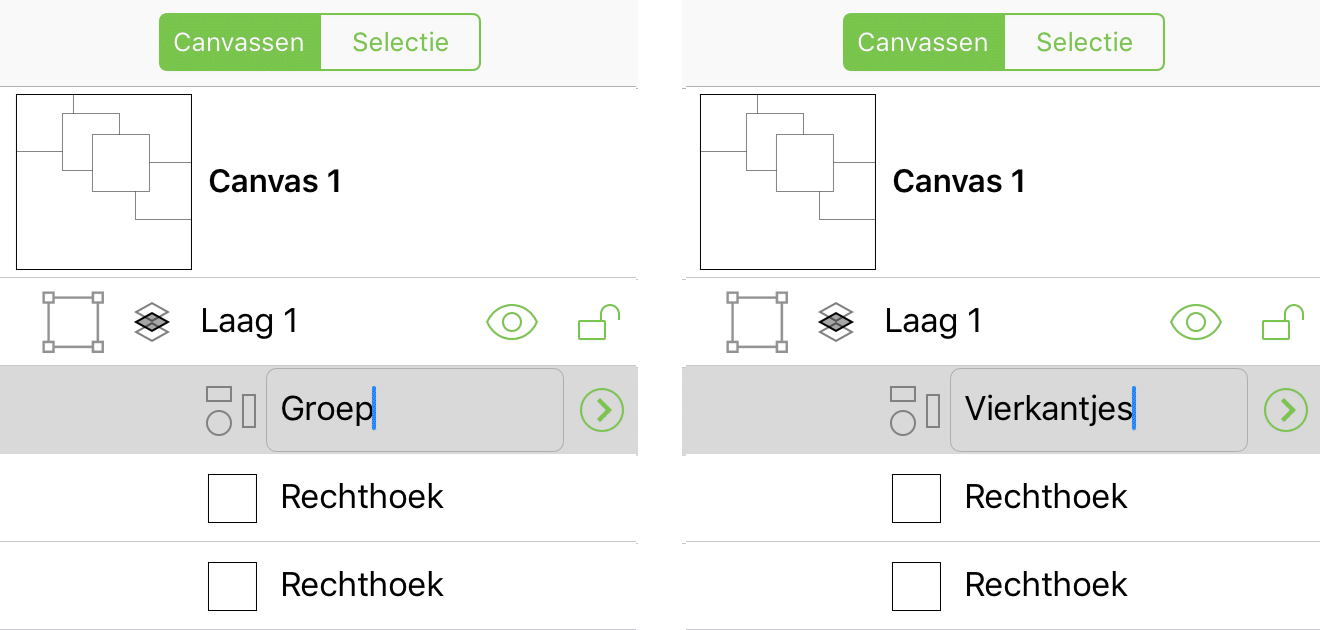
Om de naam van canvassen, lagen en objecten te wijzigen in de zijbalk, tikt u twee keer op de naam om het toetsenbord weer te geven, voert u een nieuwe naam in en tikt u vervolgens op Gereed.
Objecten in de zijbalk
Als u in de zijbalk op een object tikt, krijgt de selectie een grijze markering in de zijbalk en wordt het object geselecteerd op het canvas.
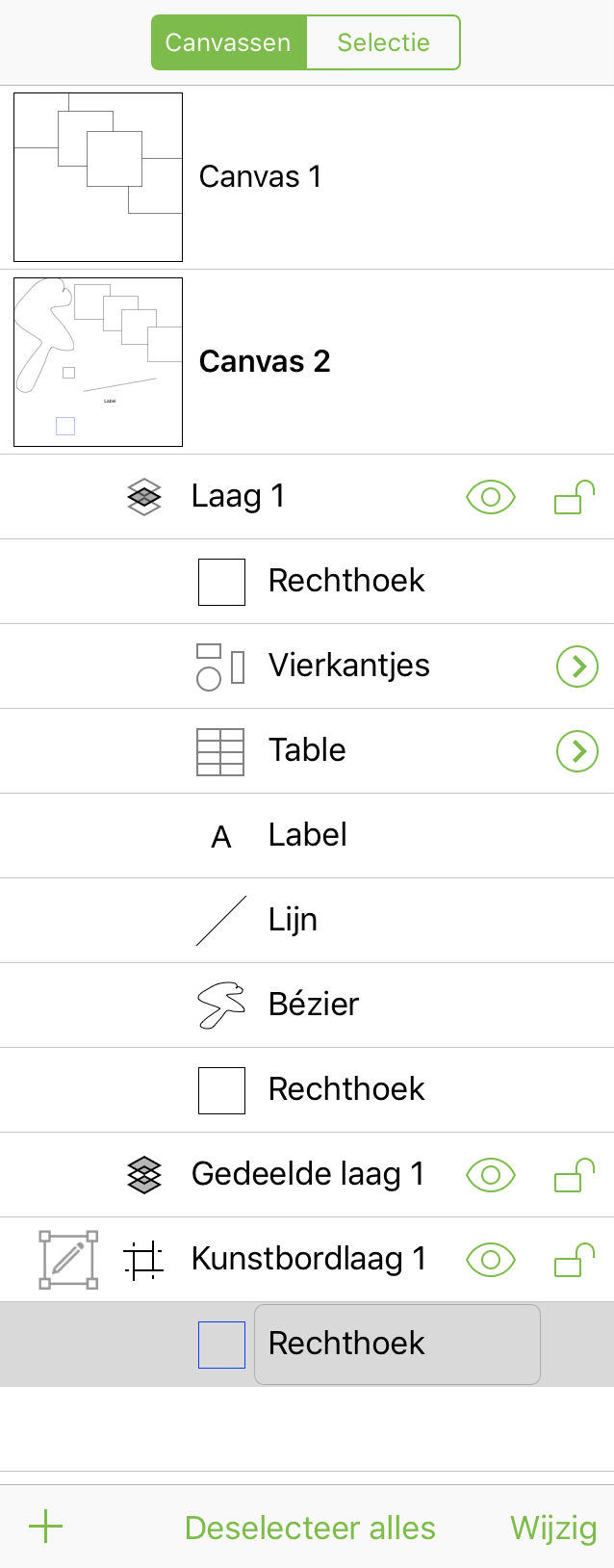
Tik op Deselecteer alles onderaan in de zijbalk om de selectie van alle geselecteerde onderdelen in de zijbalk op te heffen. Om de objecten die een tabel of groep vormen, tikt u op  .
.
Om een contextmenu van een object weer te geven van de zijbalk, tikt u op en houdt u het object vast tot het menu verschijnt.
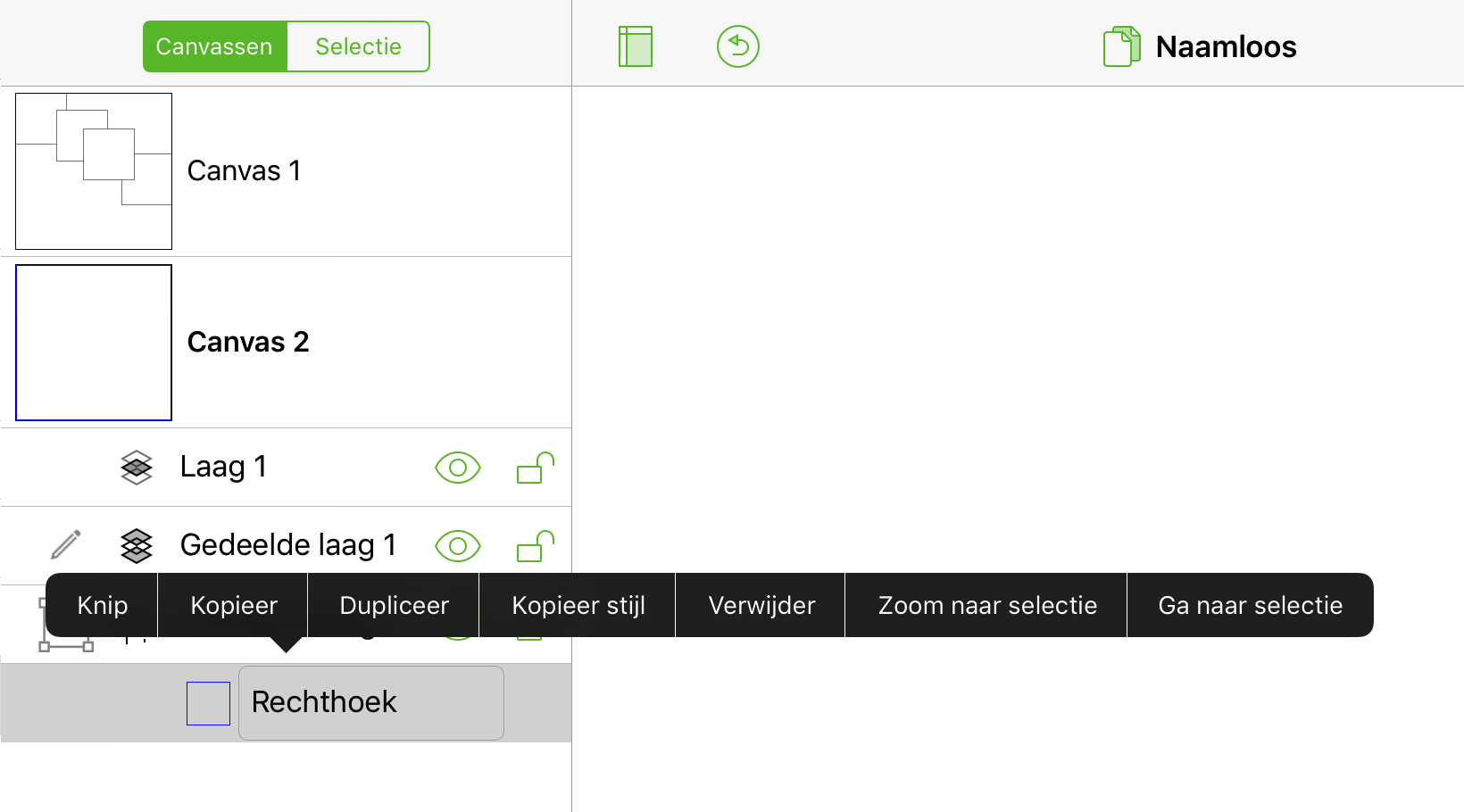
| Menuonderdeel | Beschrijving |
|---|---|
| Knip | Verwijdert de geselecteerde objecten van het canvas en plaatst ze op het klembord voor het plakken. |
| Kopieer | Kopieert de geselecteerde objecten en maakt deze beschikbaar op het klembord voor het plakken. |
| Plak | Beschikbaar als iets is gekopieerd naar het klembord; plakt de inhoud van het klembord op de aangetikte locatie. |
| Dupliceer | Maakt een duplicaat van de geselecteerde laag, met inbegrip van alle objecten op die laag. |
| Kopieer stijl | Kopieert de stijl van het geselecteerde object; de stijleigenschappen worden gekopieerd naar het klembord voor het plakken. |
| Plak stijl | Beschikbaar als de stijlkenmerken van een ander object op het klembord zijn gekopieerd; plakt de stijleigenschappen van het klembord naar de geselecteerde objecten. |
| Verwijder | Verwijdert de geselecteerde objecten. |
| Groep | Wanneer twee of meer objecten zijn geselecteerd, wordt een groep gemaakt van die objecten. |
| Degroepeer | Als een groep of tabel is geselecteerd, wordt de selectie gedegroepeerd. |
| Zoom naar selectie | Zoomt in op de geselecteerde objecten en vult de canvasweergave met die objecten. |
| Ga naar selectie | Schuift het canvas zodat het geselecteerde object is gecentreerd binnen de canvasweergave. |
De selectiezijbalk
Gebruik de zijbalk Selectie om objecten weer te geven op hun type en stijleigenschappen.
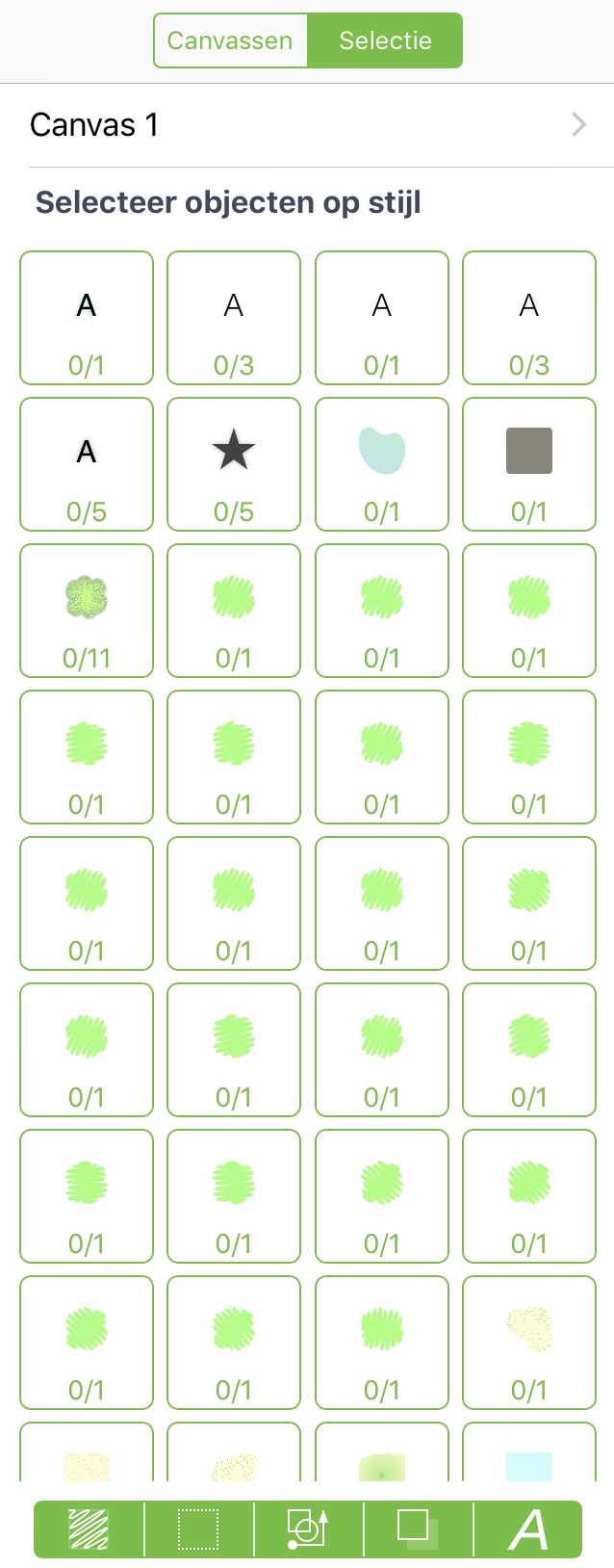
Objecten in het document worden gefilterd in de selectiezijbalk op hun stijlen met behulp van de Stijlfilters onderaan in de zijbalk:

Gebruik Stijlfilters om te kiezen welke objectstijlen worden weergegeven in het raster van Stijlsets in het midden van de zijbalk.
U kunt Stijlfilters in- of uitschakelen door op de filterknoppen te tikken.
Vulstijl 
Filtert objecten op hun vultype en kleur.
Streepstijl 
Filtert objecten op hun streeptype en kleur.
Vorm en lijnstijlen 
Filtert objecten op basis van hun vormtype en lijnstijlen.
Schaduwstijl 
Filtert objecten op basis van hun schaduweigenschappen.
Lettertypestijl 
Filtert objecten op basis van de eigenschappen voor het lettertype en de tekstuitlijning.
U kunt kiezen hoe objecten in sets worden verzameld door een of meer Stijlfilters te selecteren onderaan in de zijbalk. Objecten met soortgelijke stijleigenschappen worden verzameld in een Stijlset. Als u op deze stijlset tikt worden die objecten op het canvas geselecteerd.
Het selecteren van een Stijlset in de zijbalk selecteert de objecten van die set op het canvas zodat het voor u gemakkelijk wordt om al die objecten samen, in plaats van elk object afzonderlijk, een nieuwe stijl te geven.