Infovensters Object
Gebruik de Object-infovensters om stijleigenschappen toe te passen op de objecten (vormen, lijnen, afbeeldingen en meer) op het canvas.
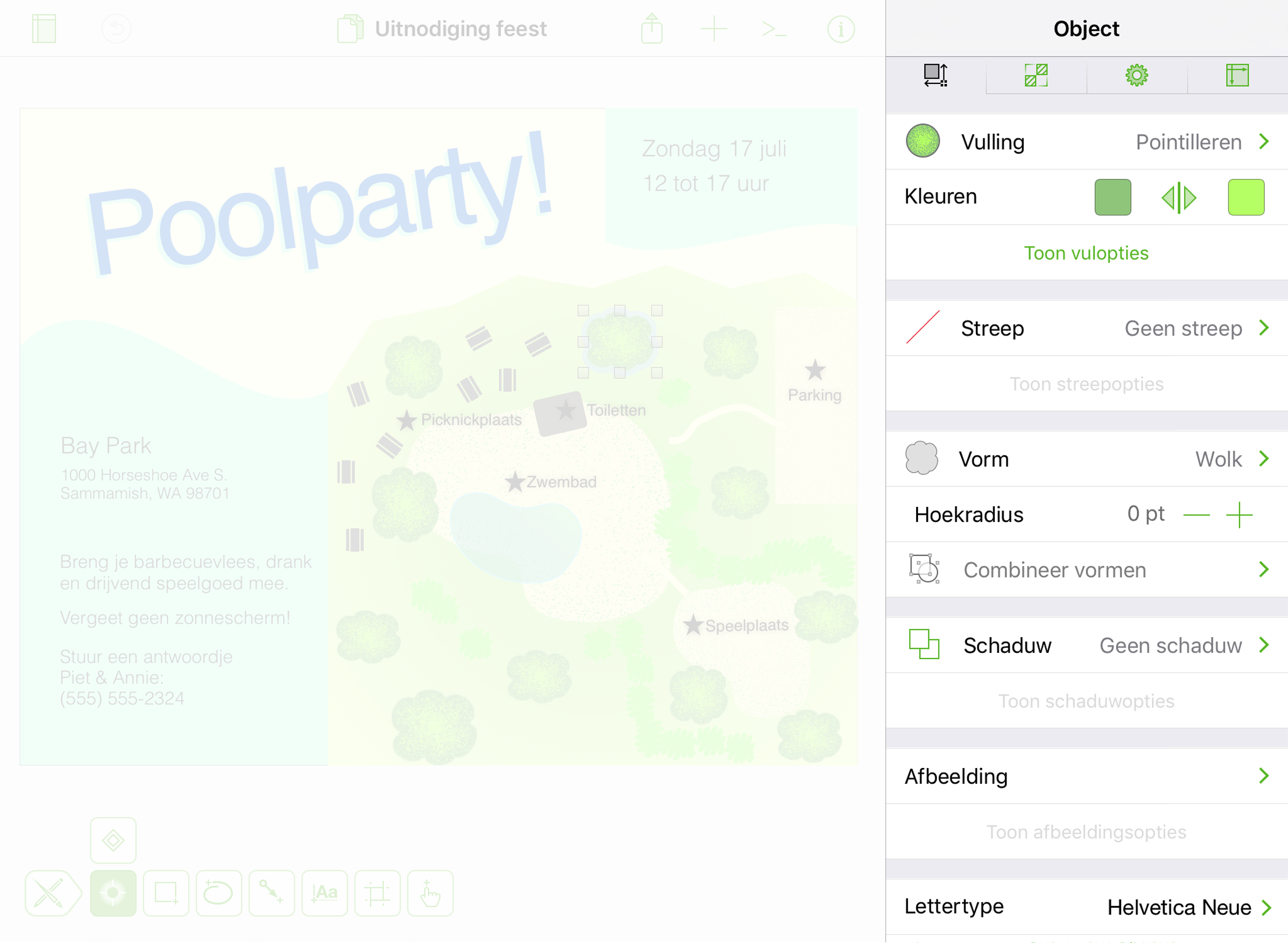
Vulling 
Beschikbaar wanneer het Vorm- of Vrije hand-gereedschap is geselecteerd of wanneer een object is geselecteerd met het Selectiegereedschap. Gebruik dit om vuleigenschappen toe te voegen aan een object, met inbegrip van de eigenschappen Vultype en Kleureigenschappen.
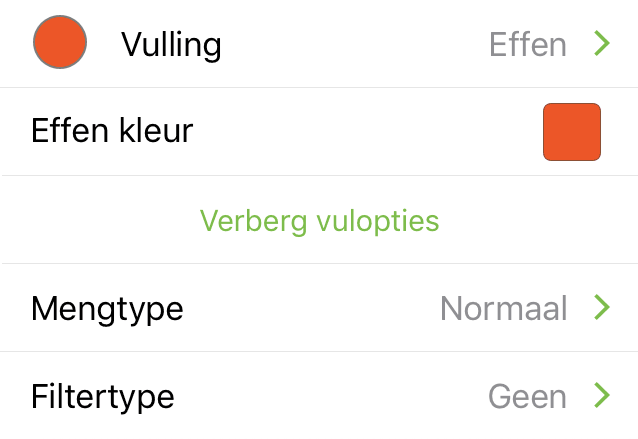
Vultype
Tik op de bovenste rij in het infovenster Vulling om een Vultype te kiezen. De standaard is Effen vulling.
Mengtype 
Pas een mengtype toe op het geselecteerde object. Vermengingen hebben een visueel effect op objecten of lagen eronder.
Filtertype
Pas een filtertype toe op het geselecteerde object. Filters hebben een visueel effect op objecten of lagen eronder.
Meer informatie over de verschillende Vultypes in OmniGraffle, vindt u in Vultypes voor objecten en canvassen, eerder in deze handleiding. Zie Kleuren kiezen voor meer details over het instellen van kleuren in OmniGraffle.
Streep 
Beschikbaar wanneer het gereedschap Vorm, Vrije hand, Lijn of Kunstbord is geselecteerd of wanneer een object is geselecteerd met het Selectiegereedschap. Gebruik dit om de eigenschappen van de streek van een object te definiëren.
Lijntype
Kies een stijl voor de streep van het object.
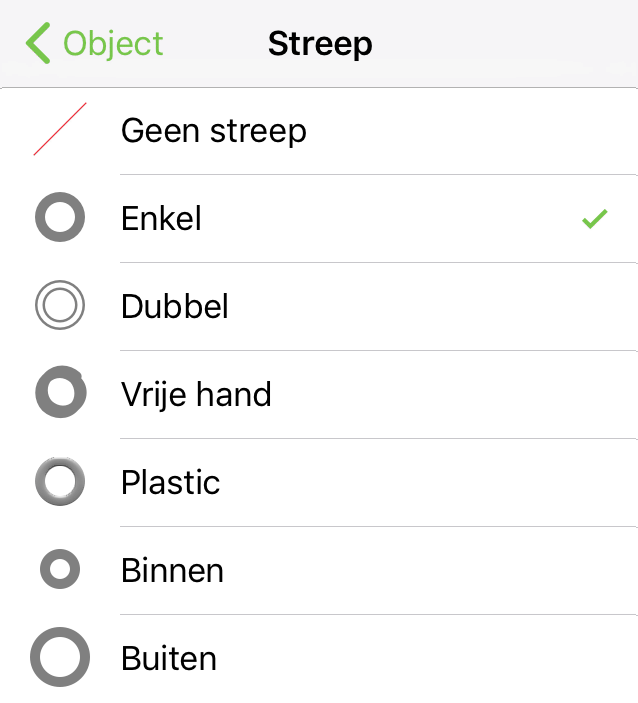
- Geen lijn: Het object heeft geen zichtbare streep.
- Enkel: één streep.
- Dubbel: een dubbele streep.
- Vrije hand: Een streep die met de hand lijkt getekend te zijn.
-
Plastic: Een verhoogde streep met een markeringskleur. Tik op
 of
of  om de hoek van de markering van de plastic streep te draaien. Optioneel kunt u dubbeltikken op het nummer en een andere waarde invoeren.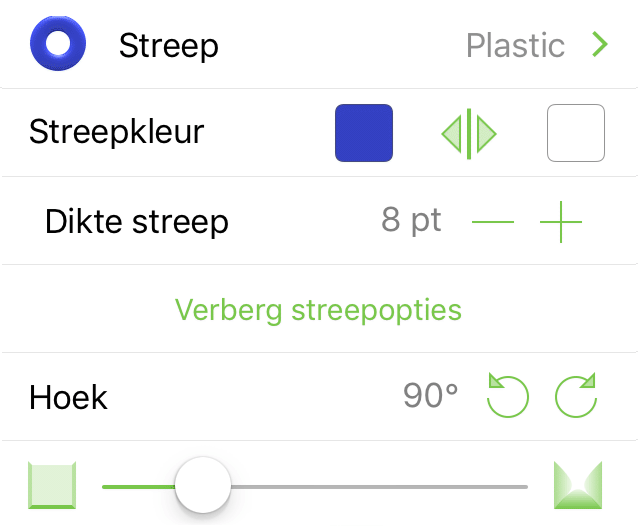
-
Binnen: De streep verschijnt binnen de grenzen van het object.
- Buiten: De streep verschijnt buiten de grenzen van het object.
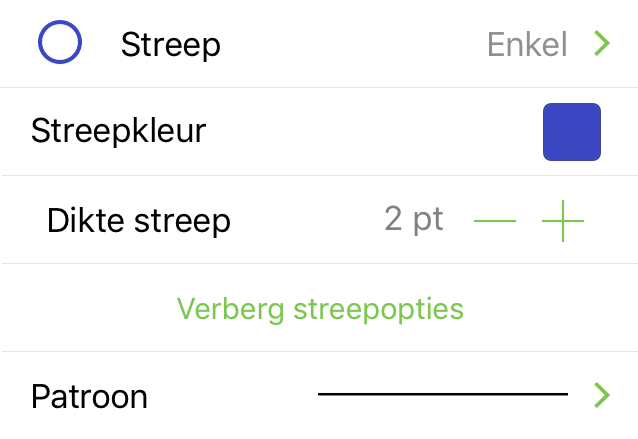
Streepkleur
Tik op het kleurstaal om een kleur voor de streep te selecteren of te mengen. Zie Kleuren kiezen voor meer details over het instellen van kleuren in OmniGraffle.
Dikte streep
Tik op  of
of  om de streep respectievelijk dunner of dikker te maken.
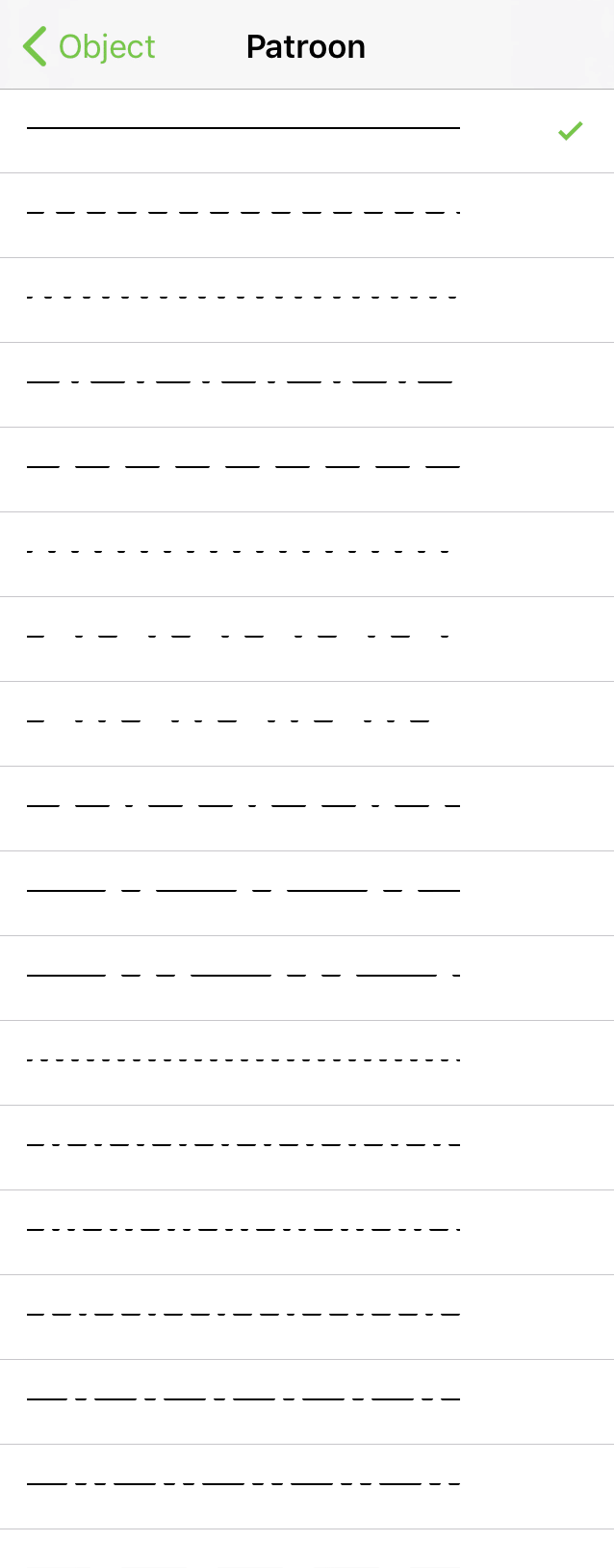
Streepjespatroon
Tik om een zijpaneel te openen en een patroon voor de streep te kiezen.
Vorm 
Beschikbaar wanneer u het gereedschap Vorm of Kunstbord hebt geselecteerd. Gebruik dit om een vorm te kiezen die u op het canvas wilt plaatsen.
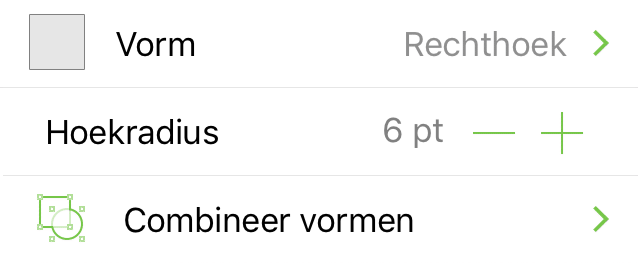
Vormtype
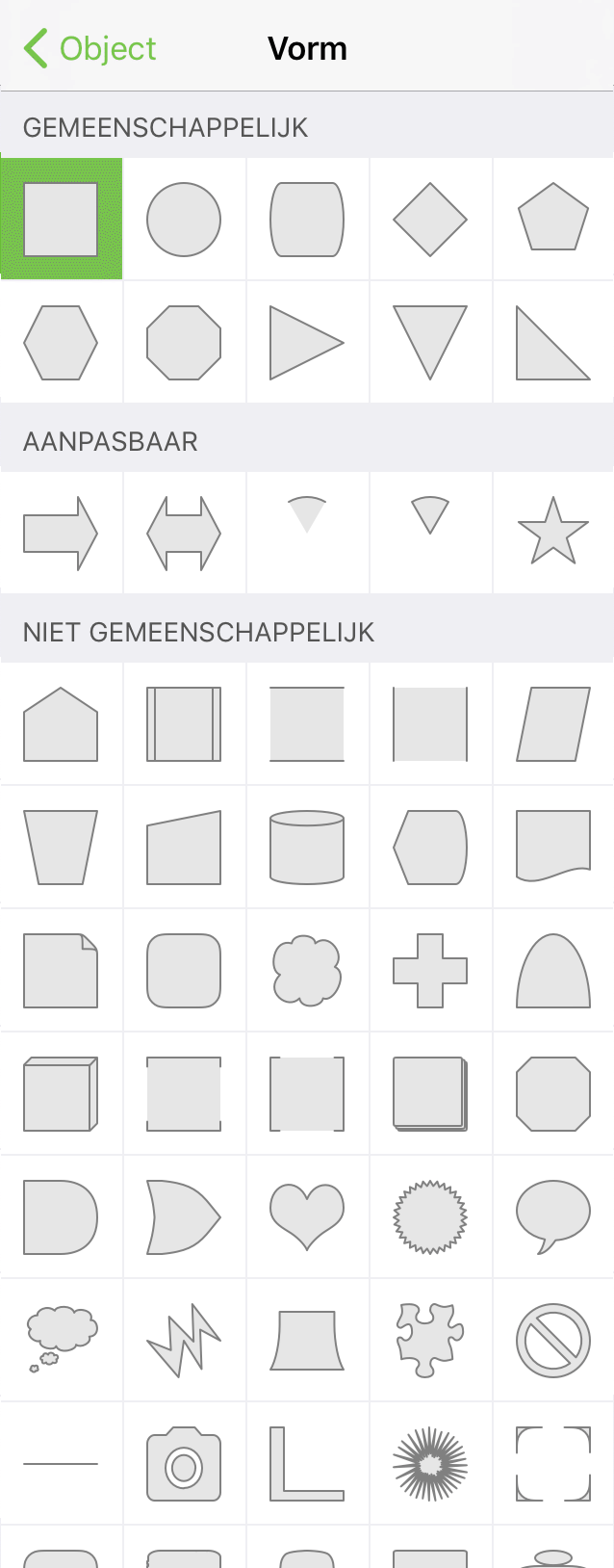
Tik op de bovenste rij in het infovenster Vorm om Vormtype in te stellen. Dit opent een zijpaneel waarin u een van de volgende vormtypes kunt selecteren:
- Gemeenschappelijk: Geometrische basisvormen.
- Aanpasbaar: vormen met aanpasbare punten.
- Niet gemeenschappelijk: Vormen voor gebruik in diagrammen of als afbeeldingsmaskers.
Hoekradius
Tik op of om de kromming van de hoekpunten van een object te vergroten of te verkleinen.
Combineer vormen 
Gebruik vormcombinaties om unieke vormen te maken van twee of meer vormen:
 Verenig vormen: Combineert de geselecteerde vormen om een nieuwe, enkele vorm te maken.
 Overlap vormen: Maakt een nieuwe vorm op basis van de overlappende delen van de geselecteerde vormen.
 Splits vormen af: Wanneer twee of meer objecten overlappen, wordt de bovenste vorm uit de onderste vorm uitgesneden.
 Hef combinatie vormen op: Draait elke vormcombinatie-actie om en hersteld e vormen naar hun originele status.
Schaduw 
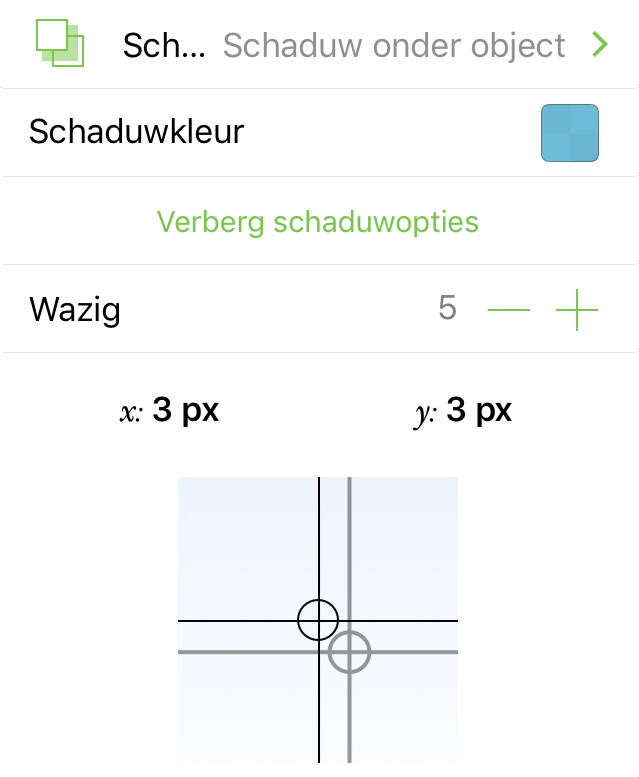
Beschikbaar wanneer het gereedschap Vorm, Vrije hand of Lijn is geselecteerd of wanneer een object is geselecteerd met het Selectiegereedschap. Gebruik dit om een slagschaduw toe te voegen aan een object.
Geen schaduw 
Het geselecteerde object heeft geen schaduw.
Schaduw onder object 
Plaatst een schaduw onder het geselecteerde object.
Schaduw onder laag 
Plaatst een schaduw onder het geselecteerde object. Als andere objecten onder en op dezelfde laag zijn geplaatst, verschijnt de schaduw onder de objecten lager op de stapel.
Schaduw binnen 
Plaatst een schaduw binnen het geselecteerde object.
Schaduwkleur
Tik op het kleurmonster om de standaard schaduwkleur te wijzigen. Zie Kleuren kiezen voor meer details over het instellen van kleuren in OmniGraffle.
Wazig
Tik op of om de vervaging van de schaduw respectievelijk te verminderen of vermeerderen.
Afstand van de schaduw
Tik of tik en sleep uw vinger mee in het vak Afstand van de schaduw om de positie van de schaduw aan te passen ten opzichte van het object. Dubbeltik optioneel op de waarde x of y en voer een ander nummer in om de afstand van de schade aan te passen.
Afbeelding 
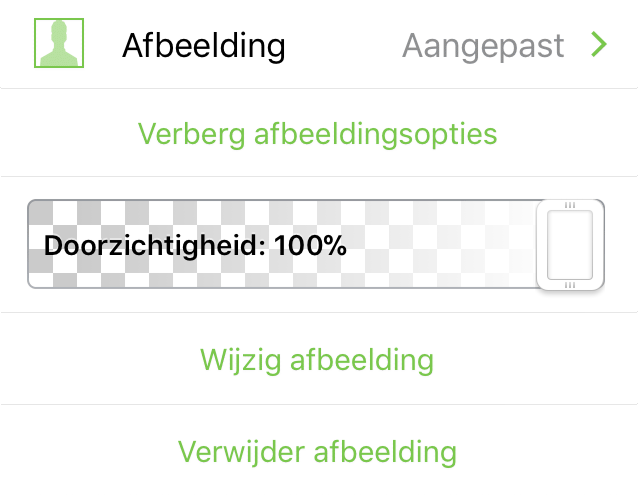
Beschikbaar wanneer een object is geselecteerd met het selectiegereedschap. Gebruik dit om afbeelding binnenin een object op het canvas te plaatsen. Als u het infovenster Afbeelding kiest, wordt u gevraagd OmniGraffle toestemming te verlenen tot uw fotobibliotheek.
Foto's
Als u op het infovenster Afbeelding tikt terwijl een object is geselecteerd op het canvas, wordt het zijpaneel Foto’s geopend. Kies een afbeelding om deze in het geselecteerde object te plaatsen.
Vulstijl afbeelding
Kies een van de volgende opties:
 Natuurlijke grootte: Vul de vorm met een afbeelding op volledige grootte, gebruikt u de bedieningselementen Formaat om het beeld kleiner of groter te maken.
 Aangepast: Uitrekken om aan te passen aan het beeld binnen de grenzen van de geselecteerde vorm.
 Herhaald: Splitst de afbeelding binnen de geselecteerde vorm; gebruik de bedieningselementen Formaat om de tegels kleiner of groter te maken.
Schuifregelaar Ondoorzichtigheid
Schuif naar links of rechts om de afbeelding respectievelijk meer of minder doorzichtig te maken.
Grootte
De opties Grootte zijn beschikbaar wanneer Natuurlijke grootte of Herhaald is geselecteerd als het vultype van de afbeelding. Tik op of om de grootte van de afbeeldingen te schalen binnen het object; dubbeltik op het nummer en voer een specifieke percentagewaarde in.
Wijzig afbeelding
Tik om de afbeelding te vervangen in het geselecteerde object door een afbeelding van uw fotobibliotheek.
Verwijder afbeelding
Verwijdert de afbeelding uit het object.
Lettertype 
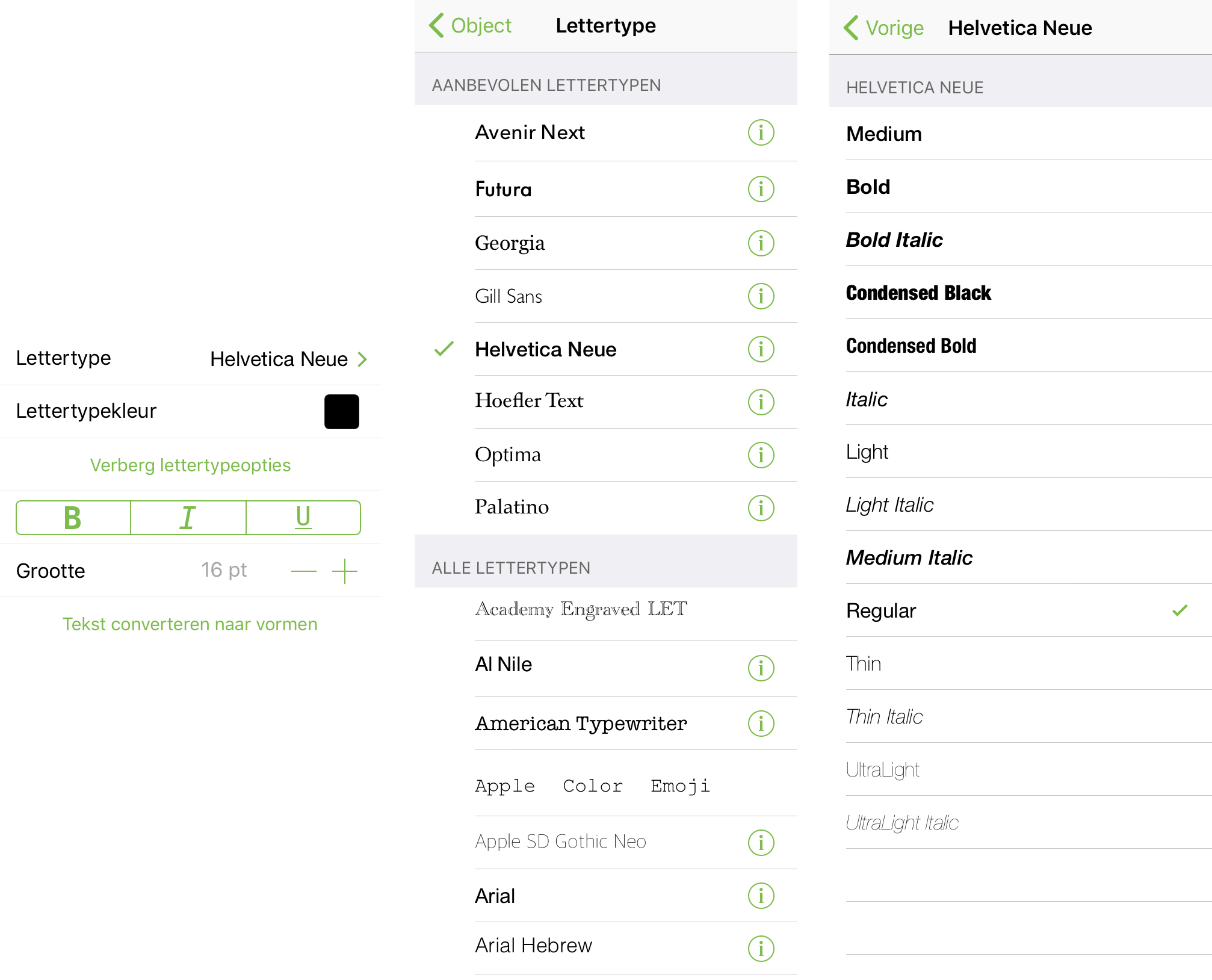
Beschikbaar wanneer het gereedschap Vorm, Tekst of Kunstbord is geselecteerd of wanneer een vorm- of tekstobject is geselecteerd met het Selectiegereedschap. Gebruik dit om de lettertype-eigenschappen van een vormtekst te definiëren.
Lettertypefamilie
Kies Aanbevolen lettertypen of Alle lettertypen. Tik op  voor extra stijlkenmerken.
Lettertypekleur
Tik om een kleur te selecteren. Zie Kleuren kiezen voor meer details over het instellen van kleuren in OmniGraffle.
Vet, Cursief, Onderstreep
Tik op B om de tekst vet te maken, op I om de tekst cursief te maken of op U om de tekst te onderstrepen.
Grootte
Tik op of om de tekst respectievelijk kleiner of groter te maken. Optioneel kunt u dubbeltikken op de puntgrootte om een specifieke waarde in te voeren.
Converteer tekst naar vormen
Converteert het geselecteerde tekstobject naar vormen.
Tekstpositie 
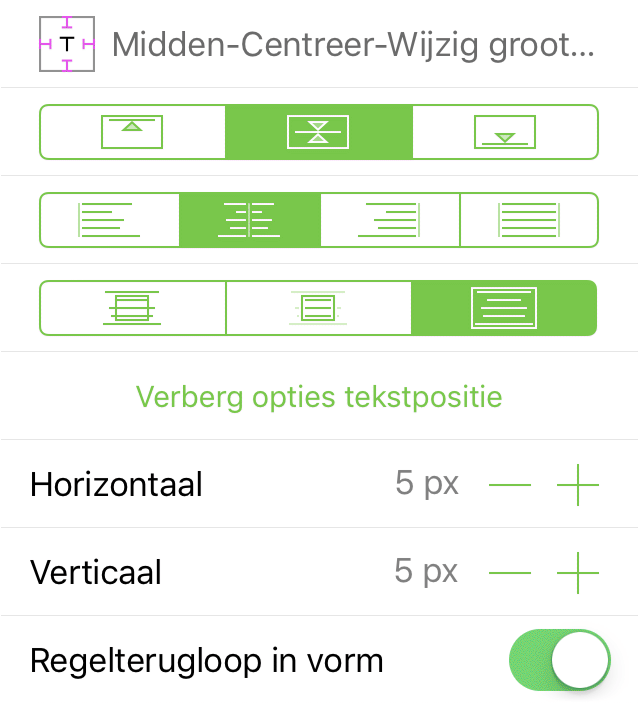
Beschikbaar wanneer het gereedschap Vorm, Tekst of Kunstbord is geselecteerd of wanneer een vorm- of tekstobject is geselecteerd met het Selectiegereedschap. Gebruik dit voor het definiëren van eigenschappen voor tekstuitlijning, positionering, overlap en terugloop.
Indicator Tekstpositie 
De indicator verandert volgens de selecties die u hebt gemaakt in het infovenster Tekstpositie.
Verticale uitlijning
Kies hoe teksten verticaal worden uitgelijnd: respectievelijk op de bovenkant, het midden van het object uitlijnen.

Horizontale uitlijning
Kies hoe teksten horizontaal worden uitgelijnd: respectievelijk links, centreren, rechts of uitgelijnd binnen het object.

Tekstoverlap
Kies hoe tekst binnen een vorm stroomt; sta tekst toe om de vorm te overlappen, snijd tekst bij binnen de grenzen van de vorm of wijzig de vorm volgens de tekst.

Horizontaal
Tik op of om de buffergrootte links en rechts van de tekst respectievelijk te verminderen of vermeerderen.
Verticaal
Tik op of om de buffergrootte boven en onder van de tekst respectievelijk te verminderen of vermeerderen.
Regelterugloop in vorm
Als dit Uit staat, is er geen tekstterugloop, als dit Aan is, gebeurt de tekstomloop volgens de breedte van de vorm.
Geometrie 
Beschikbaar wanneer een object is geselecteerd met het selectiegereedschap. Gebruik dit voor het positioneren of schalen, roteren of definiëren van de schaaleigenschappen van een geselecteerd object.
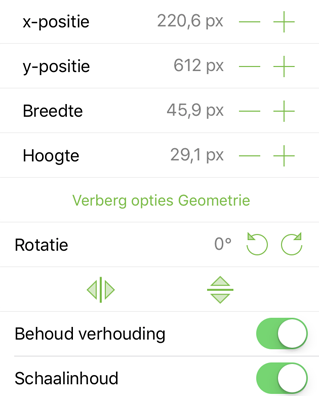
x-positie
Tik op of om het object respectievelijk links of rechts op het canvas te verplaatsen. Optioneel kunt u dubbeltikken op de waarde X-positie en een andere waarde invoeren.
y-positie
Tik op of om het object respectievelijk omhoog of omlaag op het canvas te verplaatsen. Optioneel kunt u dubbeltikken op de waarde Y-positie en een andere waarde invoeren.
Breedte
Tik op of om de breedte van het geselecteerde object aan te passen. Optioneel kunt u dubbeltikken op de breedtewaarde en een specifieke waarde invoeren.
Hoogte
Tik op of om de hoogte van het geselecteerde object aan te passen. Optioneel kunt u dubbeltikken op de hoogtewaarde en een specifieke waarde invoeren.
Rotatie
Tik op of om het geselecteerde object in stappen van 15º te draaien. Optioneel kunt u dubbeltikken op de rotatiegraad en een specifieke waarde invoeren.
Spiegel horizontaal 
Tik om het object horizontaal te spiegelen.
Spiegel verticaal 
Tik om het object verticaal te spiegelen.
Behoud verhouding
Indien dit is ingeschakeld, behouden objecten hun basisvorm, maar schalen wanneer hun grootte wordt gewijzigd.
Schaalinhoud
Wanneer dit is ingeschakeld, wordt de inhoud van een object (tekst, afbeelding en vulpatronen), samen met de streep van het object geschaald wanner de grootte van het object wordt gewijzigd.
Lijn 
Beschikbaar wanneer het Lijngereedschap is geselecteerd of wanneer een lijn is geselecteerd met het Selectiegereedschap. Gebruik dit om objecten in een diagram met lijnen te verbonden of om lijnen op het canvas te tekenen.
Lijntype
Het lijntype bepaalt de eigenschappen van de hoekpunten van een lijn. Kies uit:
 Recht: Een rechte lijn waarvan de hoekpunten geen kromming hebben.
 Gebogen: Een lijn waarvan de hoekpunten gebogen zijn; Bézier-controlegrepen voor het aanpassen van de curve zijn niet beschikbaar als u het Punt-editorgereedschap.
 Orthogonaal: Een lijn waarvan de hoekpunten resulteren in rechte hoeken
 Bézier: Een lijn waarvan de hoekpunten gebogen zijn; Bézier-controlegrepen voor het aanpassen van de curve zijn beschikbaar als u het Punt-editorgereedschap.
Lijneinden
Kies optioneel om een versiering toe te voegen voor het eindpunt of de beginpunten van de lijn.
Radius
Geef in punten de kromming voor de punten op de lijn aan.
Uitlijning 
Beschikbaar wanneer een of meer objecten zijn geselecteerd met het selectiegereedschap. Gebruik dit om objecten op elkaar uit te lijnen. U kunt objecten ook uitlijnen op het canvas als het infovenster Canvasgrootte is ingesteld op Vaste grootte of Flexibel. De uitlijning is gebaseerd op het eerste geselecteerde object. Daaropvolgende objecten worden uitgelijnd op het eerste object op basis van de knop waarop wordt getikt.
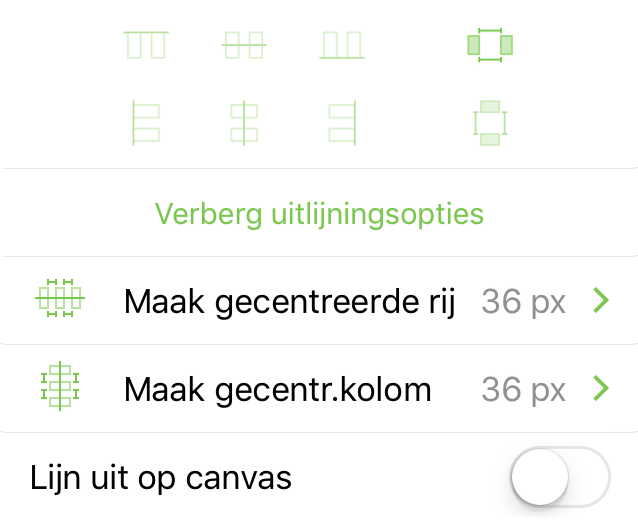
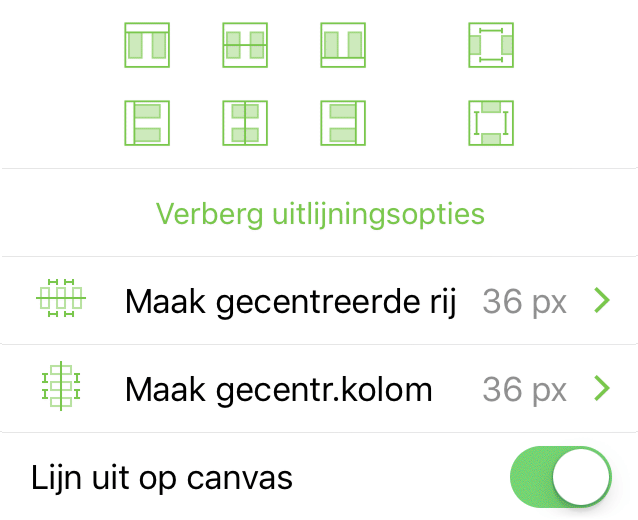
Lijn objecten uit op andere objecten
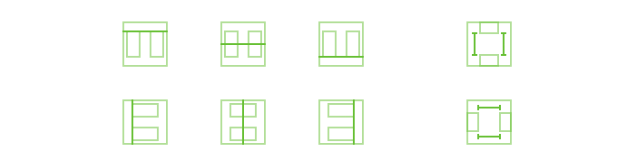
Selecteer twee of meer objecten en tik dan op een van de uitlijningsknoppen om objecten met elkaar uit te lijnen.
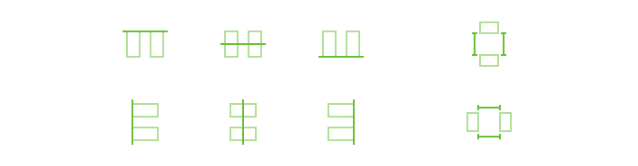
Lijn objecten uit op het canvas
Indien ingeschakeld, verandert het knoppenraster om te onthullen hoe objecten zouden uitlijnen ten opzichte van het canvas. Selecteer een of meer objecten en tik dan op een van de uitlijningsknoppen om een object uit te lijnen ten opzichte van het canvas.
Maak gecentreerde rij
Centreert de geselecteerde objecten als een rij op het canvas. Objecten worden op een bepaald afstand geplaatst volgens de waarde die rechts wordt weergegeven. Om de afstand tussen objecten te wijzigen, tikt u op het nummer en tikt u vervolgens op of om de afstand tussen objecten te versmallen of verbreden. Optioneel kunt u dubbeltikken op het nummer en een specifieke waarde invoeren. Na het wijzigen van de waarde tikt u op Maak nu lay-out.
Maak gecentreerde kolom
Centreert de geselecteerde objecten als een kolom op het canvas. Objecten worden op een bepaald afstand geplaatst volgens de waarde die rechts wordt weergegeven. Om de afstand tussen objecten te wijzigen, tikt u op het nummer en tikt u vervolgens op of om de afstand tussen objecten te versmallen of verbreden. Optioneel kunt u dubbeltikken op het nummer en een specifieke waarde invoeren. Na het wijzigen van de waarde tikt u op Maak nu lay-out.
Objecten kunnen niet worden uitgelijnd op een Oneindig canvas.