Infovensters Eigenschappen
Gebruik de infovensters Eigenschappen om extra eigenschappen in te stellen voor vormen en lijnen in uw document, zoals het definiëren van waar en hoe vormen en lijnen samenkomen, het instellen van metagegevens voor het document en het opnemen van objectacties (een functie van OmniGraffle Pro).
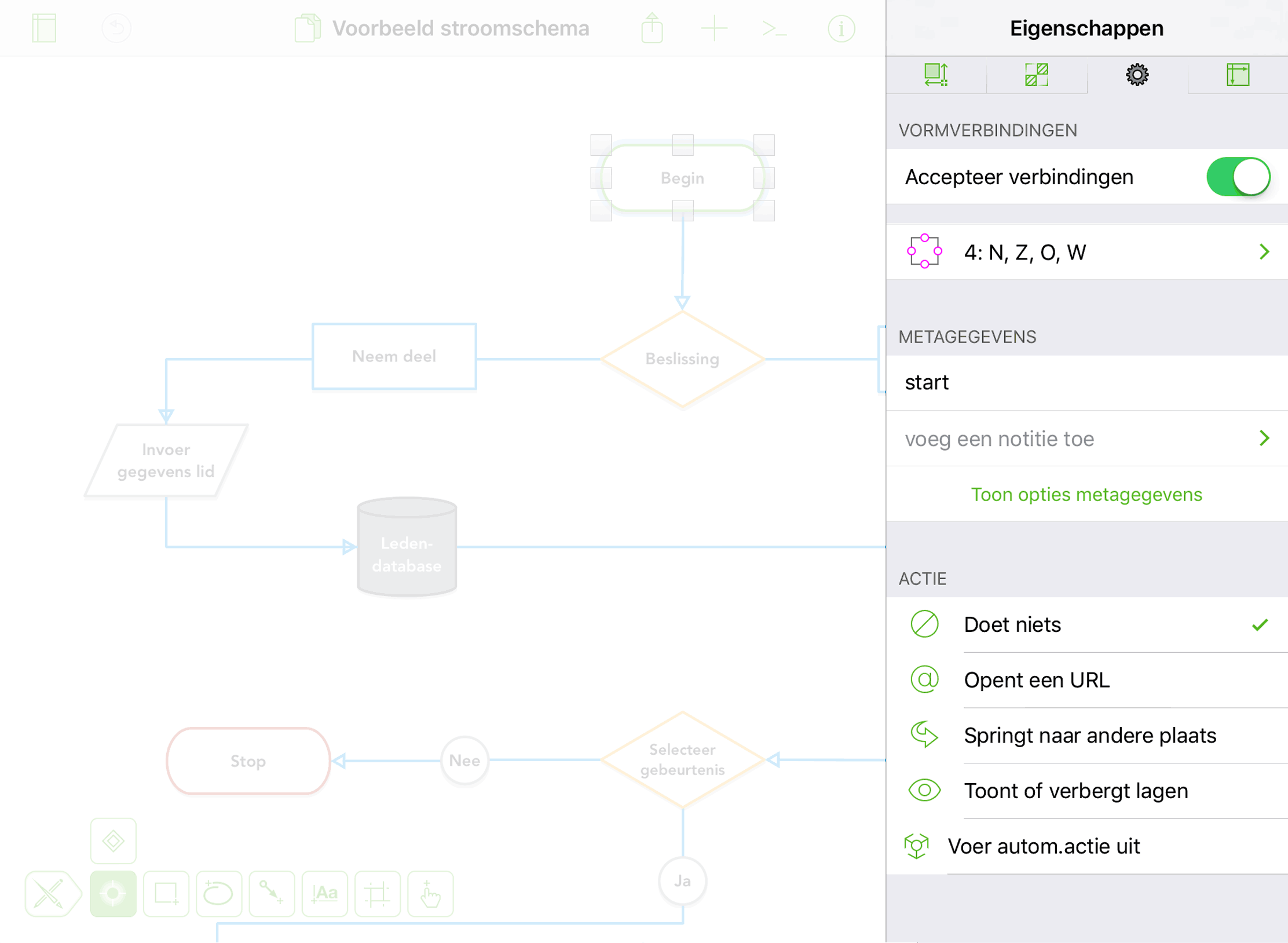
Vormverbindingen 
Beschikbaar wanneer een vorm is geselecteerd. Gebruik dit om te definiëren of een vorm verbindingen van lijnen en met andere objecten accepteert en om te bepalen waar die verbindingen worden gemaakt.
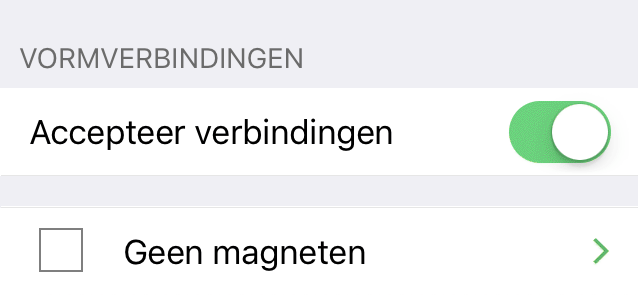
Accepteer verbindingen
Standaard accepteren alle objecten verbindingen van lijnen of andere objecten. De standaard verbindingslocatie is het centrale punt van het object. Schakel dit uit om verbindingen met een object uit te schakelen.
Magneetlocaties
Met magneten kunt u de verbindingslocatie van het middelpunt van een object wijzigen naar een andere locatie op de buitenste rand van het object. Tik op de rij Geen magneten om een zijmenu te openen van waar u kunt definiëren waar verbindingen worden gemaakt op een object. Magneetlocaties kunnen als volgt worden geplaatst:
 Geen magneten: Verbinding kunnen alleen worden gemaakt met het middelpunt van het object.
 2: NS: Magneten worden in het midden bovenaan en onderaan geplaatst.
 2: OW: Magneten worden in het midden links en rechts geplaatst.
 4: NZOW: Magneten worden in het midden boven, onder, links en rechts geplaatst (d.w.z. hoofdrichtingen).
 4: NO, NW, ZO, ZW: Magneten worden bovenaan links en rechts en onderaan links en rechts geplaatst (d.w.z. rangordepunten).
 8 magneten: Magneten worden op hoofd- en rangordepunten geplaatst.
 Een op elk hoekpunt: Elke hoekpunt op het pad van het object kan worden gebruikt als een magneet.
 1 magneet per zijde: Elke zijde van het object krijgt één magneet.
 2 magneten per zijde: Elke zijde van het object krijgt twee magneten.
 3 magneten per zijde: Elke zijde van het object krijgt drie magneten.
 4 magneten per zijde: Elke zijde van het object krijgt vier magneten.
 5 magneten per zijde: Elke zijde van het object krijgt vijf magneten.
Als een object het pictogram  ernaast heeft in het menu, betekent dit dat het object magneten had die erop waren geplaatst met het magneetgereedschap in OmniGraffle voor Mac.
Lijnverbindingen
Beschikbaar wanneer een lijn is geselecteerd; gebruik dit om op te geven hoe en waar de lijn verbindt met andere objecten en of de lijn zelf verbindingen van andere lijnen kan accepteren.
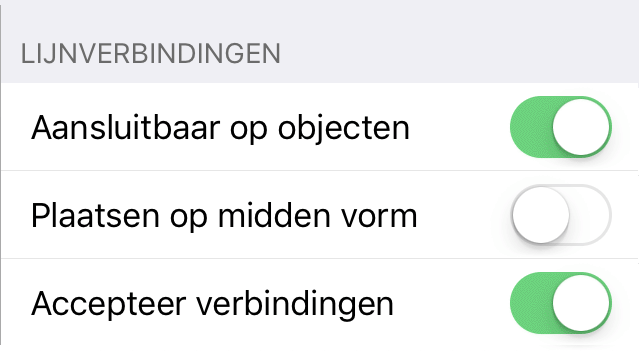
Gebruik de volgende schakelaar om de instellingen voor de geselecteerde lijn(en) in of uit te schakelen:
- Aansluitbaar op objecten: Indien dit is ingeschakeld kan de lijn verbinden met objecten op het canvas. Indien dit is uitgeschakeld kan de lijn geen verbinding maken met andere objecten.
- Plaatsen op midden vorm: Indien ingeschakeld, negeert de lijn de magneten van een object en zullen alleen verbinden met het middelpunt van een vorm. Indien uitgeschakeld zal de lijn verbinden met een middelpunt van het object of met de dichtstbijzijnde beschikbare magneet.
- Accepteer verbindingen: Indien dit is ingeschakeld, kan de lijn verbinden met objecten op het canvas. Indien uitgeschakeld kan de lijn geen verbinding maken met andere objecten.
Metagegevens 
Beschikbaar wanneer een object is geselecteerd met het selectiegereedschap. Gebruik deze optie om objectspecifieke metagegevens toe te voegen, zoals een naam, notitie en sleutelwaardeparen.
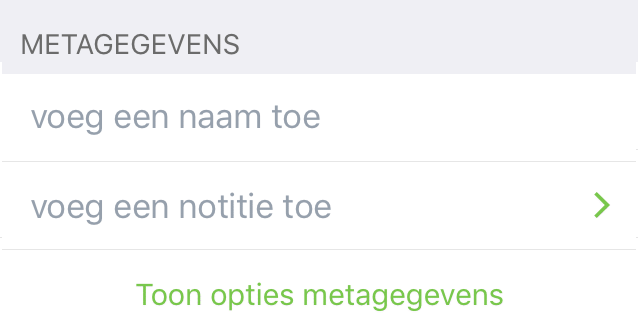
Voeg een naam toe
Wijs een naam toe aan het geselecteerde object. Open de naam van het object met de gegevensvariabele .
Voeg een notitie toe
Wijs een notitie toe aan het geselecteerde object.
Voeg nieuw sleutel/waardepaar toe
Wijs met een sleutelwaarde gekoppelde gegevens toe aan het geselecteerde object. Open de gegevens in het sleutelwaardepaar met de gegevensvariabele om [value] weer te geven als een tekstlabel of object in uw document.
Actie
Wijs een actie toe aan het geselecteerde object.
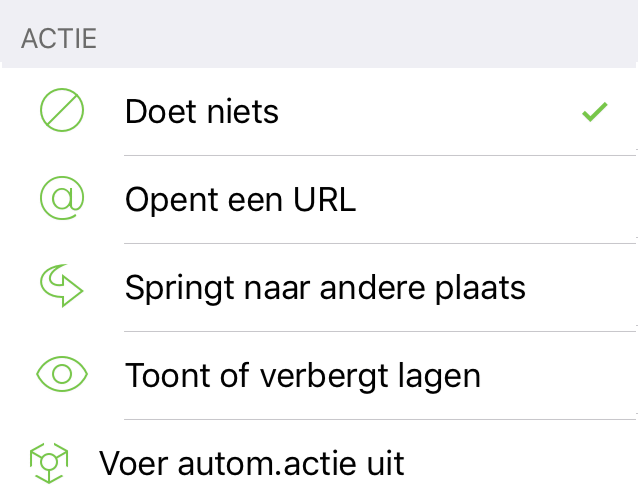
Doet niets
De standaard status voor elk object op het canvas.
Opent een URL
Voer een webkoppeling in (bijvoorbeeld https://omnigroup.com). De koppeling wordt geopend in Safari op iOS wanneer er wordt op getikt met het actiegereedschap.
Springt naar andere plaats
Kies een van de volgende opties als dit is geselecteerd:
- Schakel over naar vorig canvas: Als u op het object tikt met het actiegereedschap, gaat u naar het vorige canvas.
- Schakel over naar volgend canvas: Als u op het object tikt met het actiegereedschap, gaat u naar het volgende canvas.
- Schakel over naar bepaald canvas: Als uw document meer dan één canvas heeft, kunt u kiezen naar welk canvas wordt gesprongen wanner op het object wordt getikt met het actiegereedschap.
Toont of verbergt lagen
Gebruik dit om de zichtbaarheid van de lagen op het huidige canvas in te stellen. Selecteer een laag en kies dan uit:
- Geen: doet niets met de zichtbaarheidsstatus van de laag.
- Toon: Zet de zichtbaarheidsstatus van de gekozen laag op zichtbaar.
- Verberg: Zet de zichtbaarheidsstatus van de gekozen laag op verborgen.
- Aan/uit: Wisselt de zichtbaarheidsstatus van de gekozen laag. Als de laag is ingesteld op zichtbaar, wordt deze verborgen en omgekeerd.
Voert de automatiseringsactie uit
Kies, indien dit is geselecteerd, uit een lijst van Automatische acties die onderaan is weergegeven. De automatische actie wordt uitgevoerd wanneer wordt getikt op het actiegereedschap.