Bijlage A
Instellingen
Instellingen
Tik op het scherm Locaties of in de documentbrowser op het app-menu ( ) en kies dan Instellingen om de volgende opties in te stellen voor het werken met OmniGraffle:
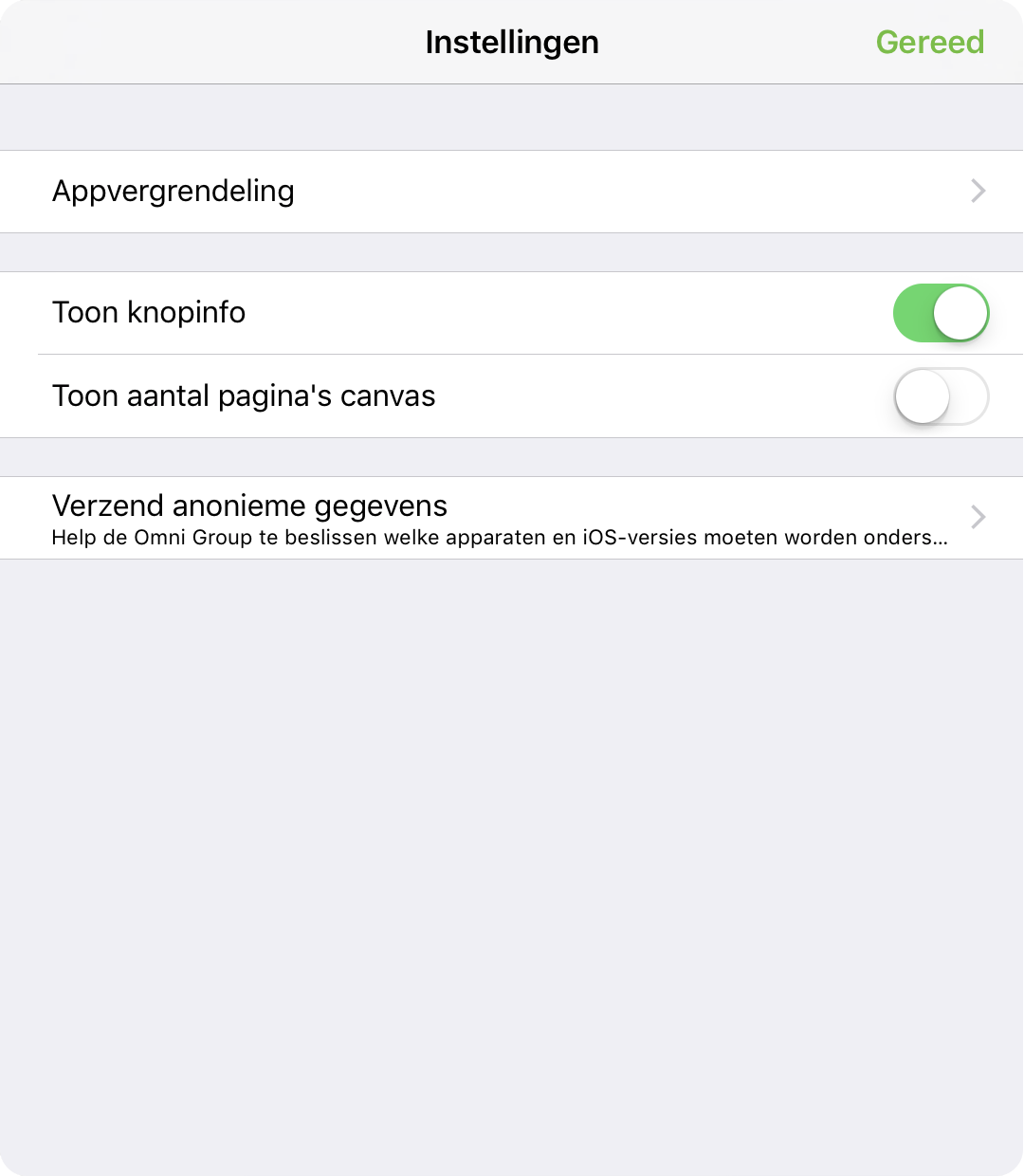
Appvergrendeling
Als u OmniGraffle gebruikt op een apparaat dat u af en toe deelt (bijvoorbeeld met uw kinderen, collega’s of klanten), wilt u wellicht enkele OmniGraffle-documenten buiten het bereik van die anderen houden. De functie Appvergrendeling verhindert dat al dan niet per ongeluk wordt getikt op of gekeken naar bestanden. U kunt een door een wachtwoord vergrendeld privacyscherm toevoegen dat moet worden gepasseerd om toegang te krijgen tot uw documenten of instellingen.
Appvergrendeling codeert geen gegevens en verhindert niet dat iemand die toegang heeft tot uw apparaat, het verbindt met iTunes en uw bestanden kopieert, of OmniGraffle gewoon verwijdert van uw apparaat.
Appvergrendeling is bedoeld als een privacyfunctie om te verhinderen dat gegevens per ongeluk worden onthuld of beschadigd wanneer anderen uw apparaat gebruiken. Het is niet bedoeld om ernstige pogingen om uw gegevens te openen of te beschadigen, te verijdelen.
Beveiligingsmaatregelen op apparaatniveau zijn aanbevolen voor gebruikers die extra behoeften aan beveiliging hebben.
Toon knopinfo
Wanneer Knopinfo is ingeschakeld, verschijnt OmniGraffle een kort pop-upbericht met uitleg over interface-element of gereedschap dat u hebt geselecteerd.
Toon aantal pagina's canvas
Als dit is ingeschakeld, toont OmniGraffle het aantal afdrukbare pagina’s per canvas in de zijbalk van de app.
Verzend anonieme gegevens
Help ons u te helpen. Door de optie Verzend anonieme gegevens in te schakelen, biedt Omni anonieme informatie over de platforms waarop OmniGraffle wordt gebruikt.
Leveranciers van cloudopslag gebruiken 
Als u uw OmniGraffle-bestanden liever opslaat in de cloud, schakelt u deze optie in zodat u bestanden die op iCloud Drive zijn opgeslagen, kunt openen en bewerken.