Het canvas
Het canvas is het gebied waarop u werkt. Met de gereedschappen die zijn geleverd in het gereedschapspalet, kunt u op het canvas de objecten en vormen maken die uw document vormen.
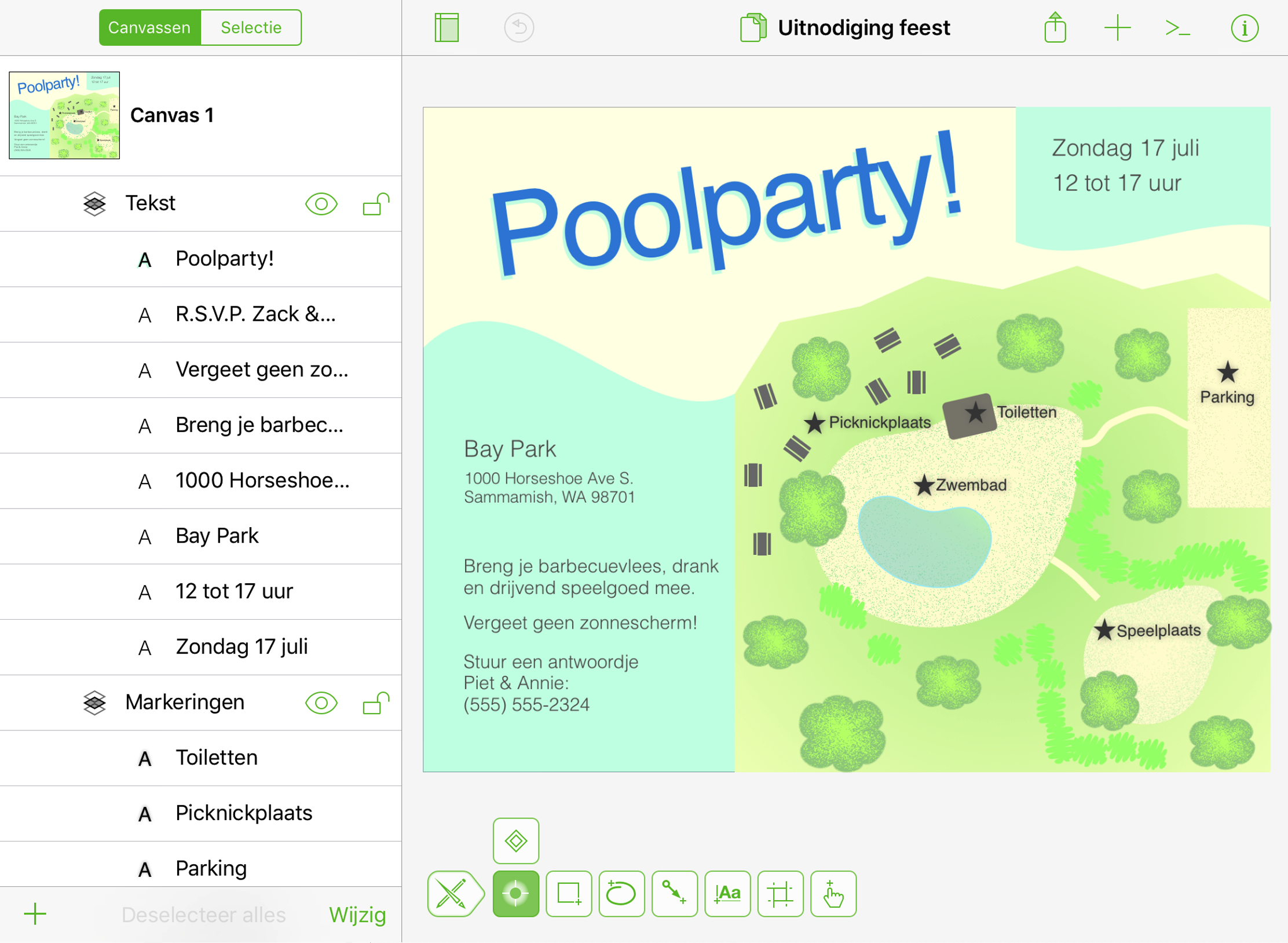
Elk canvas heeft slechts één laag en elk OmniGraffle-document kan meerdere canvassen hebben. Canvassen en lagen worden beheerd in de navigatiezijbalk.
Canvasmodi
Gebruik het infovenster Canvasgrootte om uw type canvas op te geven; kies tussen:
- Vaste grootte
- Flexibel
- Oneindig canvas
Vaste grootte
Het canvas is een grootte van uw specificatie, gebaseerd op de waarden die zijn ingesteld in de velden Breedte en Hoogte. Kies een canvas met een vaste grootte wanneer u de afmetingen kent van de zaken die u maakt; bijvoorbeeld een app-pictogram.
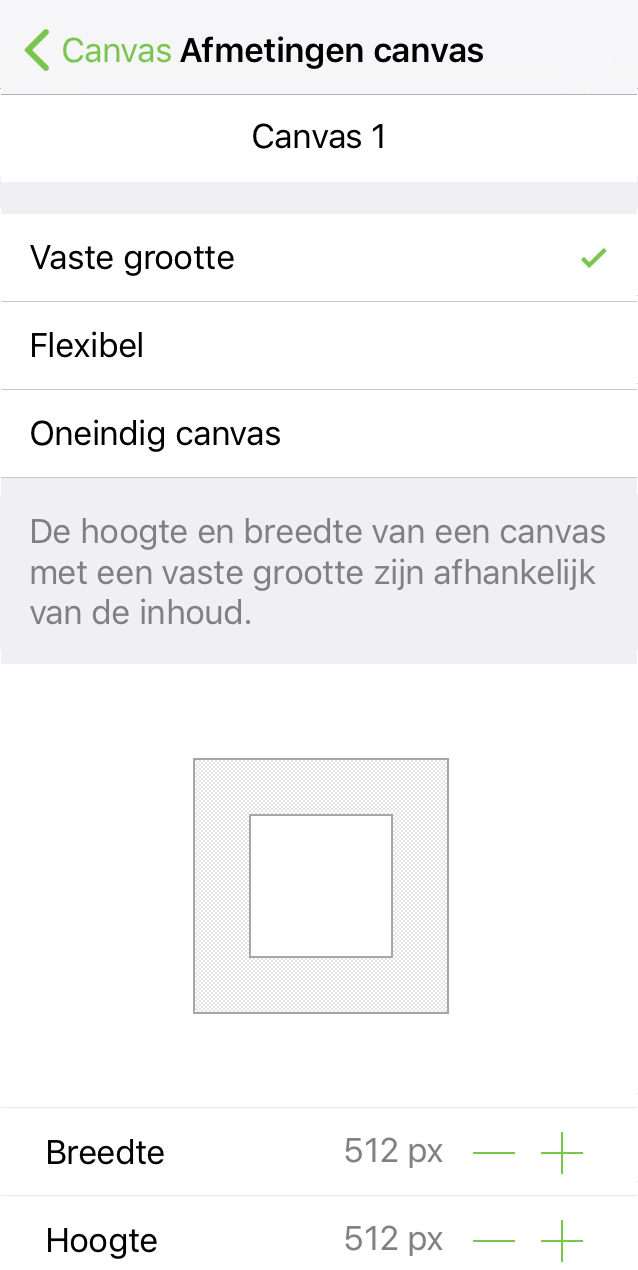
Flexibel
Een canvas dat kan worden uitgebreid in elke richting: omhoog, omlaag, naar links, naar rechts of elke combinatie van de vier Kies een flexibel canvas wanneer u wilt dat het canvas uitbreidt of samenvouwt naar het formaat van de objecten op het canvas.
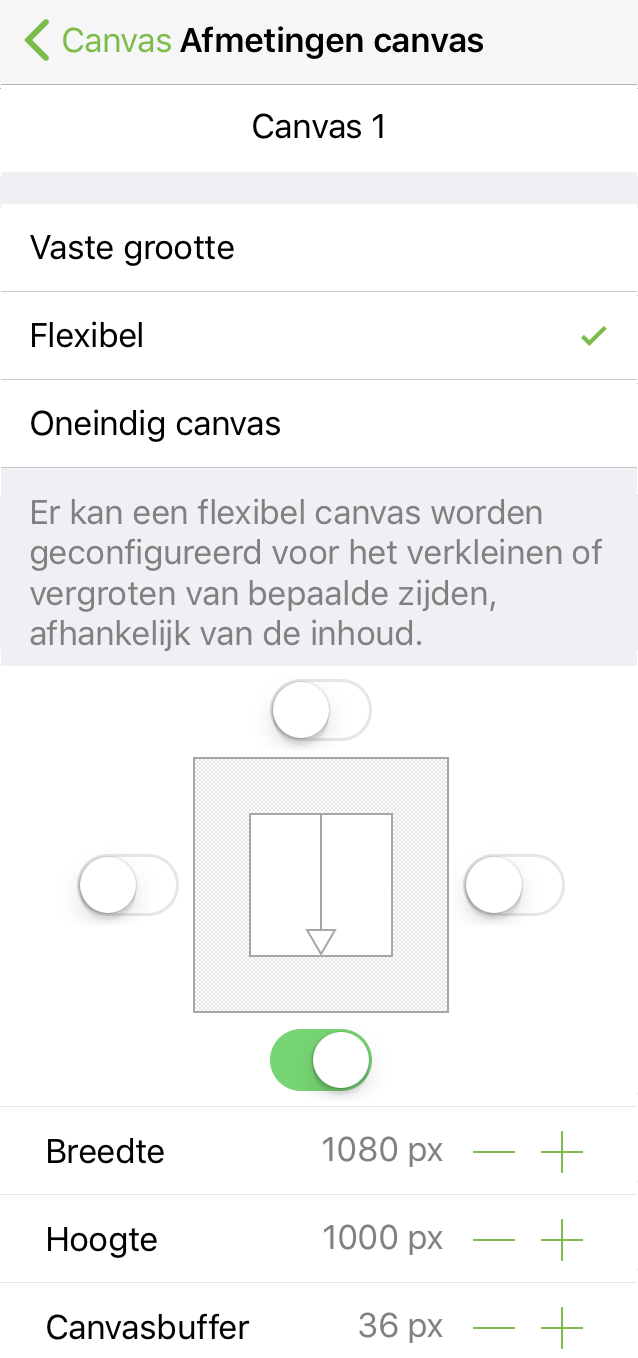
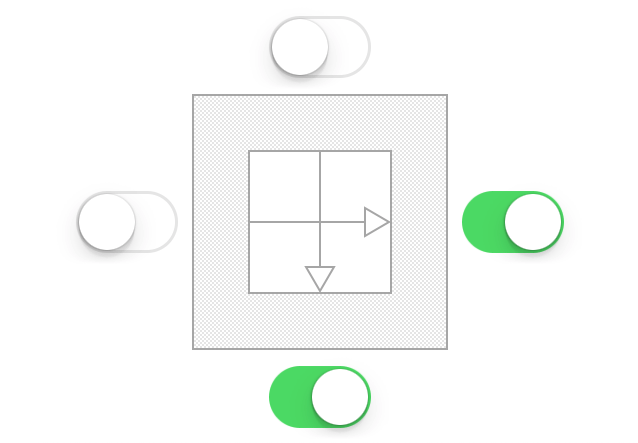
Gebruik de schakelaars Automatische grootte om de canvasuitbreiding in elke richting mogelijk te maken.
- Breedte: Tik op
 of
of  om de breedte van het canvas respectievelijk te verkleinen of te vergroten. Het wijzigen van de breedte nadat de schakelaars Automatische grootte zijn ingesteld, zet de schakelaars links en rechts uit.
 - Hoogte: Tik op of om de hoogte van het canvas respectievelijk te verminderen of te vermeerderen. Het wijzigen van de hoogte nadat de schakelaars Automatische grootte zijn ingesteld, zet de schakelaars boven en onder uit.
- Canvasbuffer: Tik op of om de buffergrootte voor het omringen van een canvas aan te passen.
Canvasbuffer wordt uitgeschakeld wanneer u Formaat gebruikt printerpagina’s inschakelt. Zie infovenster Canvasgrootte verder in deze handleiding.
Oneindig canvas
Een canvas dat oneindig uitbreidt in alle richtingen. Kies een oneindig canvas wanneer u een document hebt dat veel ruimte nodig heeft.
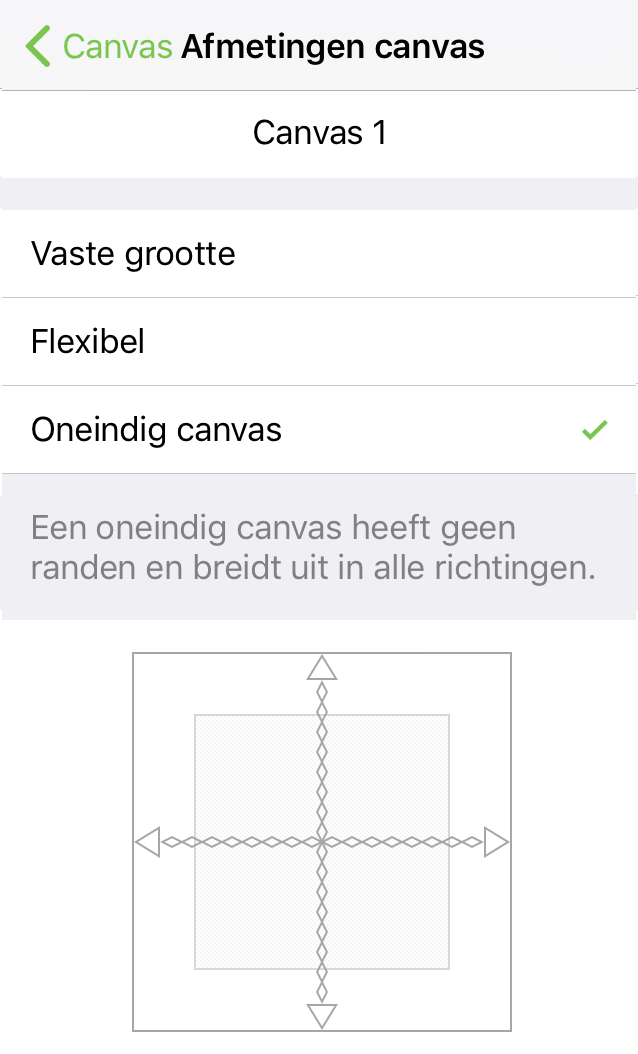
De breedte en hoogte van een oneindig canvas zijn niet aanpasbaar.
Contextmenu’s en het canvas
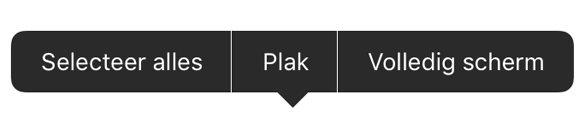
Als u één keer op het canvas tikt terwijl er niets op is geselecteerd, onthult het canvas het contextmenu:
| Menuonderdeel | Beschrijving |
|---|---|
| Selecteer alles | Selecteert alles op het canvas. |
| Plak | Beschikbaar als iets is gekopieerd naar het klembord; plakt de inhoud van het klembord op de aangetikte locatie. |
| Volledig scherm Sluit volledig scherm |
Opent of sluit volledig scherm |
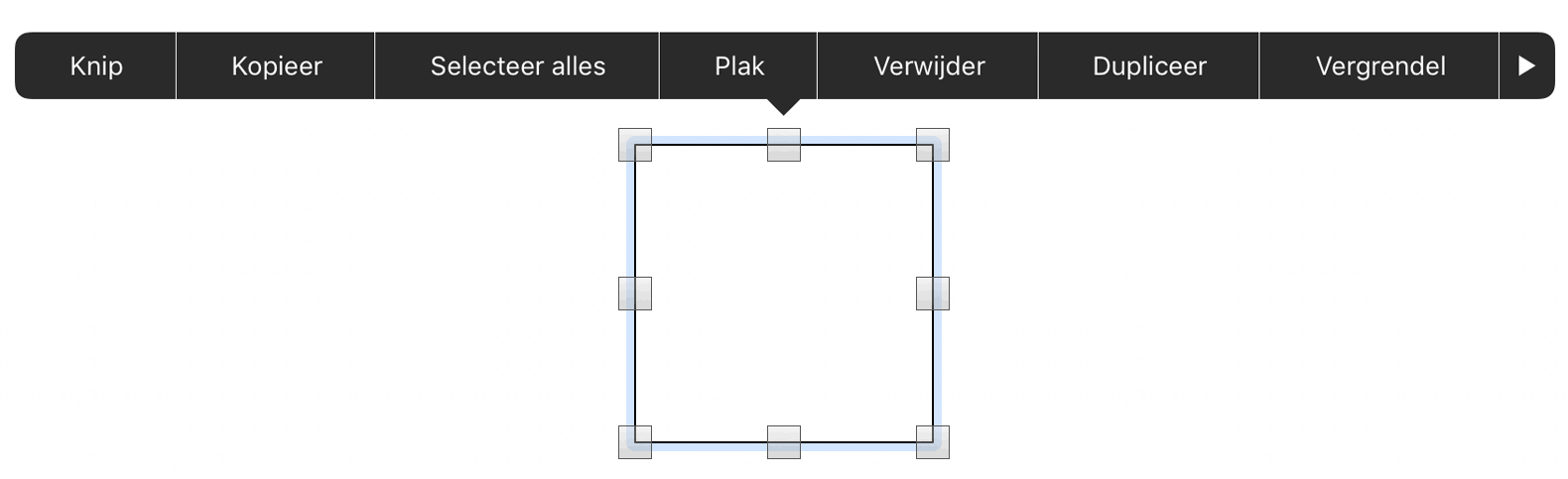
Om het contextmenu van een object weer te geven, tikt u op een object dat al is geselecteerd op het canvas. Als het object nog niet is geselecteerd, tikt u op een object en houdt u het vast.
| Menuonderdeel | Beschrijving |
|---|---|
| Knip | Verwijdert de geselecteerde objecten van het canvas en plaatst ze op het klembord voor het plakken. |
| Kopieer | Kopieert de geselecteerde objecten en maakt deze beschikbaar op het klembord voor het plakken. |
| Selecteer alles | Selecteert alles op het canvas. |
| Plak | Beschikbaar als iets is gekopieerd naar het klembord; plakt de inhoud van het klembord op de aangetikte locatie. |
| Verwijder | Verwijdert de geselecteerde objecten. |
| Vergrendel/ontgrendel | Vergrendelt en ontgrendelt de huidige selectie. |
| Plaats vooraan | Brengt de geselecteerde objecten naar de voorkant van de objectstapel. |
| Plaats achteraan | Stuurt de geselecteerde objecten naar de achterkant van de objectstapel. |
| Groep | Wanneer twee of meer objecten zijn geselecteerd, wordt een groep gemaakt van die objecten. |
| Degroepeer | Als een groep of tabel is geselecteerd, wordt de selectie gedegroepeerd. |
Nieuw kunstbord onder selectie  |
Plaatst een kunstbord onder de geselecteerde objecten. Als er geen kunstbordlaag bestaat, wordt er een gemaakt. |
| Maak tabel |
Maakt een tabel van de geselecteerde objecten. |
| Kopieer stijl | Kopieert de stijl van het geselecteerde object; de stijleigenschappen worden gekopieerd naar het klembord voor het plakken. |
| Plak stijl | Beschikbaar als de stijlkenmerken van een ander object op het klembord zijn gekopieerd; plakt de stijleigenschappen van het klembord naar de geselecteerde objecten. |
| Volledig scherm Sluit volledig scherm |
Opent of sluit volledig scherm |
| Kopieer als JavaScript |
Kopieert de eigenschappen van de geselecteerde objecten en stelt die informatie beschikbaar in de Automatiseringsconsole die toegankelijk is door in de knoppenbalk te tikken op  . . |