Het gereedschapspalet
Ongeacht of u een diagram of een prototype van een interactieve app maakt, de manier waarop u dingen maakt in de OmniGraffle gebeurt met een unieke set gereedschappen. Op iOS zijn de gereedschappen van OmniGraffle handig geplaatst op een verplaatsbaar, samenvouwbaar gereedschapspalet dat boven het canvasgebied zweeft.
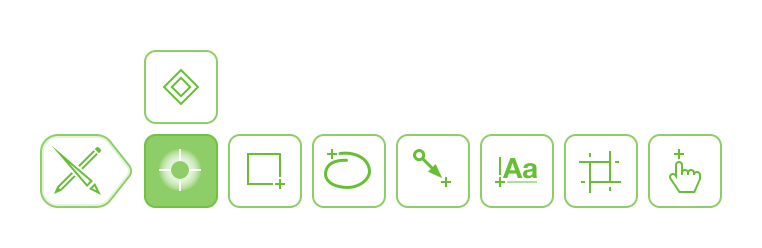
Gereedschappen in het gereedschapspalet
Het gereedschap dat u kiest in het zwevende gereedschappenpalet bepaalt welke infovenster beschikbaar zijn in het infovensterpaneel. Als u bijvoorbeeld het vormgereedschap kiest, krijgt u de beschikking over de infovensters Vulling, Streep, Vorm, Schaduw, Verbindingen, Lettertype en Tekstpositie.
Handgreep gereedschapspalet 
Tik om te openen en te sluiten of sleep naar een andere hoek van het canvasgebied om het zwevende gereedschapspalet te verplaatsen.
Selectiegereedschap 
Gebruik het selectiegereedschap voor het selecteren van objecten op het canvas.
Punt-editorgereedschap 
Gebruik het Punt-editorgereedschap om de punten die het pad van een object vormen, te verplaatsen. Als u OmniGraffle Pro hebt, gebruikt u het Punt-editorgereedschap voor het converteren van punt naar Bézier-curven.
Voeg punt toe 
Gebruik het gereedschap Voeg punt toe om een punt toe te voegen aan het pad van een object. Tik op een willekeurige plaats langs het pad van een object terwijl het gereedschap is geselecteerd om een punt toe te voegen.
Verwijder punt 
Gebruik het gereedschap Verwijder punt toe om een punt te verwijderen van het pad van een object. Tik terwijl het gereedschap is geselecteerd om het ongewenste punt te verwijderen.
Vormgereedschap 
Gebruik het vormgereedschap voor het tekenen van objecten op het canvas. Gebruik in combinatie met de Objectinfovenster om het vormtype te kiezen en objecten een stijl te geven.
Vrije hand-gereedschap 
Gebruik het vrije hand-gereedschap om te tekenen op het canvas zonder het gebruik van gedefinieerde vormen.
Vormherkenning 
Schakel Vormherkenning in terwijl u het vrije hand-gereedschap gebruikt om de vormen die u tekent te converteren naar objecten.
Lijngereedschap 
Gebruik het lijngereedschap voor het verbinden van objecten in een diagram of het tekenen van lijnen op het canvas.
Tekstgereedschap 
Gebruik het tekstgereedschap voor het toevoegen van tekstlabels aan objecten en lijnen of voor het toevoegen van een blok tekst als een onafhankelijk object op het canvas.
Kunstbordgereedschap 

Gebruik het Kunstbordgereedschap om een kunstbord te maken voor het definiëren van exportregio’s van het canvas.
Actiegereedschap 
Gebruik het actiegereedschap voor het uitvoeren van een actie die is toegewezen aan een object op het canvas.
Een gereedschap kiezen
De meeste gereedschappen hebben drie verschillende statussen: Een gereedschap is Niet geselecteerd wanneer het een witte achtergrond heeft, geselecteerd wanneer het een lichtgroene achtergrond heeft of kleverig met een donkerdere groene achtergrond.
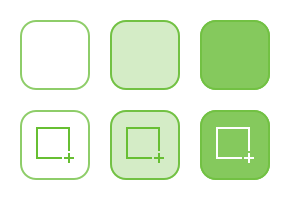
De uitzonderingen zijn de gereedschappen, Selectie, Puntbewerking, Voeg punt toe en Verwijderd punt, die ofwel Niet geselecteerd of Kleverig.
Tik eenmaal op een gereedschap om te selecteren of dubbeltik op een gereedschap om het kleverig te maken. Het verschil tussen een geselecteerd en kleverig gereedschap is dat:
-
Een geselecteerd gereedschap slechts een keer kan worden gebruikt. Nadat het geselecteerde gereedschap is gebruikt, wordt het Selectiegereedschap
 het actieve gereedschap.
 -
Een kleverig gereedschap is blijvend actief. Dit betekent dat u dat gereedschap herhaaldelijk kunt gebruiken tot u een ander gereedschap in het palet kiest.